Passo a passo para liberar memória RAM no Windows
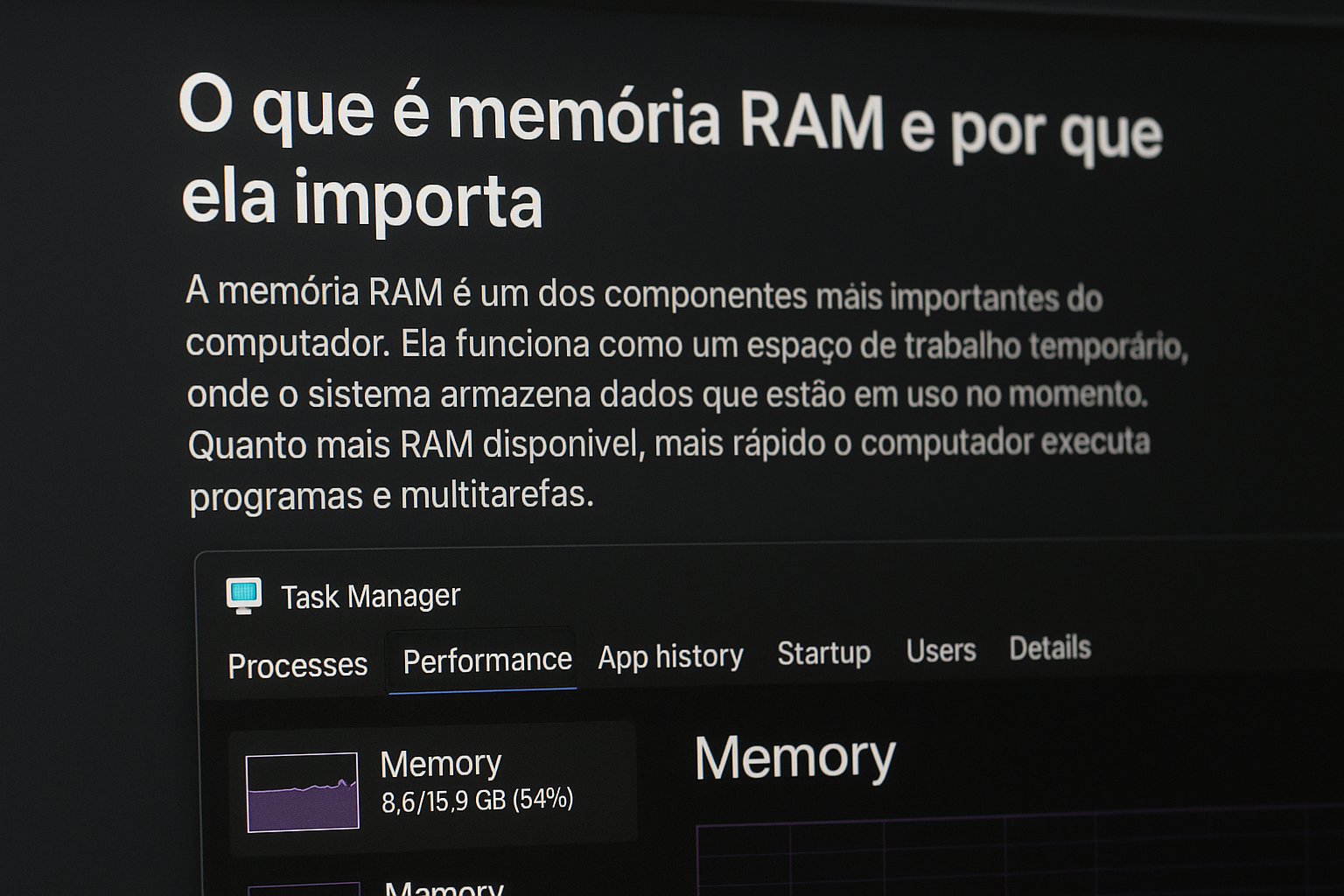
A memória RAM é um dos componentes importantes do computador. Ela funciona como um espaço de trabalho temporário, onde o sistema mantém dados que estão em uso no momento. Ter mais RAM disponível pode ajudar a executar mais programas ao mesmo tempo, mas o desempenho também depende do processador, do armazenamento e dos aplicativos utilizados.
Quando há pouca memória disponível, o PC pode ficar lento, travar ou exibir mensagens de erro. Por isso, identificar o programa que está consumindo recursos costuma ser mais útil do que tentar liberar memória de forma periódica sem investigar a causa.
O que é memória RAM e por que ela importa
A RAM armazena temporariamente dados que os programas e o sistema operacional estão usando. Uma porcentagem alta de memória em uso não indica necessariamente um problema: sistemas operacionais aproveitam a RAM disponível para tarefas e cache.
Como identificar o uso da RAM
Antes de encerrar processos, é importante entender como a memória está sendo usada:
- Pressione Ctrl + Shift + Esc para abrir o Gerenciador de Tarefas.
- Vá até a aba Desempenho e clique em Memória.
- Observe quanto está em uso e quanto ainda está disponível.
Um percentual isolado não indica necessariamente um problema. Observe o uso ao longo do tempo e verifique se há lentidão, travamentos ou algum aplicativo consumindo memória de forma anormal.
Passo a passo para liberar RAM no Windows
1. Feche programas desnecessários
Muitos programas ficam abertos em segundo plano sem necessidade. No Gerenciador de Tarefas, verifique quais aplicativos estão consumindo mais RAM e encerre apenas os que você reconhece e não está usando. Salve o trabalho antes de fechar um programa e evite encerrar processos do Windows ou de outros componentes do sistema sem saber a função deles.
2. Desative a inicialização de aplicativos
- Pressione Ctrl + Shift + Esc.
- Vá em Inicializar ou em Aplicativos de inicialização, conforme a versão do Windows.
- Desative somente programas que você reconhece e que não precisam abrir junto com o Windows.
Isso pode reduzir o consumo de memória logo na inicialização do sistema, mas também pode impedir que alguns aplicativos iniciem automaticamente.
3. Reduza processos em segundo plano
Alguns aplicativos, como navegadores com muitas abas abertas, podem consumir muita RAM. Feche abas desnecessárias ou reinicie o navegador quando isso for conveniente, lembrando-se de salvar o trabalho e verificar se as sessões importantes estão sincronizadas.
4. Desconfie de scripts de “limpeza” de memória
Scripts que prometem liberar RAM não costumam resolver a causa do consumo elevado. O exemplo FreeMem = Space(1024000000) tenta reservar uma grande quantidade de memória temporariamente; pode causar erros ou lentidão e não é recomendado como procedimento geral.
Não execute arquivos .vbs de origem desconhecida. Para liberar memória com mais segurança, feche o aplicativo que está consumindo mais recursos ou reinicie o Windows, se isso for apropriado.
5. Ajuste efeitos visuais, se desejar
- Vá em Configurações Avançadas do Sistema > Desempenho > Ajustar para obter melhor desempenho. Os nomes e o caminho podem variar conforme a versão do Windows.
- Reduzir efeitos visuais pode diminuir parte do uso de recursos, mas também altera a aparência do sistema.
6. Reinicie o computador
Reiniciar o computador encerra processos e aplicativos em execução e pode aliviar problemas temporários de consumo de memória. Se a lentidão voltar com frequência, procure identificar o programa ou a tarefa que está causando o problema em vez de depender apenas de reinícios.
Manutenção preventiva para não sobrecarregar a RAM
- Atualize drivers e programas conforme a necessidade e pelas fontes oficiais, especialmente quando uma atualização corrige problemas de compatibilidade ou estabilidade.
- Mantenha o Windows atualizado para receber correções de segurança, compatibilidade e estabilidade.
- Evite manter muitos programas abertos ao mesmo tempo quando eles não forem necessários.
- Considere instalar mais RAM se o uso continuar alto durante as tarefas que você realiza e se o computador for compatível. Antes da compra ou instalação, verifique as especificações do equipamento e, se necessário, procure orientação técnica.
Programas que podem ajudar a analisar ou gerenciar a RAM
- Wise Memory Optimizer: ferramenta de terceiros que promete otimizar a memória; avalie se ela é realmente necessária e faça o download somente de uma fonte confiável.
- RAMMap (da Microsoft): mostra detalhes sobre como a memória está sendo usada e pode ajudar na análise do consumo.
- CleanMem: ferramenta de terceiros que pode automatizar ações relacionadas à memória, mas não substitui a identificação da causa do consumo e deve ser avaliada quanto à origem, compatibilidade e permissões solicitadas.
Conclusão prática
Liberar memória RAM no Windows pode ser simples quando o consumo vem de programas que não estão sendo usados. Fechar aplicativos, revisar a inicialização, ajustar efeitos visuais ou reiniciar o computador pode aliviar a lentidão em alguns casos. Se o problema persistir, investigue o aplicativo responsável e a compatibilidade do hardware, em vez de executar scripts ou ferramentas de “limpeza” sem necessidade.











Publicar comentário