Passo a passo para apagar o cache do sistema no Windows
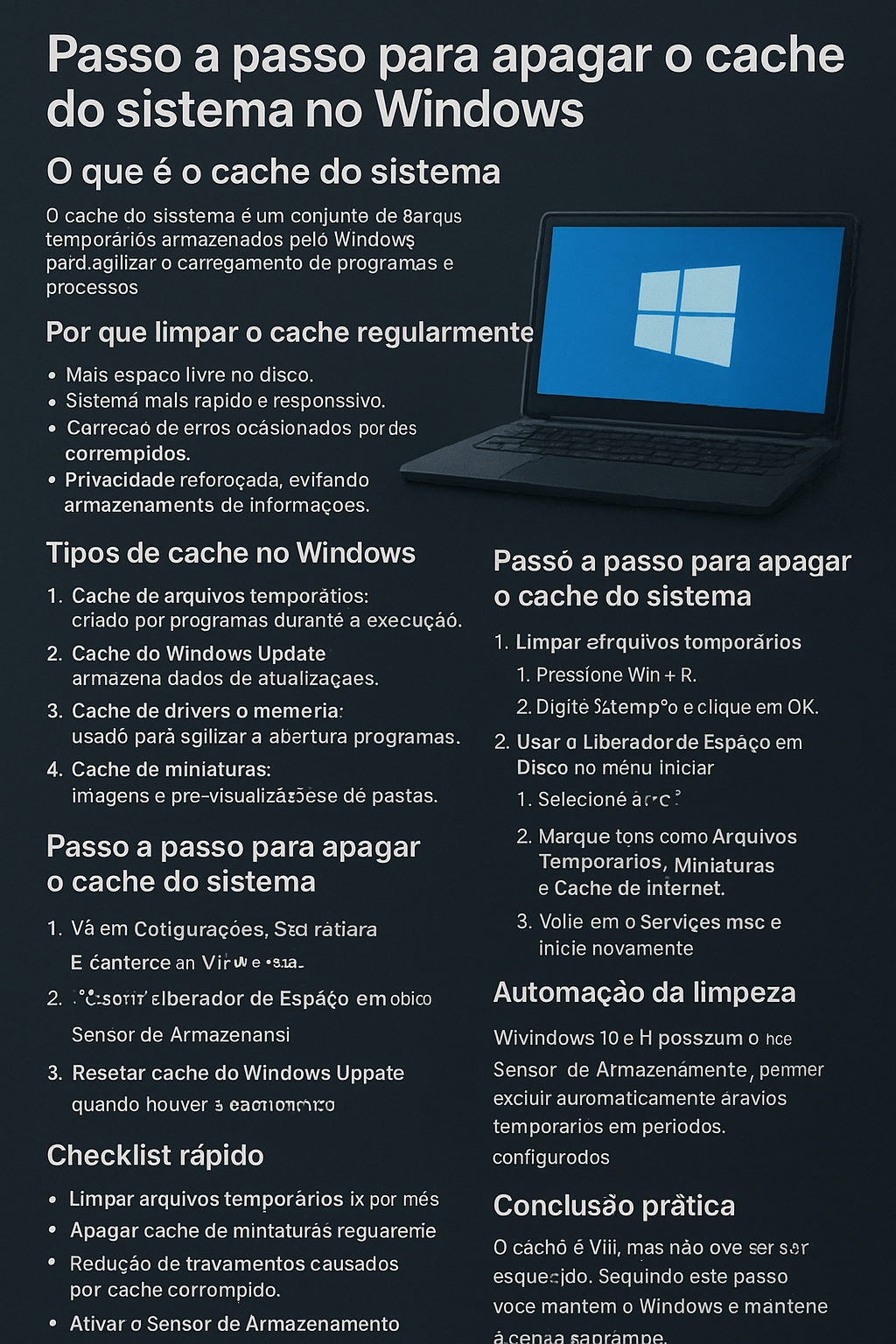
O cache do sistema é um conjunto de arquivos temporários armazenados pelo Windows e por seus programas para agilizar algumas tarefas. Esses arquivos podem ocupar espaço com o tempo, mas a existência de cache não significa, por si só, que o computador esteja mais lento.
O que é o cache do sistema
O cache reúne dados temporários usados pelo Windows e por aplicativos. Nem todo cache precisa ser apagado: a limpeza deve ter um objetivo, como liberar espaço ou solucionar um problema específico.
Por que limpar o cache
- Liberação de espaço no disco. O resultado depende do volume de arquivos temporários acumulados.
- Possível melhora de responsividade. Isso pode ocorrer em situações específicas, como quando há pouco espaço livre, mas não é garantido.
- Ajuda na solução de problemas pontuais. A remoção de arquivos temporários pode ser útil quando dados de cache estão danificados, mas não corrige todos os erros do Windows.
- Remoção de alguns arquivos temporários. Limpar o cache não elimina todos os registros de uso nem substitui as configurações de privacidade do Windows e dos aplicativos.
Tipos de cache no Windows
- Cache de arquivos temporários: arquivos criados por programas e pelo sistema durante determinadas tarefas.
- Cache do Windows Update: dados temporários relacionados ao download e à instalação de atualizações.
- Dados temporários de componentes do sistema: a localização e a finalidade variam conforme o componente, o driver e a versão do Windows.
- Cache de miniaturas: imagens e pré-visualizações usadas para exibir o conteúdo de pastas.
Passo a passo para apagar o cache do sistema
1. Limpar arquivos temporários
Atenção: feche os programas que estiver usando antes de iniciar. Alguns arquivos estarão em uso e não poderão ser removidos; nesse caso, ignore-os em vez de forçar a exclusão.
- Pressione Win + R.
- Digite %temp% e clique em OK.
- Selecione os arquivos que puderem ser removidos e pressione Delete. Se o Windows informar que um item está em uso, escolha a opção para ignorá-lo.
2. Usar o Liberador de Espaço em Disco
Os nomes das opções podem variar conforme a versão e o idioma do Windows. Revise a seleção antes de confirmar a exclusão.
- Digite Liberador de Espaço em Disco no menu Iniciar.
- Selecione a unidade em que o Windows está instalado.
- Marque itens temporários que queira remover, como Arquivos Temporários e Miniaturas, se essas opções forem exibidas.
- Clique em OK e confirme a exclusão.
3. Apagar cache do Windows Update
Atenção: este procedimento interrompe temporariamente o Windows Update e pode exigir uma conta com permissões de administrador. Use-o para solucionar problemas específicos e não apague outras pastas do sistema.
- Pressione Win + R e digite services.msc.
- Localize Windows Update e clique em Parar.
- Abra C:\Windows\SoftwareDistribution e apague somente o conteúdo da pasta. Se algum arquivo estiver em uso ou exigir permissão, não force a exclusão.
- Volte em services.msc e inicie novamente o Windows Update.
4. Limpar cache de miniaturas
- Vá em Configurações > Sistema > Armazenamento.
- Clique em Arquivos temporários.
- Marque Miniaturas, se a opção estiver disponível, e remova-a.
Automação da limpeza
Em versões compatíveis do Windows 10 e 11, o Sensor de Armazenamento permite excluir automaticamente determinados arquivos temporários conforme as opções configuradas.
- Vá em Configurações > Sistema > Armazenamento > Sensor de Armazenamento, se esse caminho estiver disponível.
- Ative o recurso e escolha as opções de limpeza desejadas.
Possíveis efeitos após a limpeza
- Mais espaço disponível, conforme a quantidade de arquivos removidos.
- Em alguns casos, uma inicialização ou uma tarefa específica pode parecer mais rápida, mas a limpeza não garante aumento de desempenho.
- Possível ajuda na solução de falhas relacionadas a arquivos temporários danificados; se o problema persistir, será necessário investigar outras causas.
Checklist rápido
- Limpar arquivos temporários quando houver necessidade de liberar espaço ou solucionar um problema específico.
- Apagar o cache de miniaturas quando quiser reconstruir essas pré-visualizações.
- Limpar o cache do Windows Update somente quando houver uma falha relacionada ao serviço ou orientação de troubleshooting adequada.
- Ativar o Sensor de Armazenamento, se o recurso estiver disponível e as opções configuradas forem adequadas ao seu uso.
Conclusão prática
O cache é útil, mas alguns arquivos temporários podem ser removidos quando houver necessidade. Seguindo os passos com atenção, você pode liberar espaço e, em situações específicas, ajudar a resolver problemas relacionados a arquivos temporários. A limpeza não garante, por si só, aumento de desempenho.











Publicar comentário