Como Otimizar o Windows 11 para Desempenho Máximo: Guia Completo e Seguro
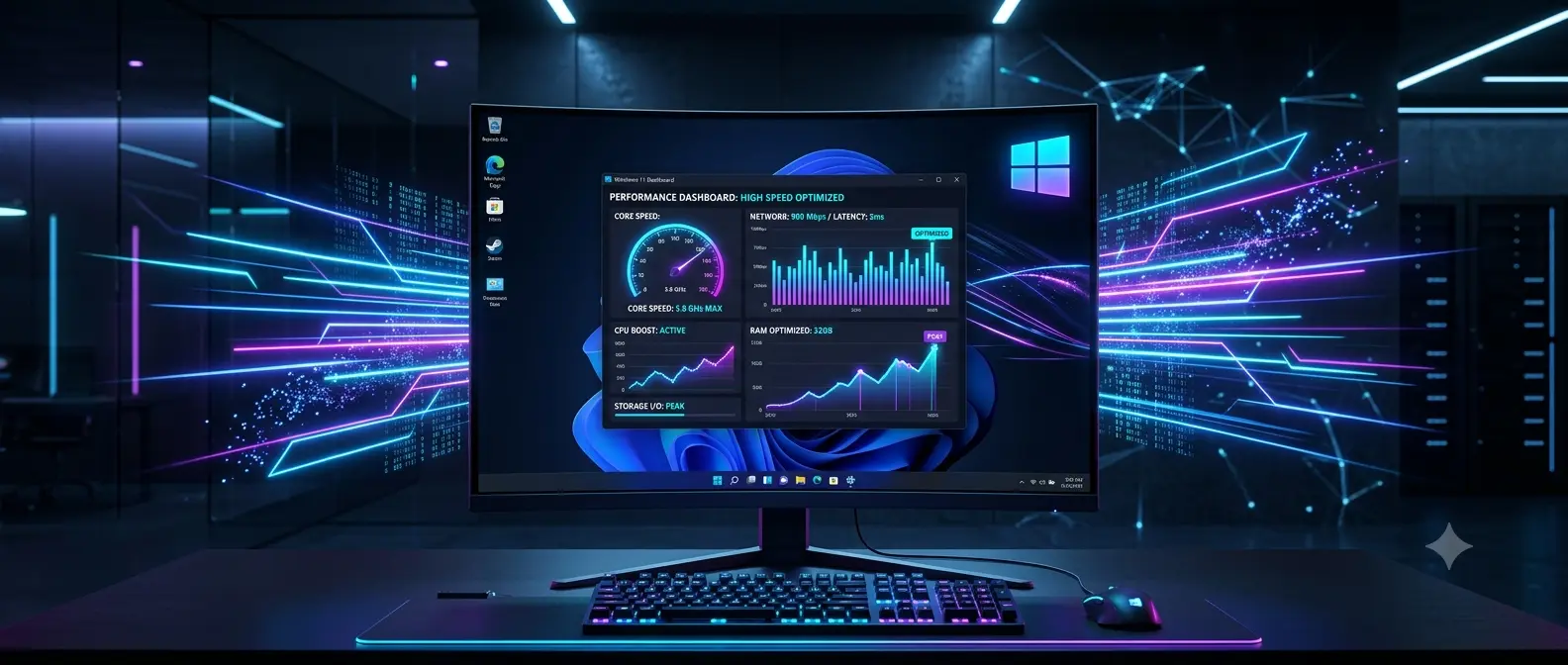
O Windows 11 trouxe uma interface moderna, efeitos visuais elegantes e recursos avançados de produtividade. No entanto, com o passar do tempo e o acúmulo de atualizações, programas instalados e arquivos temporários, é comum notar uma certa lentidão, engasgos em animações ou demora na inicialização do sistema.
Se o seu computador ou notebook não está respondendo com a velocidade de antes, você não precisa formatar a máquina e nem gastar dinheiro comprando peças de hardware novas imediatamente. Na maioria das vezes, o problema é puramente a falta de ajuste no software.
Neste guia prático do PCWord, compilamos as melhores configurações e truques nativos para você otimizar o seu Windows 11 de forma totalmente segura, garantindo o máximo de desempenho para o seu trabalho, estudos ou jogos.
1. Desative os Programas que Iniciam com o Windows
Esse é o principal motivo pelo qual o computador demora para ligar. Muitos softwares (como Spotify, Steam, Discord e navegadores) se configuram silenciosamente para rodar junto com a inicialização do sistema, consumindo memória RAM e processamento precioso logo de cara.
- Pressione as teclas
Ctrl + Shift + Escpara abrir o Gerenciador de Tarefas. - No menu lateral esquerdo, clique no ícone de Aplicativos de Inicialização (ícone de um velocímetro ou engrenagem dependendo da versão).
- Analise a lista, selecione os programas de terceiros que você não precisa que abram sozinhos e clique em Desabilitar no canto superior direito.
2. Ajuste os Efeitos Visuais para Ganhar Velocidade
As animações de janelas, sombras projetadas e cantos arredondados do Windows 11 são bonitos, mas exigem bastante da sua placa de vídeo integrada e do processador. Desativar esses excessos cosméticos deixa o sistema instantaneamente mais responsivo.
- Abra a barra de pesquisa do Windows, digite Ajustar a aparência e o desempenho do Windows e aperte Enter.
- Na aba “Efeitos Visuais”, selecione a opção Ajustar para obter um melhor desempenho.
- (Opcional) Para o sistema não perder completamente a suavidade, marque manualmente as caixas: “Mostrar miniaturas em vez de ícones” e “Suavizar bordas das fontes na tela”.
- Clique em Aplicar e depois em OK.
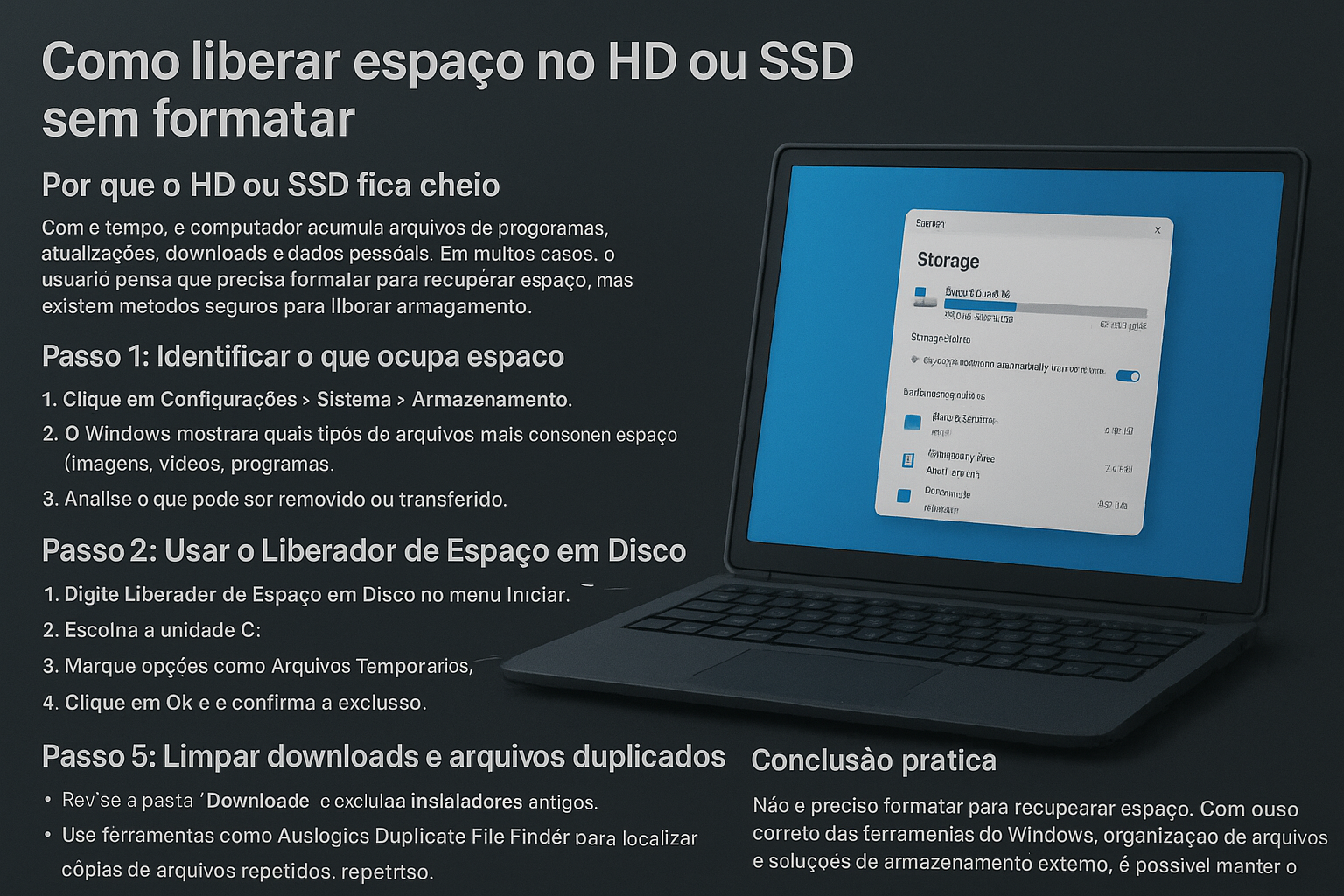
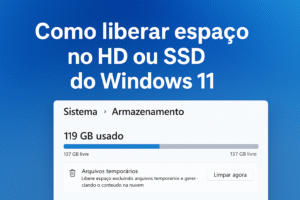
3. Ative o Sensor de Armazenamento para Limpeza Automática
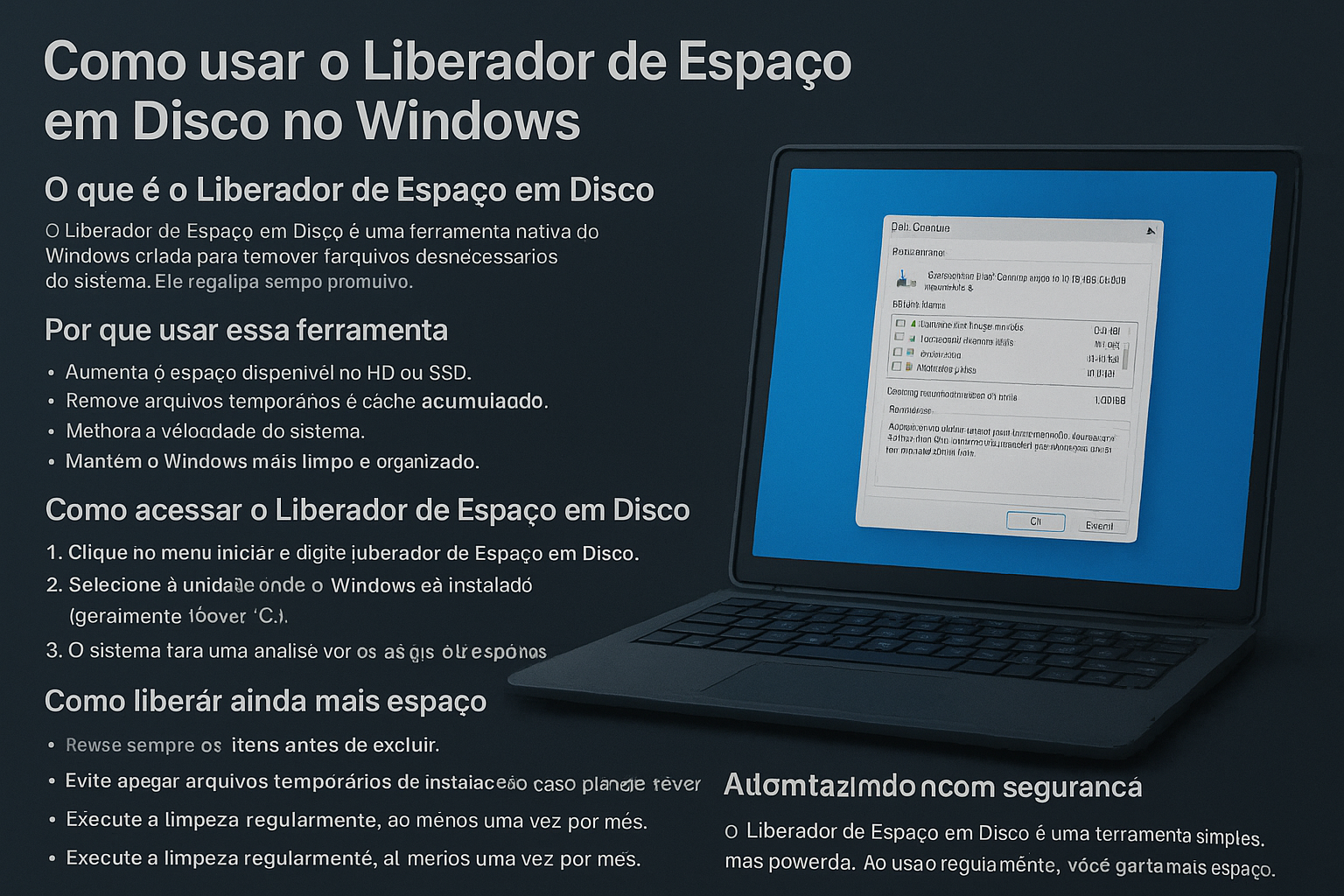
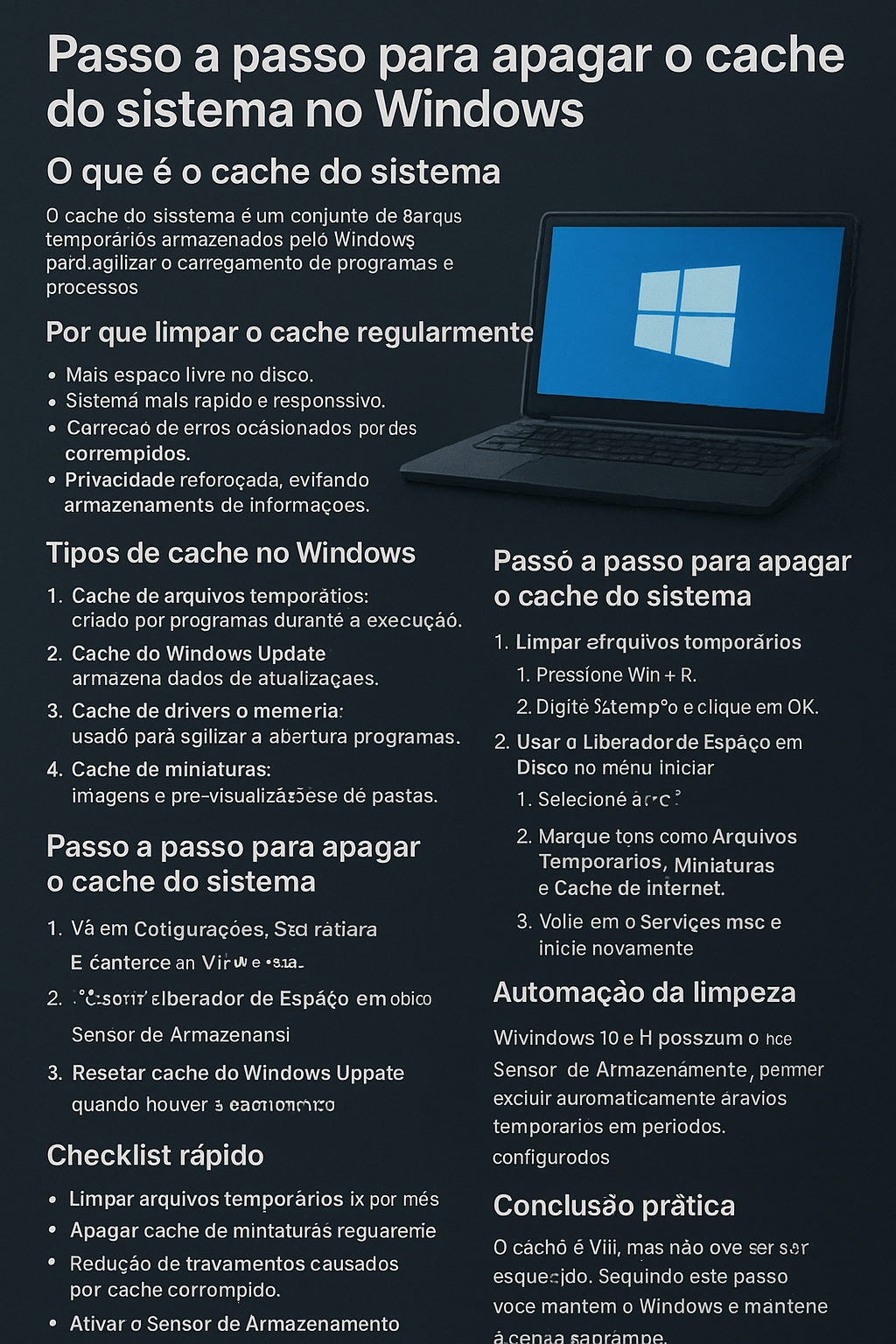
O Windows 11 possui uma ferramenta fantástica chamada Sensor de Armazenamento. Ela funciona como um faxineiro digital, apagando arquivos temporários de atualizações antigas, cache de navegadores e esvaziando a lixeira sem que você precise fazer isso manualmente.
- Abra as Configurações (
Windows + I) e vá em Sistema > Armazenamento. - Ative a chave do Sensor de Armazenamento.
- Clique em cima do recurso para configurar a frequência da limpeza (recomendamos deixar configurado para rodar semanalmente ou quando o espaço estiver baixo).
4. Desative os Aplicativos em Segundo Plano
Muitos aplicativos nativos do Windows 11 (como Clima, Mapas, Notícias e Xbox) ficam sincronizando dados em segundo plano, mesmo que você nunca tenha clicado neles.
- Vá em Configurações > Aplicativos > Aplicativos Instalados.
- Clique nos três pontinhos ao lado do aplicativo que deseja gerenciar e selecione Opções Avançadas.
- Procure pela seção “Permissões de aplicativos de segundo plano” e altere de Sempre para Nunca.
🌟 Checklist de Otimização Rápida
Para facilitar o acompanhamento do seu progresso, use este resumo prático de ações fundamentais:
| Ação de Otimização | O que ela melhora? | Frequência Recomendada |
| Limpar programas de inicialização | Reduz o tempo que o PC leva para ligar. | Uma vez a cada 3 meses. |
| Ajustar efeitos visuais | Deixa o clique e a transição de janelas mais rápidos. | Configuração única. |
| Ativar Sensor de Armazenamento | Remove lixo digital e libera espaço no SSD/HD. | Automático (Semanal). |
| Manter o Windows Update em dia | Traz correções de bugs de performance e segurança. | Sempre que disponível. |
Conclusão: Sistema Leve e Fluido
Aplicando esses pequenos ajustes nativos, você perceberá que o Windows 11 voltará a rodar com a fluidez que apresentava quando foi instalado pela primeira vez. A manutenção preventiva de software é o segredo para estender a vida útil do seu computador por muitos anos.
Gostou das dicas deste tutorial? O seu computador ficou visivelmente mais rápido após as alterações? Compartilhe a sua experiência ou deixe sua dúvida na seção de comentários aqui embaixo para a equipe do PCWord responder!



Publicar comentário