SSD ou HD: Qual o Melhor para Você e Como Migrar Seus Dados sem Perder Nada?
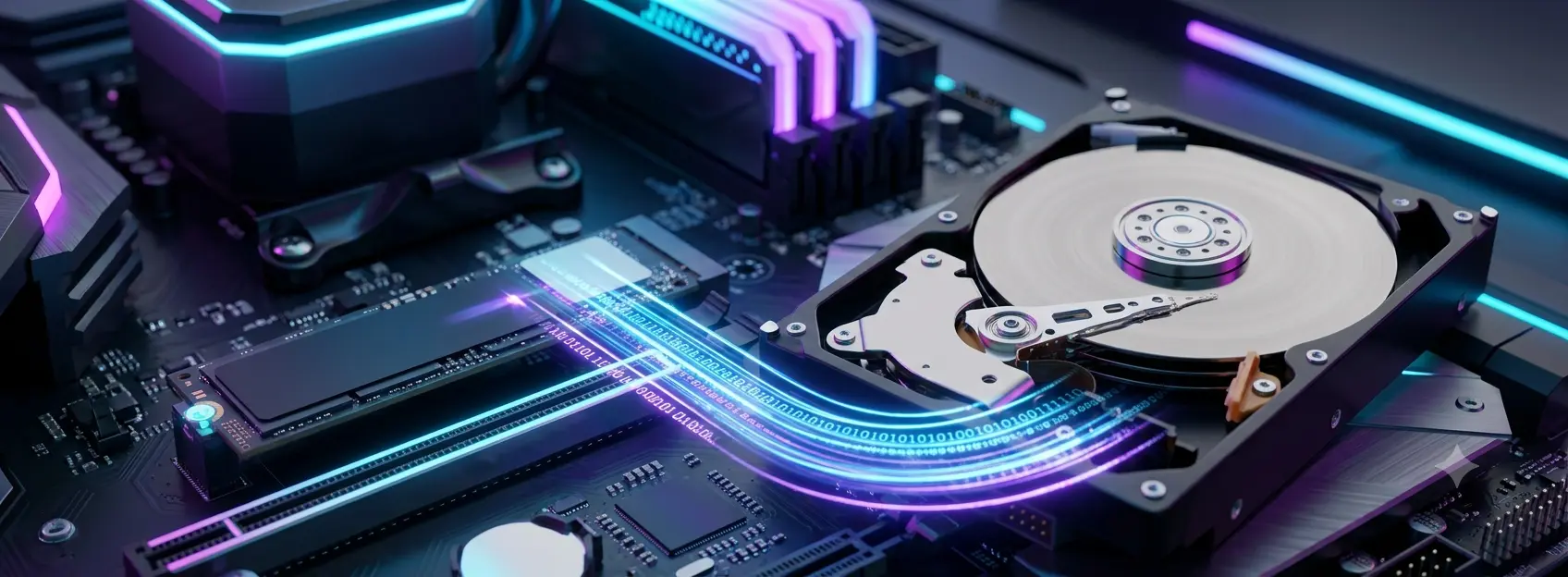
Se você está sentindo que o seu computador ou notebook demora muito para ligar, trava ao abrir o navegador ou fica lento em tarefas simples, o componente de armazenamento pode ser uma das causas. Por muitos anos, os discos rígidos tradicionais (HDs) foram comuns, mas os SSDs (Solid State Drives) mudaram as opções disponíveis para armazenamento.
Substituir um HD por um SSD pode trazer uma melhora perceptível na inicialização do sistema e na abertura de programas, mas o resultado depende do restante do hardware, do estado do sistema e do tipo de SSD. Qual é a diferença entre eles? E, ao instalar um SSD, é preciso formatar tudo e perder os arquivos?
Neste guia do PCWord, vamos explicar as principais diferenças entre as duas tecnologias e apresentar um caminho cuidadoso para clonar e migrar o Windows e os dados. A clonagem pode evitar uma reinstalação, mas não elimina a necessidade de um backup independente nem garante que todos os programas e configurações funcionarão sem ajustes.
HD vs. SSD: Entenda as Diferenças Técnicas
Para fazer uma escolha mais adequada, é útil entender como cada tecnologia funciona:
- Disco Rígido (HD): Funciona de forma mecânica, com discos magnéticos e cabeças de leitura e gravação. Por ter peças móveis, tende a ser mais sensível a impactos e vibrações durante o funcionamento e pode produzir ruído.
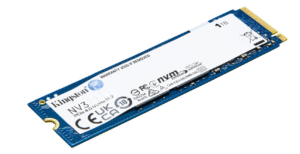
- Unidade de Estado Sólido (SSD): Não possui partes móveis e armazena os dados em memória flash. Em geral, oferece acesso aos dados mais rápido e operação silenciosa; o consumo de energia e o desempenho variam conforme o modelo, a interface e o uso.
Tabela Comparativa
| Característica | Disco Rígido Tradicional (HD) | Unidade de Estado Sólido (SSD) |
| Funcionamento | Possui componentes mecânicos e discos magnéticos. | Usa memória flash e não possui partes móveis. |
| Resposta do sistema | Em geral, tem maior latência e pode tornar inicializações e carregamentos mais demorados. | Em geral, reduz a latência e pode acelerar inicializações e carregamentos; o resultado depende do modelo e do sistema. |
| Resistência física | É mais suscetível a danos por impactos e vibrações durante o funcionamento. | Não tem partes móveis, mas ainda pode ser danificado por quedas, calor, eletricidade ou outros problemas. |
| Usos comuns | Armazenamento de grande volume quando custo, capacidade e velocidade forem compatíveis com a necessidade. | Sistema operacional, aplicativos e arquivos que se beneficiem de menor latência. |
Como Migrar Seus Dados do HD para o SSD (Sem Formatar)
Muitas pessoas deixam de fazer o upgrade porque não querem reinstalar o Windows, reconfigurar programas e transferir arquivos pessoais. Uma alternativa é a clonagem de disco, que copia as partições e os dados selecionados do HD para o SSD. Ela não é adequada para todos os cenários: diferenças de capacidade, esquema de partição, modo de inicialização, criptografia ou hardware podem exigir ajustes ou uma instalação limpa.
Pré-requisitos
- O SSD novo deve ter capacidade compatível com os dados e as partições que serão clonados. Confira também se o formato e a interface do SSD são compatíveis com o computador.
- Conecte o SSD novo à máquina. Em um notebook, pode ser necessário um cabo ou adaptador SATA para USB, ou uma case de HD externo, se o SSD for SATA de 2,5 polegadas. SSDs M.2 exigem uma conexão ou case compatível com o padrão correspondente.
Antes de começar: faça um backup separado dos arquivos importantes e confirme que ele pode ser restaurado. Mantenha o computador ligado à energia, feche programas desnecessários e confira duas vezes qual é o disco de origem e qual é o disco de destino. A clonagem pode apagar ou sobrescrever o disco de destino. Se houver criptografia, dual boot ou configurações de inicialização diferentes, verifique a compatibilidade do procedimento antes de prosseguir.
Passo a Passo da Clonagem com Software de Clonagem
Há diversas ferramentas de clonagem, como o Macrium Reflect e o Hasleo Disk Clone. A disponibilidade de recursos, licenças e nomes de menus pode mudar; baixe o programa somente do site oficial e confira as condições atuais antes de instalar.
- Baixe, instale e abra uma ferramenta de clonagem compatível com o seu sistema. Leia as opções exibidas pelo assistente antes de confirmar.
- Na tela inicial, selecione o seu HD de Origem, o disco que contém o Windows e os dados que serão copiados.
- Escolha a opção de clonar o disco de origem e selecione o SSD de Destino. Confira o modelo, a capacidade e as partições para não escolher o disco errado.
- Revise o mapeamento das partições e ajuste o tamanho delas apenas se souber o que está fazendo e se a ferramenta oferecer essa opção. Confirme a operação somente depois de verificar o destino.
- Aguarde a conclusão sem desconectar os discos nem interromper a energia. O tempo depende da quantidade de dados, da interface e da velocidade dos dispositivos.
Quando o processo terminar, desligue o computador e instale o SSD no local previsto, se necessário. Para evitar que o sistema inicialize do disco errado, mantenha o HD antigo desconectado durante o primeiro teste ou confirme a ordem de boot nas configurações do firmware. Se o Windows iniciar corretamente, verifique arquivos, programas e ativação antes de apagar ou reutilizar o HD antigo. A clonagem pode preservar o ambiente existente, mas alguns drivers, aplicativos, licenças, configurações de inicialização ou credenciais podem exigir ajustes.
Conclusão: O Upgrade que Pode Valer a Pena
Se o sistema operacional ainda está em um HD mecânico, um SSD pode melhorar os tempos de inicialização e de abertura de programas, desde que o computador seja compatível e o restante do sistema não seja o principal limitador. Fazer a migração com conferência do destino e manter um backup separado reduz o risco de perda de dados, mas nenhum método de clonagem substitui uma cópia de segurança.
Você ainda usa HD comum na sua máquina ou já fez a mudança para o SSD? Teve alguma dificuldade para realizar o processo de clonagem? Deixe seu comentário logo abaixo que a equipe do PCWord está pronta para te responder!
Publicar comentário