Como atualizar drivers no Windows 11 passo a passo
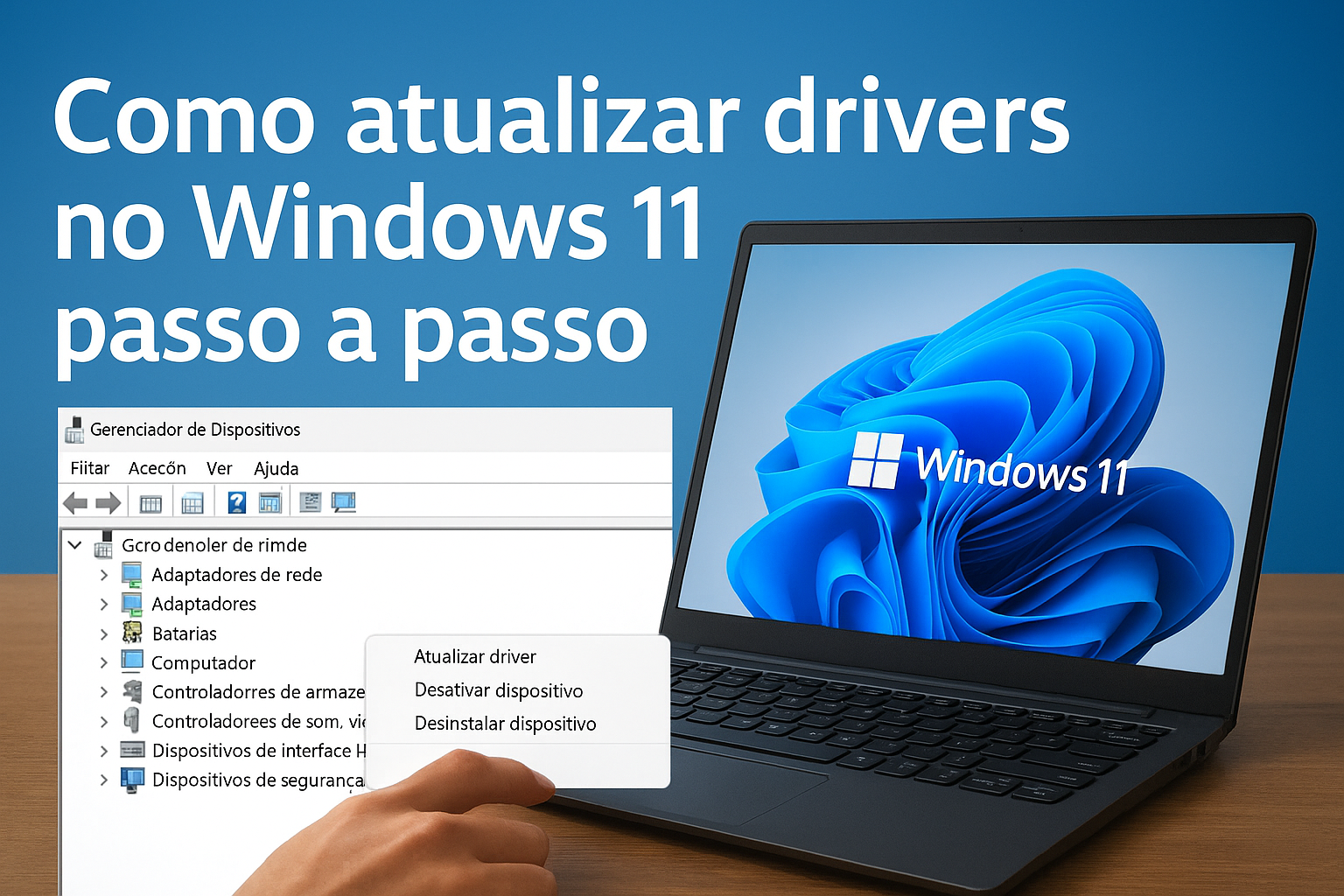
Manter os drivers do seu computador atualizados pode ajudar na estabilidade, compatibilidade e no funcionamento de programas e jogos. Em alguns casos, drivers desatualizados estão associados a falhas de conexão, problemas de áudio ou vídeo e travamentos, mas esses sintomas também podem ter outras causas.
No Windows 11, você pode atualizar drivers pelo sistema, pelo Gerenciador de Dispositivos ou pelas ferramentas oficiais dos fabricantes. A melhor opção depende do componente e do problema que você está tentando resolver.
O que são drivers e por que atualizá-los?
Os drivers são softwares que permitem a comunicação entre o Windows e os componentes de hardware, como:
- Placa de vídeo
- Placa de rede Wi-Fi
- Placa de som
- Impressoras e periféricos
Uma atualização de driver pode trazer benefícios como:
- Correções de falhas e bugs.
- Melhorias de compatibilidade com dispositivos, jogos ou programas.
- Melhorias de desempenho em alguns cenários, dependendo do componente e da versão instalada.
- Correções relacionadas à segurança, quando incluídas pelo fabricante.
Como atualizar drivers pelo Windows Update
O Windows Update é uma opção simples para procurar atualizações compatíveis distribuídas pelo Windows. Ele pode não oferecer a versão mais recente disponível diretamente no site do fabricante.
- Clique em Iniciar e vá em Configurações.
- Acesse Windows Update.
- Clique em Verificar atualizações.
- Instale as atualizações oferecidas e reinicie o computador se o Windows solicitar.
- Se a seção Atualizações opcionais aparecer, revise os drivers listados antes de instalar. Não é necessário instalar toda atualização opcional indiscriminadamente; priorize as que correspondam ao seu dispositivo ou a um problema específico.
Atenção: salve seu trabalho antes de atualizar. Se o computador depender de uma conexão de rede ou de outro componente essencial, evite interromper a instalação e aguarde a conclusão do processo.
Como atualizar drivers pelo Gerenciador de Dispositivos
Outra forma prática é usar o Gerenciador de Dispositivos. A pesquisa automática pode não localizar a versão mais recente; nesse caso, verifique o site oficial do fabricante.
- Pressione Win + X e selecione Gerenciador de Dispositivos.
- Escolha o componente que deseja atualizar (por exemplo, a placa de vídeo).
- Clique com o botão direito e selecione Atualizar driver.
- Escolha Pesquisar drivers automaticamente e siga as instruções exibidas.
Atualizando drivers manualmente pelo site do fabricante
Se você precisa de uma versão específica ou quer consultar uma versão mais recente, baixe o driver diretamente do fabricante. Antes de instalar, confirme o modelo exato do componente, a edição do Windows e a arquitetura compatível. Um driver destinado a outro modelo pode causar falhas.
- Placa de vídeo NVIDIA: site oficial da NVIDIA.
- Placa de vídeo AMD: procure a página oficial de suporte e drivers da AMD.
- Placa de vídeo Intel: procure a página oficial de suporte da Intel ou o Intel Driver & Support Assistant.
- Drivers de notebooks: acesse o site oficial da marca (Dell, Lenovo, Acer, Asus, etc.) e procure o modelo exato do equipamento.
Segurança: evite baixar drivers de sites de terceiros ou de anúncios que imitem páginas de fabricantes. Se possível, crie um ponto de restauração ou use outra forma de recuperação disponível no sistema antes de instalar uma versão que não tenha sido oferecida pelo Windows Update.
Usando programas automáticos de atualização
Alguns fabricantes oferecem programas que detectam e atualizam automaticamente os drivers:
- GeForce Experience (NVIDIA).
- AMD Adrenalin (AMD).
- Intel Driver & Support Assistant (Intel).
- SupportAssist (Dell).
Use esses utilitários somente obtidos em canais oficiais e revise o componente e a versão identificados antes de confirmar a instalação.
Verificando se o driver foi atualizado corretamente
Após atualizar, é importante confirmar se está funcionando:
- Abra o Gerenciador de Dispositivos.
- Clique no componente atualizado.
- Vá em Propriedades > Driver e verifique a data e a versão.
- Teste a função relacionada ao componente, como áudio, rede, vídeo ou impressão, e observe se apareceram erros novos.
Cuidados ao atualizar drivers
- Evite programas de terceiros desconhecidos, pois eles podem incluir software indesejado ou oferecer drivers inadequados.
- Baixe sempre de fontes oficiais e confirme o modelo do dispositivo.
- Se algo der errado, a opção Reverter Driver ou Restaurar Driver pode estar disponível em Propriedades > Driver. Ela pode não aparecer em todos os casos.
- Se o dispositivo parar de funcionar, interrompa novas tentativas e use uma opção de recuperação do Windows ou o suporte do fabricante.
Considerações finais
Manter os drivers do Windows 11 em dia pode contribuir para a estabilidade, a compatibilidade e o desempenho do computador, mas uma atualização nem sempre resolve todos os problemas. Use o Windows Update para procurar atualizações compatíveis e recorra aos sites e utilitários oficiais quando precisar de uma versão específica ou quando o fabricante recomendar esse procedimento.











Publicar comentário