Como personalizar a Barra de Tarefas no Windows 11
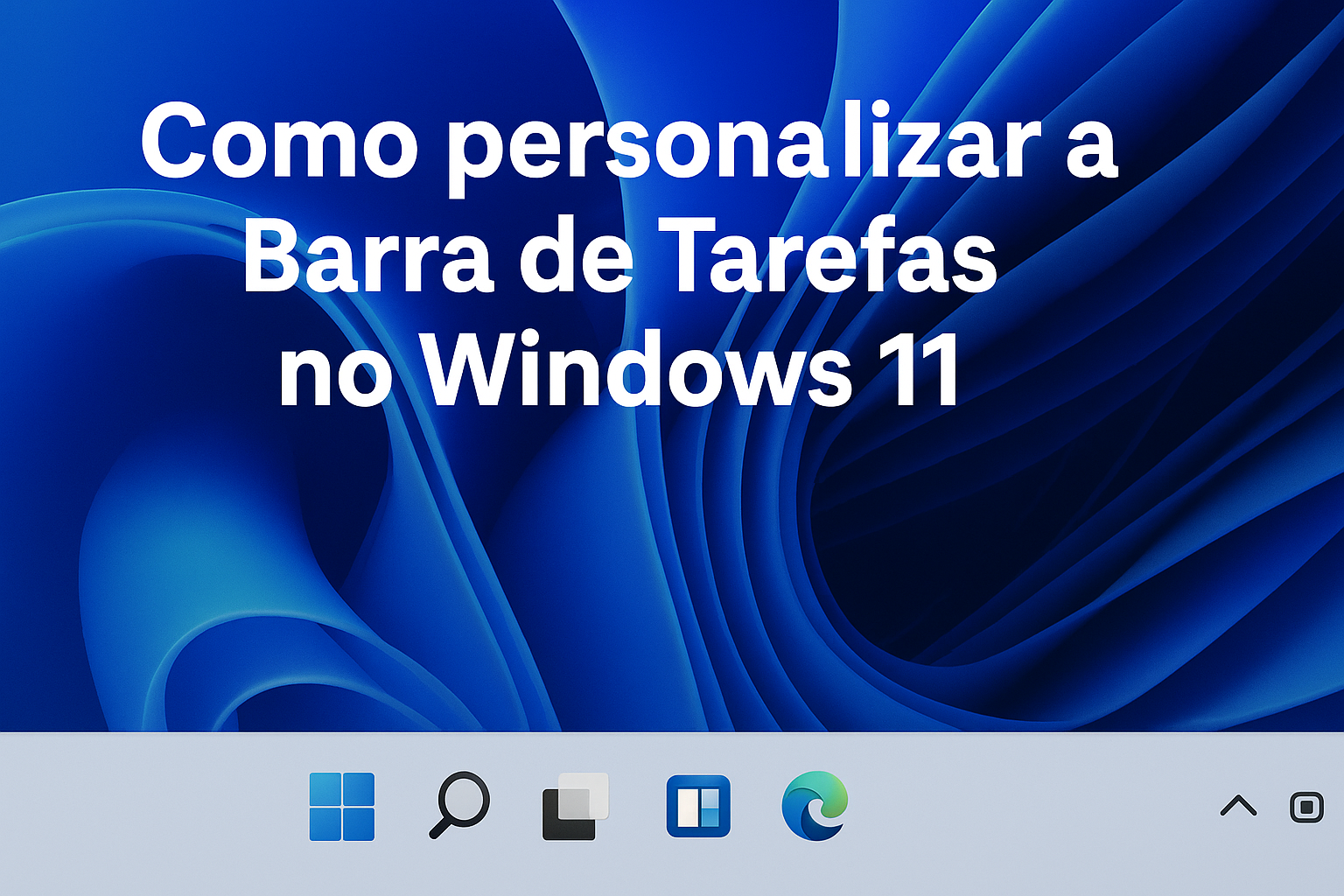
A Barra de Tarefas é um dos elementos mais usados do Windows 11. Nela ficam ícones de programas, notificações, relógio e o menu Iniciar. É possível ajustar várias opções para adequá-la às suas preferências. Os nomes e locais dos controles podem variar conforme a versão, edição e idioma do Windows.
Alinhar os ícones
Em versões compatíveis, o alinhamento pode ser alterado pelas configurações da barra:
- Clique com o botão direito na Barra de Tarefas e abra Configurações da barra de tarefas.
- Expanda Comportamentos da barra de tarefas.
- Em Alinhamento da barra de tarefas, selecione Centro ou Esquerda, conforme disponível.
Fixar ou remover aplicativos
- Para fixar, clique com o botão direito em um aplicativo aberto ou no menu Iniciar e escolha Fixar na barra de tarefas, se a opção aparecer.
- Para remover um atalho, clique com o botão direito no ícone fixado e escolha Desafixar da barra de tarefas.
Os comandos podem variar dependendo de onde o aplicativo foi aberto e da versão do sistema.
Ocultar a barra automaticamente
- Abra Configurações > Personalização > Barra de tarefas.
- Expanda Comportamentos da barra de tarefas.
- Ative Ocultar automaticamente a barra de tarefas, se disponível.
A barra normalmente reaparece quando o ponteiro é levado à borda da tela. O comportamento pode variar com o modo de entrada e as configurações do dispositivo.
Configurar ícones de notificação
Em Configurações > Personalização > Barra de tarefas, procure as opções de ícones dos cantos e da bandeja do sistema. Ative ou desative apenas os itens compatíveis com a sua versão. Alguns ícones essenciais, como rede, som e bateria em notebooks, podem ter opções limitadas.
Aparência, cores e transparência
- Abra Configurações > Personalização > Cores.
- Escolha modo claro, escuro ou personalizado, conforme a opção disponível.
- Ative ou desative Efeitos de transparência se o controle estiver disponível.
Esses ajustes alteram a aparência, não garantem aumento de desempenho. Se a leitura ficar menos confortável, reverta a configuração.
Tamanho dos ícones e ajustes avançados
O Windows 11 não oferece em todas as versões um controle direto para mudar o tamanho dos ícones da barra. Algumas instruções na internet sugerem alterar o Registro ou usar aplicativos de terceiros. Evite seguir passos não oficiais sem compreender o efeito: uma edição incorreta pode causar comportamento inesperado e atualizações podem mudar a compatibilidade. Se ainda assim for considerar uma alteração, crie um ponto de restauração e faça backup da chave relevante apenas se souber exatamente o que está editando. Prefira os controles oferecidos pelo Windows.
Pastas e atalhos de acesso rápido
A antiga barra de ferramentas clássica não está disponível de forma idêntica em todas as versões do Windows 11. Para chegar rapidamente às pastas, você pode fixá-las no Acesso rápido do Explorador de Arquivos ou organizar atalhos no menu Iniciar. Não presuma que soluções de terceiros ou comandos de versões antigas ainda funcionem.
Considerações finais
A personalização da Barra de Tarefas pode facilitar o acesso a programas e adaptar a aparência às suas preferências. Comece pelas opções integradas do Windows, confira os nomes exibidos no seu dispositivo e tenha cautela com o Registro e ferramentas externas.










Publicar comentário