Como criar um ponto de restauração no Windows 11
Um ponto de restauração registra parte do estado do Windows, como configurações do sistema, drivers e alguns componentes ou softwares instalados. Ele não é um backup completo e não deve ser tratado como cópia de segurança dos arquivos pessoais. Ainda assim, pode permitir reverter alterações do sistema caso algo dê errado após uma atualização, a instalação de um programa ou uma alteração de driver.
No Windows 11, esse recurso pode ajudar em situações de instabilidade, desde que a Proteção do Sistema esteja ativada e exista um ponto válido.
O que é e quando usar um ponto de restauração?
O Ponto de Restauração não substitui um backup completo, mas pode ser útil em situações como:
- Após instalar um driver que deixou o sistema instável.
- Quando uma atualização do Windows causou erros.
- Antes de instalar ou testar um programa ou driver.
Como ativar a Restauração do Sistema
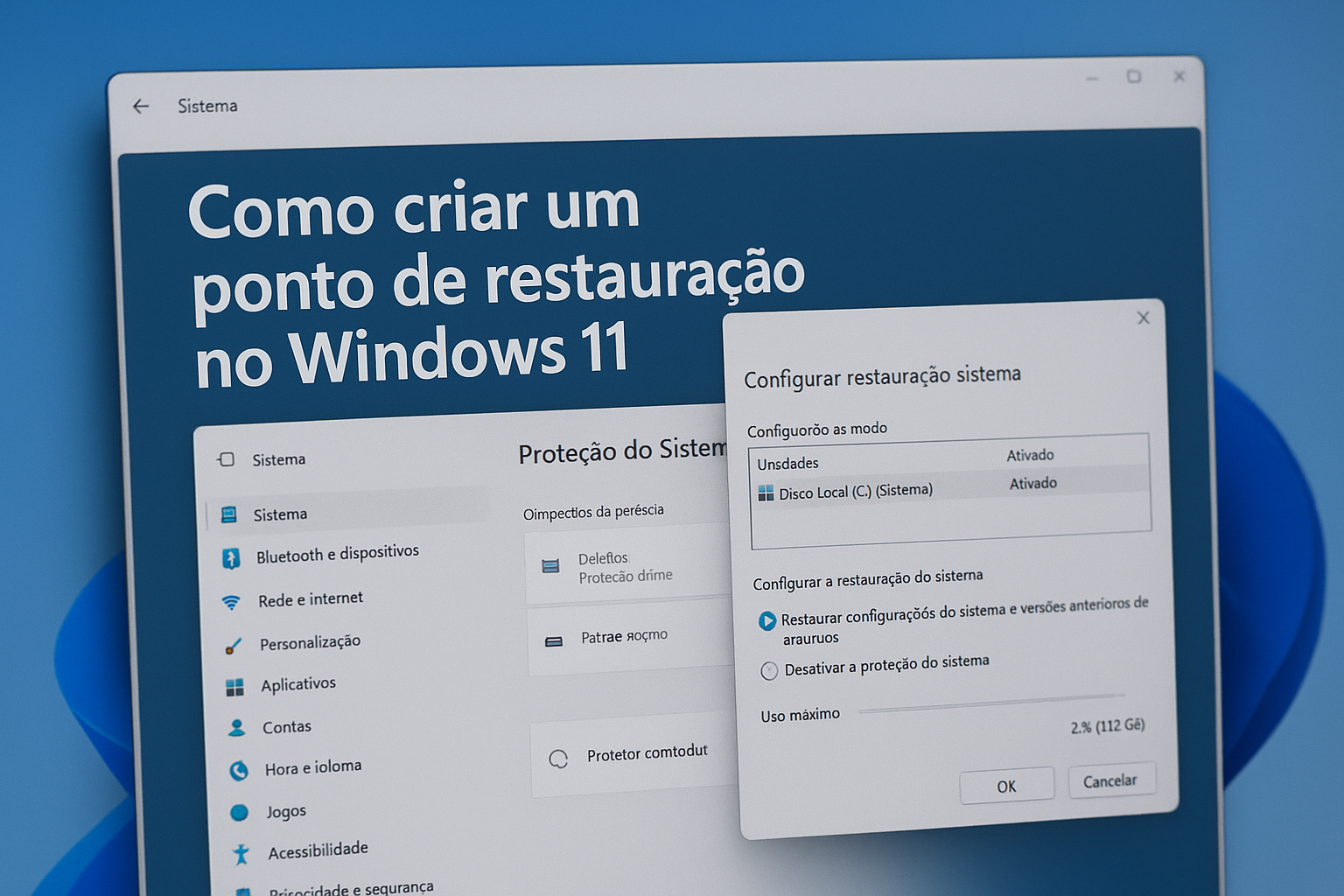
Em alguns computadores, a Proteção do Sistema pode estar desativada. Os nomes das opções podem variar conforme a edição e o idioma do Windows. Para ativá-la:
- Clique em Iniciar e pesquise por Criar um ponto de restauração.
- Selecione a unidade em que deseja ativar a proteção, normalmente a unidade do sistema.
- Clique em Configurar.
- Selecione a opção Ativar proteção do sistema.
- Defina quanto espaço em disco poderá ser usado, considerando o espaço disponível e a sua necessidade, em vez de aplicar uma porcentagem fixa.
- Clique em Aplicar e, em seguida, em OK.
Como criar manualmente um ponto de restauração
- Acesse novamente a janela Proteção do Sistema.
- Clique em Criar.
- Dê um nome ao ponto, como “Antes da atualização de drivers”.
- Clique em Criar e aguarde a mensagem de conclusão antes de fechar a janela.
Como restaurar o sistema a partir de um ponto criado
Se o Windows começar a apresentar problemas, você pode tentar reverter parte das configurações e do software do sistema ao estado registrado pelo ponto escolhido.
Atenção: antes de iniciar, salve o trabalho aberto. A restauração pode desfazer instalações, atualizações e outras alterações do sistema feitas depois do ponto selecionado. Se a ferramenta oferecer essa opção, confira os programas afetados antes de confirmar; mantenha também um backup atualizado dos arquivos pessoais.
- Pesquise por Restauração do Sistema no menu Iniciar e abra a ferramenta correspondente.
- Clique em Avançar.
- Escolha o ponto desejado, observando a data e a descrição. Se disponível, use a opção para verificar os programas afetados.
- Clique em Concluir, confirme a operação e aguarde as instruções. O computador poderá reiniciar.
Vantagens do recurso
- É configurado pelas ferramentas integradas do Windows.
- Em condições normais, não é destinado a remover documentos pessoais, mas não substitui um backup.
- Pode ajudar a desfazer alterações problemáticas em drivers, atualizações ou softwares.
Limitações
- Não substitui um backup completo dos arquivos pessoais.
- Para restaurar o sistema, é necessário que a Proteção do Sistema estivesse ativada e que exista um ponto utilizável.
- Pode não resolver falhas causadas por vírus ou danos físicos no disco.
- Não é um mecanismo de proteção contra malware nem garante a correção de qualquer problema do sistema.
Considerações finais
Criar um ponto de restauração no Windows 11 é uma medida preventiva que pode facilitar a recuperação após alterações problemáticas no sistema. Antes de instalar programas, atualizar drivers ou fazer mudanças importantes, considere criar um ponto de restauração. Mantenha também backups dos arquivos pessoais, pois esse recurso não substitui essa proteção.













Publicar comentário