Como otimizar o Windows para rodar jogos mais leves
Por que otimizar o Windows é importante para os gamers
O Windows é um sistema operacional amplamente usado para jogos de PC, mas nem sempre vem configurado para oferecer o melhor desempenho em todos os computadores. Recursos do sistema, efeitos visuais e aplicativos em segundo plano podem consumir memória e processamento e, em alguns cenários, afetar a estabilidade do jogo.
A boa notícia é que alguns ajustes simples podem deixar o Windows mais leve e contribuir para uma experiência de jogo mais fluida. O resultado varia conforme o hardware, o jogo e a configuração do sistema; em alguns casos, isso pode ser feito sem trocar peças.
1. Ative o Modo de Jogo
O Modo de Jogo é uma função nativa do Windows que pode priorizar recursos do sistema para jogos e reduzir interferências de tarefas em segundo plano. O efeito não é garantido e varia conforme o computador e o jogo.
- Vá em Configurações > Jogos > Modo de Jogo
- Ative a opção
- Confira se a opção ficou ativada. Em geral, não é necessário reiniciar, mas siga qualquer orientação exibida pelo sistema
O caminho e os nomes das opções podem variar conforme a versão do Windows. Esse recurso pode ajudar em alguns cenários, mas não substitui ajustes no próprio jogo ou limitações do hardware.
2. Desative aplicativos em segundo plano
Muitos programas continuam rodando mesmo quando não estão em uso, o que pode consumir recursos importantes.
- Vá em Configurações > Aplicativos e procure as opções de execução em segundo plano dos aplicativos instalados
- Desative apenas os aplicativos que você reconhece e que não são essenciais
Isso pode liberar memória e reduzir o uso do processador, mas o impacto depende dos aplicativos em execução. Evite desativar componentes do sistema, de segurança ou de drivers sem saber qual é a função deles.
3. Ajuste os efeitos visuais do Windows
Efeitos como transparências e animações deixam o sistema mais bonito, mas normalmente não aumentam diretamente o desempenho dos jogos e podem consumir alguns recursos do computador.
- Clique com o botão direito em Este PC > Propriedades
- Vá em Configurações avançadas do sistema
- Em Desempenho, clique em Configurações
- Selecione Ajustar para obter um melhor desempenho
Essa opção reduz animações, transparências e outros efeitos. Ela pode diminuir o uso de recursos, especialmente em computadores mais modestos, mas também deixa a interface mais simples e o ganho em jogos pode ser pequeno.
4. Configure o plano de energia para alto desempenho
Dependendo do equipamento e do plano selecionado, o Windows pode priorizar economia de energia em vez de desempenho. Isso pode influenciar o comportamento do computador durante os jogos, mas não há garantia de aumento de FPS.
- Abra o Painel de Controle > Opções de Energia
- Escolha Alto Desempenho, se essa opção estiver disponível
O plano pode adotar uma política de desempenho mais agressiva, mas não significa que o processador trabalhará sempre no máximo. O consumo de energia e o aquecimento podem aumentar; em notebooks, considere o uso da bateria e a temperatura do equipamento.
5. Mantenha os drivers atualizados
Drivers antigos ou incompatíveis podem contribuir para instabilidade e problemas de desempenho, embora atualizar um driver não garanta aumento de FPS.
- Atualize os drivers da placa de vídeo no site oficial da NVIDIA, AMD ou Intel
- Atualize também drivers de áudio, chipset e rede, quando houver uma versão compatível com o seu equipamento
- Reinicie o PC após a instalação, se o instalador solicitar
Atenção: confirme o modelo do componente e baixe os arquivos somente de fontes oficiais ou do fabricante do computador. Evite ferramentas de terceiros que prometem atualizar todos os drivers automaticamente sem informar claramente a origem dos arquivos.
6. Desative inicialização de programas desnecessários
Muitos aplicativos iniciam junto com o Windows e podem aumentar o tempo de inicialização ou consumir recursos em segundo plano.
- Pressione Ctrl + Shift + Esc para abrir o Gerenciador de Tarefas
- Vá em Aplicativos de inicialização (ou Inicializar, dependendo da versão)
- Desative programas que você reconhece e não precisa que iniciem automaticamente
Isso pode acelerar o carregamento do sistema e liberar recursos para os jogos. Não desative componentes de segurança, drivers ou itens desconhecidos sem verificar sua função.
7. Faça limpeza de arquivos temporários
Arquivos temporários ocupam espaço no disco. Removê-los pode ajudar a manter o armazenamento organizado, mas não costuma aumentar o FPS diretamente.
- Vá em Configurações > Sistema > Armazenamento
- Use a ferramenta Limpeza de Disco ou Sensor de Armazenamento
Revise as categorias antes de confirmar a exclusão, especialmente se houver arquivos pessoais ou downloads incluídos. Além disso, desinstale softwares que você não utiliza mais.
8. Otimize o disco rígido ou use SSD
Se você ainda usa HD, a ferramenta de otimização do Windows pode reorganizar arquivos quando a desfragmentação for aplicável. O benefício varia conforme o estado da unidade, e o Windows também pode agendar essa manutenção automaticamente.
- Vá em Desfragmentar e Otimizar Unidades
- Selecione a unidade e clique em Otimizar, seguindo a recomendação exibida pelo Windows
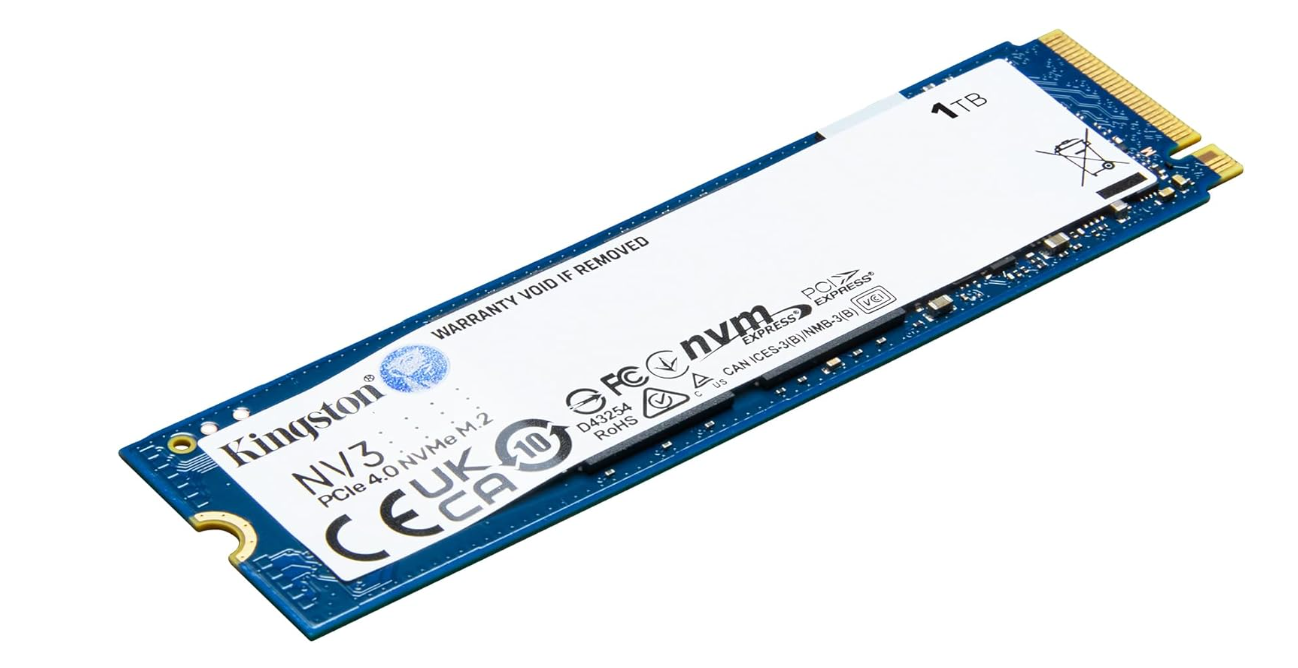
Não force desfragmentação manual em SSD nem use ferramentas de terceiros para essa finalidade; deixe o Windows aplicar a otimização adequada à unidade. Se possível, instalar os jogos em um SSD pode reduzir os tempos de carregamento em comparação com um HD, mas não garante mais FPS.
9. Ajuste as configurações gráficas do jogo
Mesmo com ajustes no Windows, o jogo também pode precisar de uma configuração adequada ao seu hardware.
- Diminua a resolução para aliviar a carga sobre a placa de vídeo, se necessário
- Reduza sombras, texturas e efeitos avançados
- Desative ou reduza filtros que consumam desempenho, de acordo com as opções disponíveis no jogo
O ideal é encontrar um equilíbrio entre qualidade gráfica e uma taxa de quadros estável. O melhor ajuste depende do jogo, da resolução usada e do hardware.
10. Use ferramentas de otimização de jogos
Programas como Razer Cortex ou Wise Game Booster são exemplos de ferramentas de terceiros que podem oferecer recursos para fechar processos ou aplicar ajustes durante a abertura de um jogo. Verifique o que está disponível na versão instalada: o comportamento, a compatibilidade e o resultado variam, e não há garantia de aumento de desempenho.
Atenção: baixe qualquer ferramenta somente de uma fonte oficial, revise as permissões e confira quais processos serão encerrados. Não permita que um programa de otimização desative recursos de segurança ou componentes necessários ao sistema. Em muitos computadores, o benefício pode ser pequeno ou inexistente.
Considerações finais: Windows mais leve e FPS mais estável
O Windows pode influenciar a experiência de jogo por meio de tarefas em segundo plano, efeitos visuais, drivers e configurações de energia. Esses ajustes podem reduzir interferências e contribuir para uma experiência mais fluida, mas o resultado depende do jogo, do hardware e das condições de uso.
Em computadores mais antigos, alguns ajustes podem ajudar, mas não substituem limitações de hardware nem garantem desempenho alto. Se o problema persistir, pode ser necessário avaliar as configurações do jogo, as temperaturas e a possibilidade de um upgrade compatível.










Publicar comentário