Como usar múltiplas áreas de trabalho no Windows 11
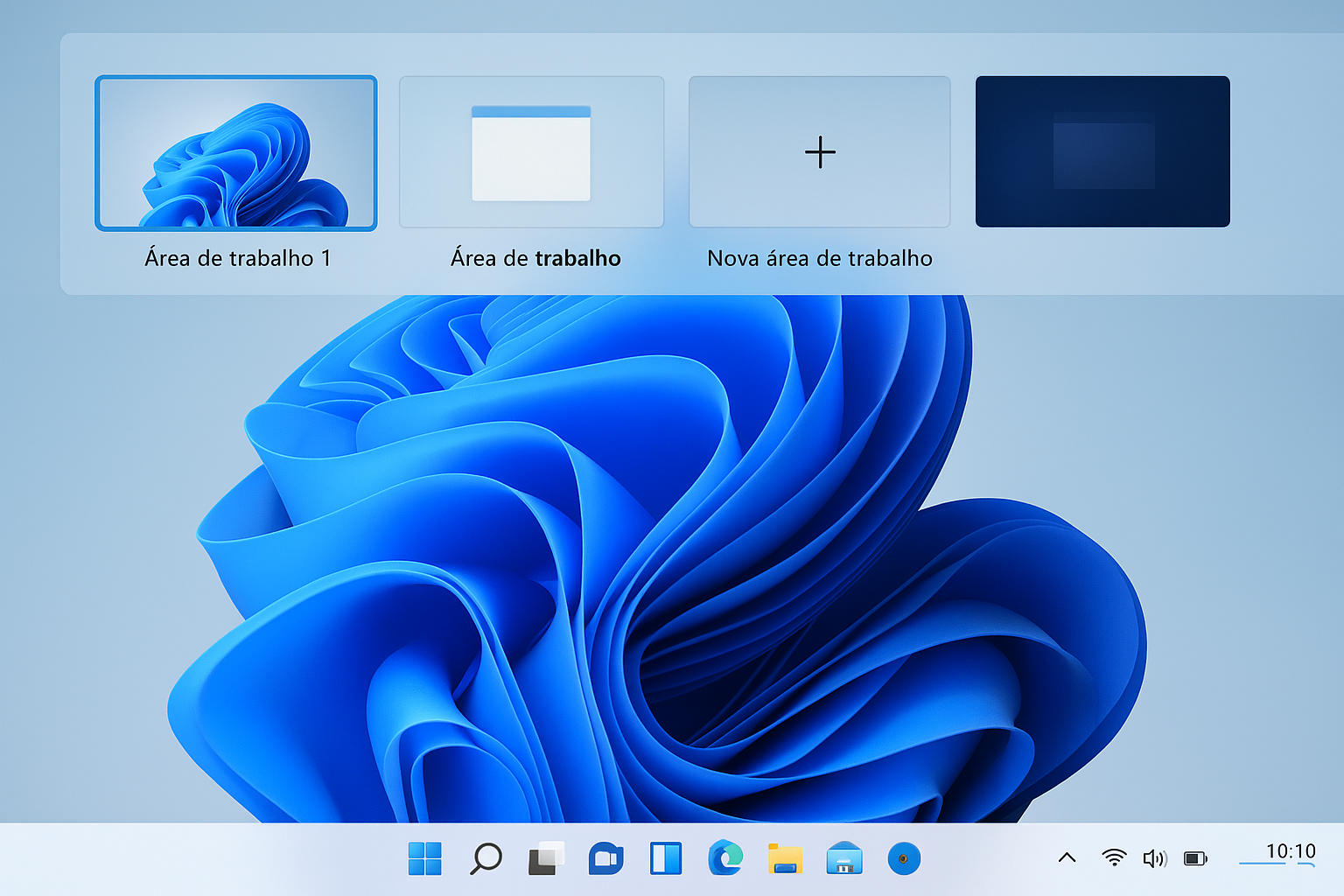
O recurso de áreas de trabalho virtuais do Windows 11 pode ajudar a organizar suas atividades e a manter diferentes contextos de uso no mesmo computador. É possível criar áreas separadas para, por exemplo, estudo, lazer e trabalho.
Com isso, você pode reduzir a poluição visual de janelas abertas e alternar entre contextos de forma rápida, conforme a sua rotina.
O que são áreas de trabalho virtuais?
As áreas de trabalho virtuais funcionam como espaços separados dentro da mesma sessão do Windows. Você pode organizar janelas por área, enquanto os aplicativos e arquivos continuam no mesmo computador. Em versões compatíveis do Windows 11, também é possível usar um plano de fundo diferente em cada área. Elas não são contas separadas nem isolam dados ou programas.
Exemplos de uso:
- Uma área para trabalho, com planilhas e e-mails.
- Outra para estudos, com navegador e aplicativos de leitura.
- Uma terceira para lazer, com jogos ou streaming.
Como criar uma nova área de trabalho
- Clique no ícone Visão de Tarefas (representado por duas janelas sobrepostas) na barra de tarefas.
- No painel de áreas de trabalho, clique em Nova área de trabalho.
- Um novo espaço vazio será criado, pronto para você organizar.
Dica: o atalho Windows + Ctrl + D cria rapidamente uma nova área.
Como alternar entre áreas de trabalho
Você pode trocar de área facilmente de duas formas:
- Pelo atalho Windows + Ctrl + →/← (seta direita ou esquerda).
- Abrindo a Visão de Tarefas e clicando na área desejada.
Como personalizar cada área de trabalho
Em versões compatíveis do Windows 11, cada área pode ter um plano de fundo diferente. A interface pode variar conforme a versão e as atualizações instaladas:
- Clique com o botão direito em uma área vazia da área de trabalho e selecione Personalizar (ou abra Configurações > Personalização).
- Abra a seção Plano de fundo.
- Escolha a imagem e use a opção para aplicá-la à área de trabalho desejada, quando essa opção estiver disponível.
Isso pode ajudar a diferenciar rapidamente seus ambientes.
Como mover janelas entre áreas
Se você abriu uma janela na área errada, pode movê-la da seguinte forma:
- Na Visão de Tarefas, arraste a miniatura da janela de uma área para outra.
- Ou clique com o botão direito na miniatura da janela e selecione Mover para > área desejada, se essa opção estiver disponível.
Como fechar uma área de trabalho
Quando não precisar mais dela:
- Abra a Visão de Tarefas.
- Passe o mouse sobre a área de trabalho.
- Clique no “X” para fechá-la.
Ao fechar uma área, o Windows normalmente move as janelas abertas nela para outra área disponível, em vez de encerrá-las. Ainda assim, salve o trabalho antes de fechar a área, especialmente se houver arquivos não salvos.
Vantagens de usar múltiplas áreas de trabalho
- Organização mais clara do trabalho.
- Possível redução de distrações ao separar contextos.
- Possível ganho de produtividade, dependendo do fluxo de trabalho.
- Facilidade para alternar entre atividades.
Considerações finais
As áreas de trabalho virtuais do Windows 11 podem ser úteis para quem busca mais organização e foco. Ao separar ambientes de uso, você pode facilitar a alternância entre atividades e aproveitar melhor os recursos do sistema, lembrando que os espaços não isolam aplicativos, arquivos ou contas.











Publicar comentário