Guia Completo: O que fazer quando o PC não liga?
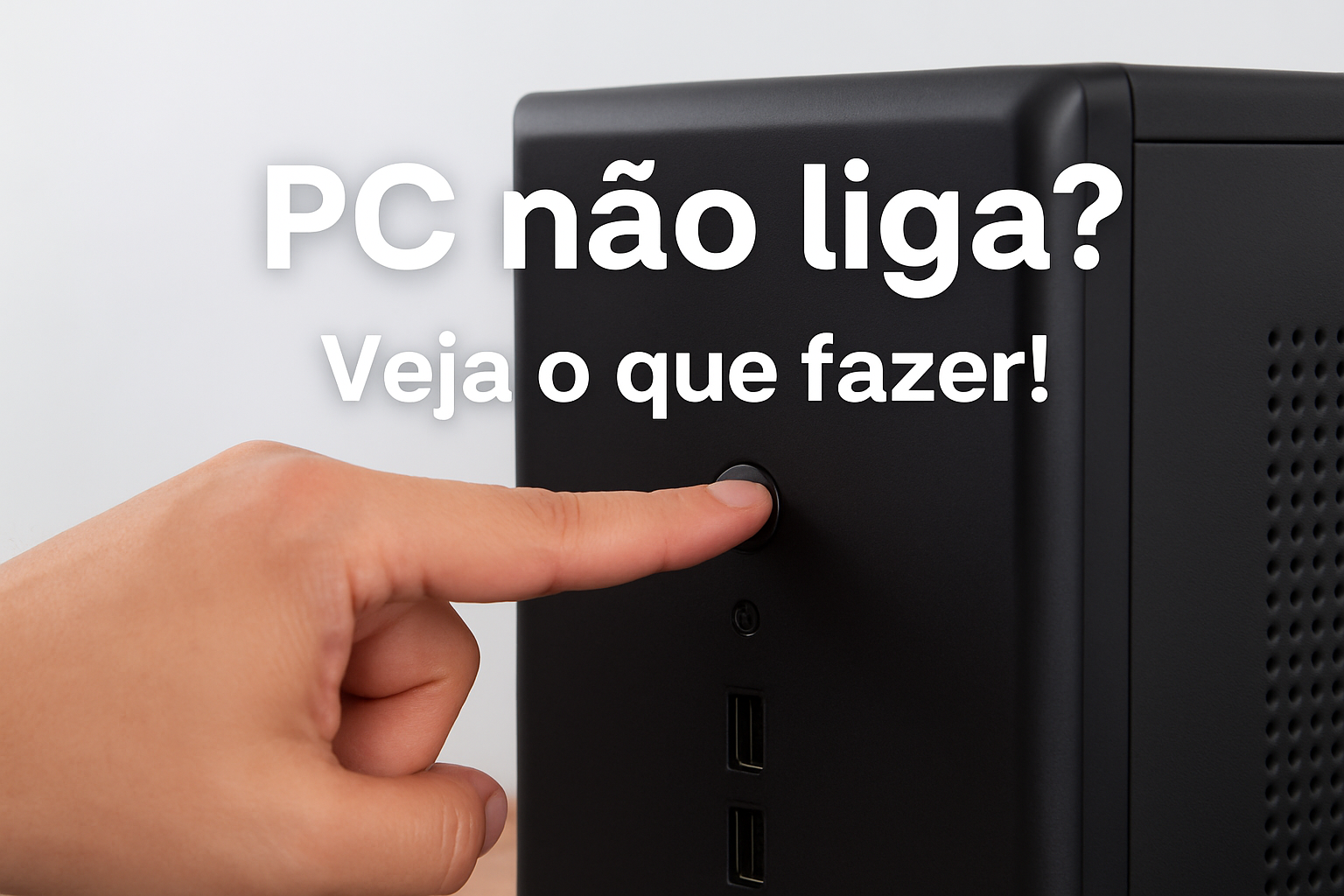
A frustração de apertar o botão de ligar e nada acontecer é enorme. Parece que o mundo para quando o PC não liga — principalmente se você precisa dele para trabalhar, estudar ou jogar. Antes de se desesperar, há algumas verificações básicas que podem ajudar a identificar a causa e, em alguns casos, resolver o problema.
Neste guia, mostramos como observar os sinais do computador e realizar verificações simples em casa. Elas servem como uma triagem inicial e não substituem o diagnóstico de um profissional quando o problema persiste ou envolve riscos.
Verificações iniciais: passos simples
Antes de imaginar que houve uma falha grave, comece pelas soluções mais óbvias — muitas vezes, o problema está em uma conexão ou em um equipamento externo.
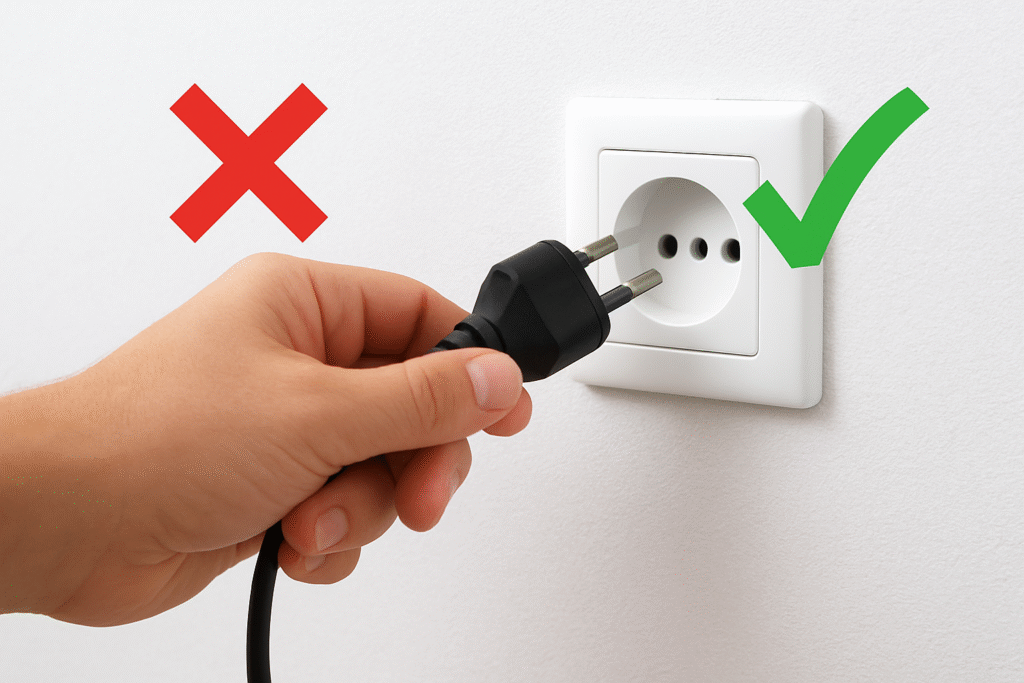
- Verifique a tomada e o cabo de energia: confirme se o PC está conectado corretamente e se a tomada funciona. Examine o cabo e o plugue sem tocá-los se houver sinais de dano, aquecimento ou cheiro de queimado.
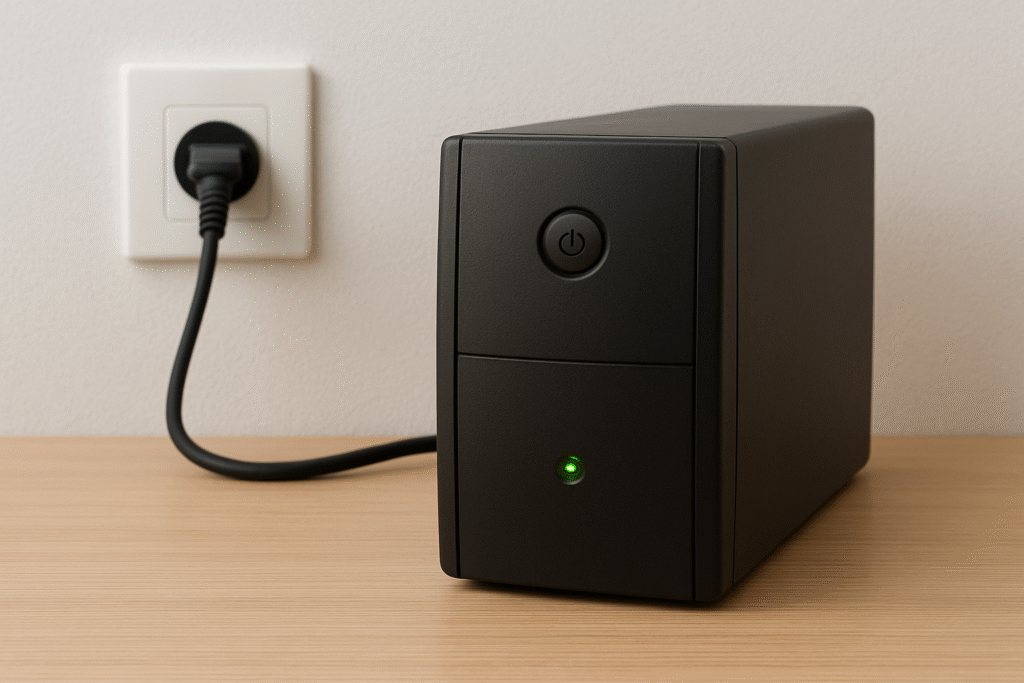
- Confira o filtro de linha ou nobreak: veja se está ligado e sem cheiro de queimado, marcas ou aquecimento anormal. Se houver esses sinais, desligue e não utilize o equipamento. Só conecte o PC diretamente à tomada depois de confirmar a tensão compatível e seguir as orientações da fonte e da instalação elétrica.
- Teste o monitor: às vezes, o computador está ligado, mas não há imagem. Confira se o monitor está energizado, se a entrada selecionada corresponde ao cabo e se os cabos HDMI, VGA ou DisplayPort estão firmes e sem sinais de dano.
Diagnóstico por sintomas
Os sintomas ajudam a orientar a investigação, mas não confirmam sozinhos a causa do defeito.
O PC liga, mas a tela fica preta
- Verifique cabo de vídeo, entrada selecionada e monitor.
- RAM ou placa de vídeo mal encaixada ou com falha são possibilidades, mas não as únicas.
- Observe se há mensagens ou códigos de diagnóstico da placa-mãe, consultando o manual do modelo.
O PC liga, faz barulho, mas desliga logo em seguida
- Pode haver superaquecimento, falha na fonte, memória ou placa-mãe, entre outras causas.
- Se houver cheiro de queimado, fumaça, estalos ou aquecimento anormal, desligue o equipamento e procure assistência.
Não há som nem luzes
- Verifique externamente cabo de energia, tomada e filtro de linha.
- Botão de ligar, fonte ou outros componentes também podem apresentar falha; testes internos exigem cuidado técnico.
Verificações avançadas: faça com cautela
Só prossiga se tiver experiência com manutenção de computadores. Desligue o PC, retire o cabo da tomada e desconecte os periféricos antes de abrir o gabinete. Nunca abra a fonte de alimentação: mesmo desligada, ela pode oferecer risco de choque.
- Não faça o teste da fonte com clipe de papel: o fato de a ventoinha girar — ou não girar — não comprova que a fonte esteja funcionando corretamente, pois o comportamento varia conforme o modelo e o teste não avalia o funcionamento sob carga. Para avaliar a fonte, siga o manual do fabricante ou procure um técnico com equipamento apropriado.
- Memória RAM e placa de vídeo: desligue o PC, retire o cabo da tomada e aguarde o desligamento completo antes de tocar nos componentes. Retire e recoloque módulos com cuidado, sem forçar. Não use líquidos ou materiais abrasivos; procure assistência se não tiver experiência.
- Cabos de alimentação da placa de vídeo: reconecte somente se houver experiência e sem forçar os conectores. Isso pode resolver um mau contato em alguns casos, mas não confirma nem corrige todas as causas.
Conclusão e próximos passos
As verificações externas podem ajudar a identificar conexões soltas, entrada incorreta ou outras causas simples, mas não substituem testes técnicos. Se, depois das verificações seguras, o computador continuar sem dar sinal de vida, ou se houver cheiro de queimado, fumaça, estalos ou aquecimento anormal, desligue-o e procure um técnico especializado. Não abra a fonte nem force reparos sem conhecimento adequado, pois isso pode causar choque, danificar componentes ou agravar o problema.










Publicar comentário