O Fantasma da Tela Preta: Seu PC se Recusou a Ligar? Diagnóstico e Soluções para Reanimar sua Máquina!
Aquele clique esperançoso no botão de ligar… e nada. Nem um bip, nem um brilho na tela, apenas o silêncio perturbador. Seu PC não liga e a temida tela preta é, sem dúvida, um dos cenários mais desesperadores para qualquer usuário de computador. Antes de entrar em pânico ou gastar com um técnico, respire fundo. Em alguns casos, a causa está em uma conexão ou configuração simples, mas este guia não substitui uma avaliação profissional quando houver risco ou dúvida.
Este guia de diagnóstico foi criado para ajudar a investigar por que a tela permanece escura. Vamos explorar, passo a passo, desde verificações externas até hipóteses envolvendo componentes internos, sem assumir que um único sintoma confirme a causa.
Segurança primeiro: antes de remover componentes ou abrir o gabinete, desligue o computador e retire o cabo de energia da tomada. Não abra a fonte de alimentação, não use cabos ou peças danificados e interrompa o procedimento se houver cheiro de queimado, fumaça, faíscas ou aquecimento anormal. Se não tiver segurança para executar uma etapa, procure um profissional.
Zero Sinais de Vida: Onde Começar a Investigação?
Quando seu PC está completamente “morto” – sem luzes, sem ventoinhas, sem barulho algum – a investigação começa de fora para dentro.
- A Conexão Elétrica: O Básico Essencial
- Cabo de Energia: Verifique se o cabo está firmemente inserido tanto na parte de trás do PC quanto na tomada. Não force conectores, tomadas ou cabos que pareçam danificados.
- Tomada e Filtro de Linha: Teste a tomada com outro aparelho apropriado para verificar se há energia. Se usa filtro de linha, estabilizador ou no-break, verifique se há sinais de dano e se o equipamento está funcionando. Se for seguro e compatível com a instalação, você pode fazer um teste breve sem o dispositivo intermediário, em outra tomada adequada; não faça isso se houver cheiro de queimado, faíscas, aquecimento ou qualquer dano visível.
- Monitor: O Mensageiro Silencioso
- Ligado e Conectado? Se o PC der sinais de funcionamento ou houver dúvida se o problema é apenas a ausência de imagem, confirme se o monitor está ligado e se o cabo de vídeo (HDMI, DisplayPort, DVI, VGA) está bem conectado tanto no monitor quanto no PC. Essa checagem ajuda a investigar falta de imagem, mas normalmente não explica a ausência total de energia no gabinete.
- Entrada Correta? Muitos monitores têm várias entradas. Verifique se ele está configurado para a entrada onde seu PC está conectado (HDMI 1, DP 2, etc.). Uma simples alternância de entrada pode resolver. Se possível, teste o PC com outro monitor ou cabo compatível.
- Periféricos: Os Suspeitos Inesperados
- Com o PC desligado, desconecte tudo que estiver plugado nas portas USB (teclado, mouse, impressora, pendrives, webcam), deixando apenas o essencial para um teste. Um periférico com defeito pode impedir o boot, embora também existam outras causas possíveis.
Com Sinais de Vida, Mas Sem Imagem: Decifrando os Códigos
Se seu PC acende luzes, as ventoinhas giram, mas a tela permanece preta, a investigação se aprofunda nos componentes internos.
- Os Bipes da BIOS: Seu Primeiro Dicionário de Erros
- Alguns PCs têm um alto-falante ou buzzer que emite bipes ao ligar. Anote o padrão (por exemplo, 1 bip longo e 3 curtos) e consulte o manual da placa-mãe ou do firmware: a sequência e o significado variam conforme o modelo. Uma busca por “código de bipes [marca e modelo da placa-mãe ou do firmware]” pode ajudar, mas não substitui a documentação do equipamento. O código pode apontar para memória, vídeo, processador ou outras condições, sem confirmar sozinho a causa.
- A Fonte de Alimentação (PSU): O Coração Elétrico
- Mesmo que as ventoinhas girem, a fonte pode não estar fornecendo energia suficiente ou de forma estável para todos os componentes.
- Verificação: Luzes intermitentes ou ventoinhas que giram e param podem indicar falha na fonte, mas também podem ter outras causas.
- Solução: Se tiver acesso a outra fonte de alimentação compatível, em bom estado e com os conectores adequados, um teste pode ajudar a isolar a causa. Ele não confirma o diagnóstico sozinho. Nunca abra a fonte e, em fontes modulares, não misture cabos de modelos diferentes; se houver dúvida, procure assistência.
- Memória RAM: O Elo Perdido da Informação
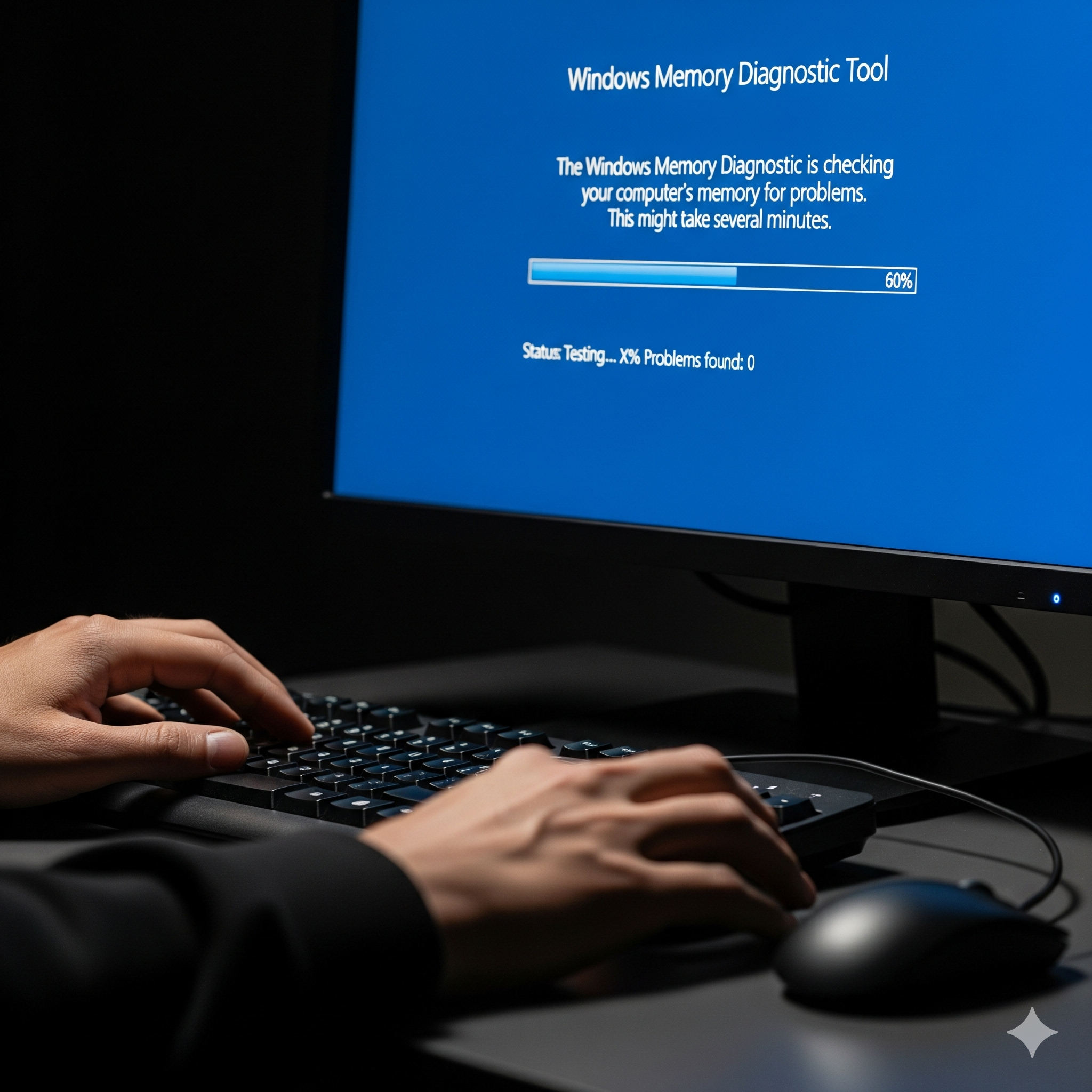
- Sintomas: Problemas de memória podem estar associados a bipes e à ausência de vídeo, mas esses sintomas também têm outras causas.
- Solução:
- Reassentamento: Com o PC desligado, o cabo de energia removido e, se aplicável, a chave da fonte na posição desligada, aguarde alguns instantes. Remova cuidadosamente cada pente de RAM pressionando as travas laterais e manuseie o módulo pelas bordas, sem forçar.
- Limpeza de Contatos: Não use líquidos, objetos abrasivos ou métodos de limpeza como regra geral. Se houver sujeira visível, siga as orientações do fabricante e faça apenas uma limpeza compatível com o equipamento, sem tocar ou danificar os contatos.
- Teste Individual: Se tiver múltiplos pentes, instale apenas um e teste. Repita com cada pente, nos slots indicados pelo manual da placa-mãe, para ajudar a isolar um possível módulo ou slot com problema. Desligue e desenergize o PC antes de cada troca.
- Placa de Vídeo (GPU): O Canal Visual Interrompido
- Sintomas: O PC liga, as ventoinhas giram, mas não há imagem; a placa-mãe tem uma saída de vídeo e o processador instalado oferece vídeo integrado compatível.
- Solução:
- Teste com Vídeo Integrado: Desligue e desenergize o PC. Se o processador oferecer vídeo integrado, remova a placa de vídeo dedicada seguindo o manual e conecte o monitor diretamente às saídas de vídeo da placa-mãe (HDMI, VGA, DVI). Se o PC exibir imagem, isso aponta para a GPU dedicada, seus cabos, o slot ou alguma configuração, mas não confirma sozinho qual desses itens é a causa.
- Limpeza e Reencaixe: Se a GPU for suspeita, verifique, com o PC desligado e desenergizado, se ela está corretamente assentada e se os cabos de energia adicionais estão firmes. Só remova ou reencaixe a placa se souber fazê-lo e conforme o manual; não use borracha, líquidos ou força excessiva nos contatos e no slot PCIe.
- Processador (CPU): O Cérebro em Silêncio
- Sintomas: Problemas no processador podem ocorrer após superaquecimento, dano físico, instalação inadequada ou mau contato, entre outras causas. Bipes específicos do firmware podem apontar para a CPU, mas não são conclusivos sem consultar a documentação da placa-mãe.
- Solução: Verifique, sem forçar, se o cooler da CPU está firmemente fixado. Se removeu o cooler recentemente, a pasta térmica pode precisar de reaplicação conforme as orientações do fabricante e a montagem pode estar inadequada, elevando rapidamente a temperatura. Não ligue o PC sem o sistema de refrigeração corretamente instalado.
- Placa-Mãe: O Comando Central Silenciado
- Sintomas: Se todas as outras verificações falharem e o PC ainda não der sinais de vida ou apresentar comportamento errático, a placa-mãe é uma das hipóteses, mas o sintoma não confirma essa origem.
- Verificação Visual: Com o equipamento desligado e desenergizado, procure por componentes queimados ou capacitores estufados (pequenos cilindros inchados na parte superior) na placa-mãe. Não toque em áreas danificadas nem tente reparar componentes energizados.
- Solução: Uma falha na placa-mãe pode exigir reparo ou substituição. A confirmação depende de um diagnóstico mais completo e, se você não tem experiência, é hora de acionar um profissional.
Quando Chamar o Especialista?
Se, após as verificações externas e, quando apropriado, as internas, seu PC persistir na tela preta, ou se você não se sentir confortável em realizar qualquer etapa, procure um técnico de informática qualificado. Ferramentas de diagnóstico e experiência podem ajudar a identificar a causa com mais segurança.
Não deixe a tela preta te derrotar. Em alguns casos simples, estas verificações podem ajudar a investigar o problema e orientar a próxima etapa; se não forem suficientes, um profissional poderá avaliar a máquina sem aumentar o risco de danos.










Publicar comentário