Como saber se a memória RAM está com problema? 5 sinais de alerta e como diagnosticar
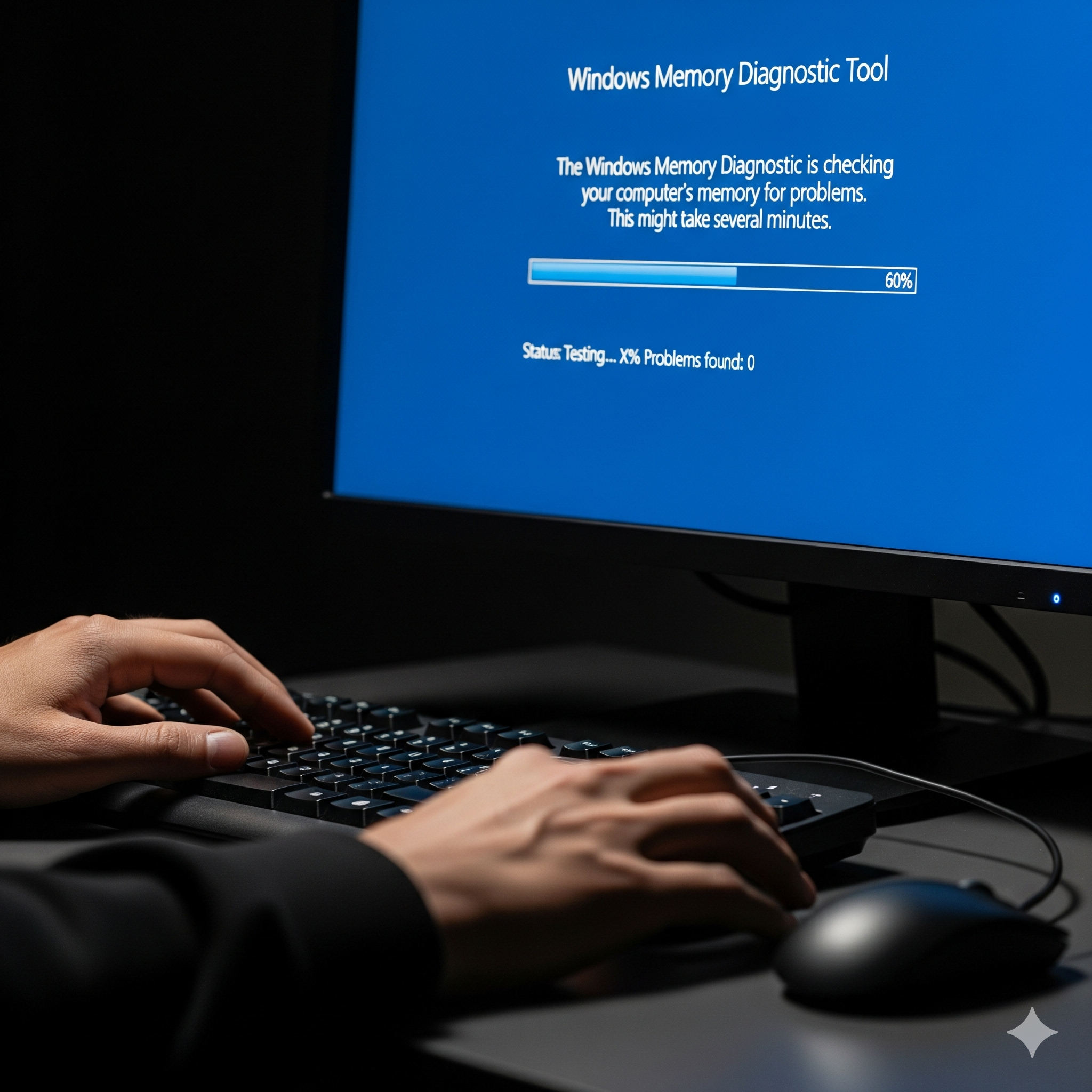
Você está jogando, editando um vídeo ou simplesmente navegando na internet quando, de repente, seu PC trava, a tela azul aparece ou, pior, ele reinicia sozinho. Se esses problemas acontecem com frequência, a memória RAM pode ser uma das causas, mas não é a única possibilidade. Saber identificar sinais compatíveis com uma falha de memória é um primeiro passo para investigar o problema e reduzir o risco de perda de dados.
Neste artigo, vamos mostrar 5 sinais comuns de que a memória RAM pode estar com problemas e, em seguida, como usar ferramentas de diagnóstico para investigar a causa. Esses sinais também podem ser provocados por drivers, outros componentes, superaquecimento ou software.
Os 5 sinais de que sua memória RAM pode estar com problemas
- Desempenho lento e inexplicável: Se o seu computador, que antes era rápido, começou a ficar lento sem motivo aparente, principalmente ao abrir vários programas ou abas do navegador, isso pode estar relacionado à memória, mas também a armazenamento, processos em segundo plano, falta de espaço ou outras causas. A lentidão, sozinha, não confirma uma falha na RAM.
- Falhas e travamentos aleatórios: O computador pode travar, “congelar” ou reiniciar sem motivo aparente, especialmente durante tarefas mais exigentes. Erros de acesso à memória podem causar esse comportamento, mas falhas de software, drivers, temperatura ou outros componentes também são possíveis.
- Telas azuis da morte (BSOD): A Tela Azul da Morte pode ter várias causas, incluindo drivers, software e outros componentes de hardware. Mensagens como
MEMORY_MANAGEMENTouPAGE_FAULT_IN_NONPAGED_AREApodem justificar uma investigação da RAM, mas não confirmam, por si só, que ela esteja defeituosa. - Corrupção de arquivos: Arquivos que ficam corrompidos ou não podem ser abertos podem estar relacionados a erros de memória, mas também a problemas no armazenamento, no sistema de arquivos ou no próprio software. Faça backup dos arquivos importantes assim que possível e evite continuar usando dados insubstituíveis sem uma cópia.
- Falha na inicialização: Em alguns casos, o computador pode não conseguir iniciar o sistema operacional. A tela pode ficar preta ou o PC pode emitir uma sequência de bipes, dependendo do firmware e do fabricante. Esses sinais também podem apontar para outros componentes, por isso não identificam sozinhos um defeito na RAM.
Como diagnosticar problemas na memória RAM
Se você identificou um ou mais dos sinais acima, é hora de investigar a causa. O Windows inclui uma ferramenta de diagnóstico de memória que pode ser um ponto de partida:
Ferramenta de Diagnóstico de Memória do Windows
É uma forma simples de começar. Salve o trabalho e feche os programas antes de executar o teste, pois o computador será reiniciado.
- Pressione a tecla Windows + R para abrir a caixa de diálogo “Executar”.
- Digite
mdsched.exee pressione Enter. - O Windows solicitará que você escolha entre “Reiniciar agora e verificar se há problemas” ou “Verificar se há problemas na próxima vez que eu iniciar meu computador”.
- Escolha uma das opções de acordo com o que você precisa fazer. Se optar por reiniciar agora, o computador será reiniciado e executará os testes; o processo pode levar algum tempo.
- Após o Windows iniciar novamente, verifique o resultado informado pelo sistema. Em algumas situações, ele pode não aparecer como uma notificação; nesse caso, não conclua apenas pela ausência do aviso que não existem problemas.
Teste individual dos pentes
Se a ferramenta do Windows não encontrar nada, mas o problema persistir, você pode fazer uma verificação manual, de forma cuidadosa. Um resultado negativo nesse teste também não elimina outras causas nem garante que a RAM esteja perfeita.
Atenção: antes de abrir o gabinete, desligue completamente o PC, desconecte o cabo de energia e siga as orientações do fabricante. Não force os módulos nem os encaixes. Em notebooks e computadores ainda na garantia, consulte o manual ou procure assistência técnica antes de remover componentes.
- Com o PC desligado e desconectado da energia, remova os módulos de memória conforme as orientações do fabricante.
- Instale apenas um dos módulos em um slot compatível, de preferência o indicado no manual da placa-mãe ou do computador.
- Ligue o PC e observe se o problema ocorre.
- Repita o processo com cada módulo, um de cada vez, sem alterar outras configurações.
- Se o problema ocorrer somente com um módulo ou em um slot específico, isso é uma pista, não uma confirmação isolada de defeito. Repita a verificação seguindo o manual e, se o comportamento continuar, considere procurar assistência técnica antes de substituir qualquer peça.
Um reencaixe cuidadoso pode ajudar quando há mau contato, mas não confirma a causa do problema. Qualquer limpeza dos contatos deve seguir as recomendações do fabricante; não use líquidos ou abrasivos e não force o módulo no slot.
Se os testes e a investigação confirmarem uma falha no módulo, a substituição por uma memória compatível pode ser necessária. A troca pode ser simples em alguns computadores, mas a compatibilidade e o procedimento variam; consulte o manual do equipamento ou procure assistência técnica quando houver dúvida.












Publicar comentário