Por que o PC desliga sozinho? 5 causas comuns e como resolver!
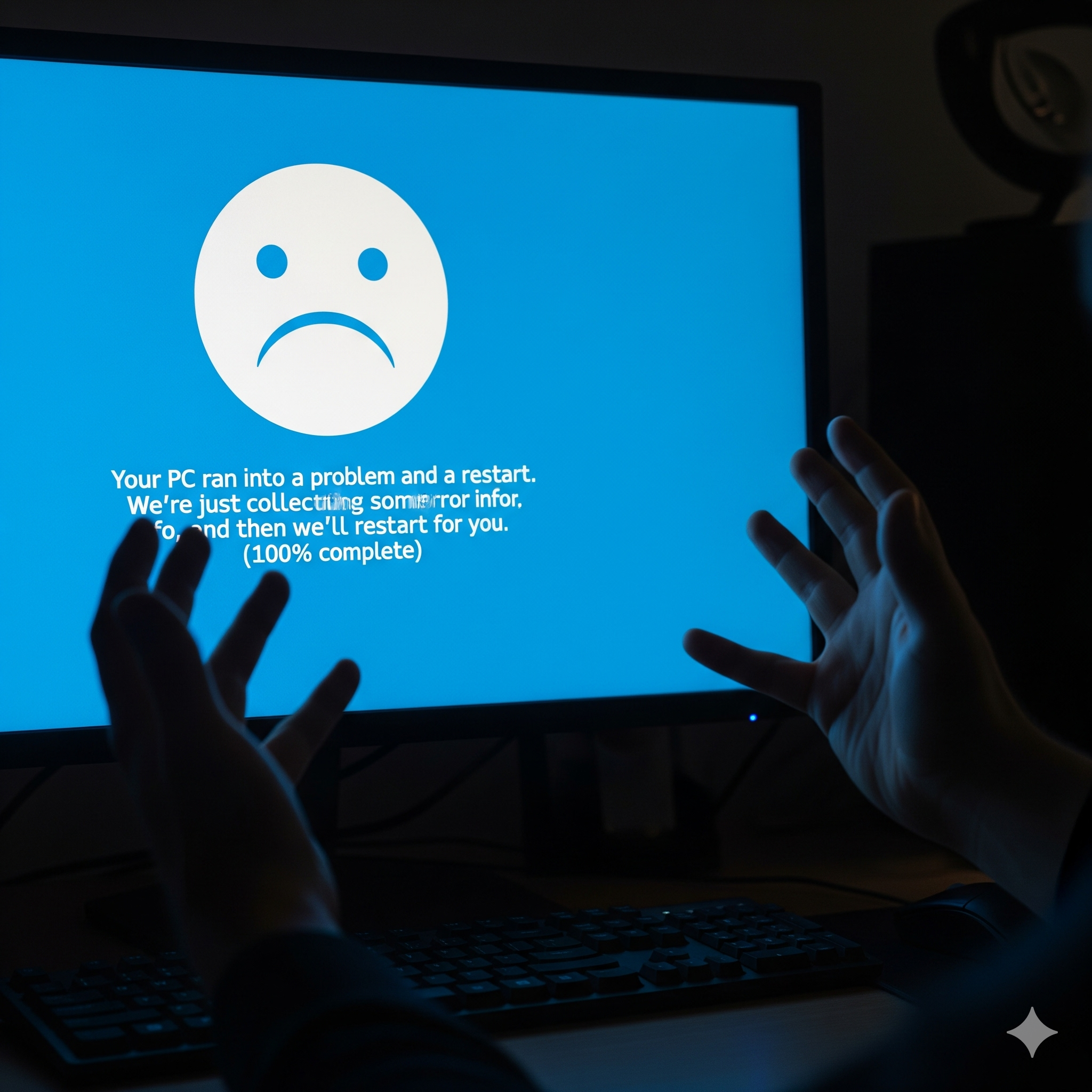
Seu computador desliga inesperadamente no meio de uma tarefa importante, durante um jogo ou até mesmo navegando na internet? Essa situação é frustrante e pode indicar um problema de hardware, alimentação, software ou ventilação. Um PC que desliga sozinho merece atenção, mas o sintoma, por si só, não identifica a causa nem significa necessariamente que já houve dano permanente.
Neste artigo, vamos explorar cinco causas frequentes que podem levar um PC a desligar sozinho e apresentar caminhos práticos para investigar cada uma delas. Como sintomas semelhantes podem ter origens diferentes, avance por etapas e interrompa o procedimento se não se sentir seguro para executá-lo.
Entendendo o problema: por que o PC se “autodesliga”?
Um desligamento abrupto pode ocorrer quando uma proteção térmica ou elétrica é acionada, mas também pode resultar de uma falha de energia, de um componente defeituoso, de um mau contato ou de uma falha de software. Em alguns casos, o sistema operacional, o firmware (BIOS/UEFI) ou o próprio hardware registra uma condição de erro e interrompe o funcionamento; em outros, o computador simplesmente perde energia. Por isso, o desligamento não deve ser atribuído a uma única causa sem observação e diagnóstico.
Vamos às causas e soluções:
Causa 1: superaquecimento dos componentes (CPU, GPU)
Diagnóstico: O superaquecimento é uma possibilidade importante quando o PC desliga durante jogos, edição de vídeo ou outras tarefas pesadas, especialmente se houver ventoinhas muito barulhentas, temperaturas elevadas ou acúmulo de poeira. CPU ou GPU podem reduzir o desempenho, travar ou desligar o sistema ao atingir limites térmicos, mas esses sinais não confirmam sozinhos a causa.
Como resolver:
Segurança: Antes de abrir o gabinete, desligue o computador, retire o cabo de energia da tomada e aguarde o resfriamento. Não toque em componentes enquanto o equipamento estiver energizado; se não tiver familiaridade com o procedimento, procure assistência.
- Limpeza interna: Remova a poeira das ventoinhas e dos dissipadores com o computador totalmente desligado e desconectado. Se usar ar comprimido, faça jatos curtos e segure as ventoinhas para que não girem livremente. Evite aplicar líquidos no interior do gabinete.
- Troca da pasta térmica: A pasta térmica pode perder eficiência com o tempo, mas a troca não é automaticamente necessária nem resolve todo desligamento. A substituição da pasta da CPU e, principalmente, da GPU envolve desmontagem e deve seguir as instruções do fabricante; se houver risco de dano ou perda de garantia, deixe o serviço para um técnico.
- Melhore o fluxo de ar: Verifique se as entradas e saídas de ar não estão obstruídas. Em muitos gabinetes, as ventoinhas frontais ou inferiores introduzem ar e as traseiras ou superiores o expelem, mas a configuração correta depende do projeto do gabinete. Adicione ventoinhas apenas se houver compatibilidade e se o problema persistir após a limpeza.
Causa 2: fonte de alimentação (PSU) com problemas
Diagnóstico: A fonte de alimentação fornece energia aos componentes do PC. Uma fonte subdimensionada, defeituosa ou com falha pode não atender à demanda, sobretudo sob carga, e provocar desligamentos ou reinicializações. Cabos, tomada, filtro de linha e outros elementos do fornecimento de energia também podem estar envolvidos, portanto o sintoma não prova que a fonte seja a causa.
Como resolver:
Segurança: Nunca abra a fonte de alimentação: mesmo desconectada, ela pode armazenar carga elétrica. Se houver cheiro de queimado, ruído incomum, aquecimento excessivo ou sinais de dano, pare de usá-la e procure assistência.
- Teste com outra fonte: Se você tiver acesso a uma fonte conhecida e compatível, de capacidade adequada e com todos os conectores necessários, um técnico pode fazer um teste temporário. O fato de o problema desaparecer sugere uma falha na fonte ou no fornecimento de energia, mas não é uma confirmação isolada. Não misture cabos modulares de fontes diferentes.
- Verifique a potência: Confira se a fonte atende às exigências dos componentes, especialmente após a instalação de uma placa de vídeo ou outro upgrade. A potência nominal é apenas um dos critérios: compatibilidade dos conectores, qualidade da fonte e capacidade de fornecer energia nas linhas necessárias também importam. Calculadoras online oferecem estimativas e não substituem a especificação dos fabricantes ou uma avaliação técnica.
Causa 3: memória RAM defeituosa ou mal encaixada
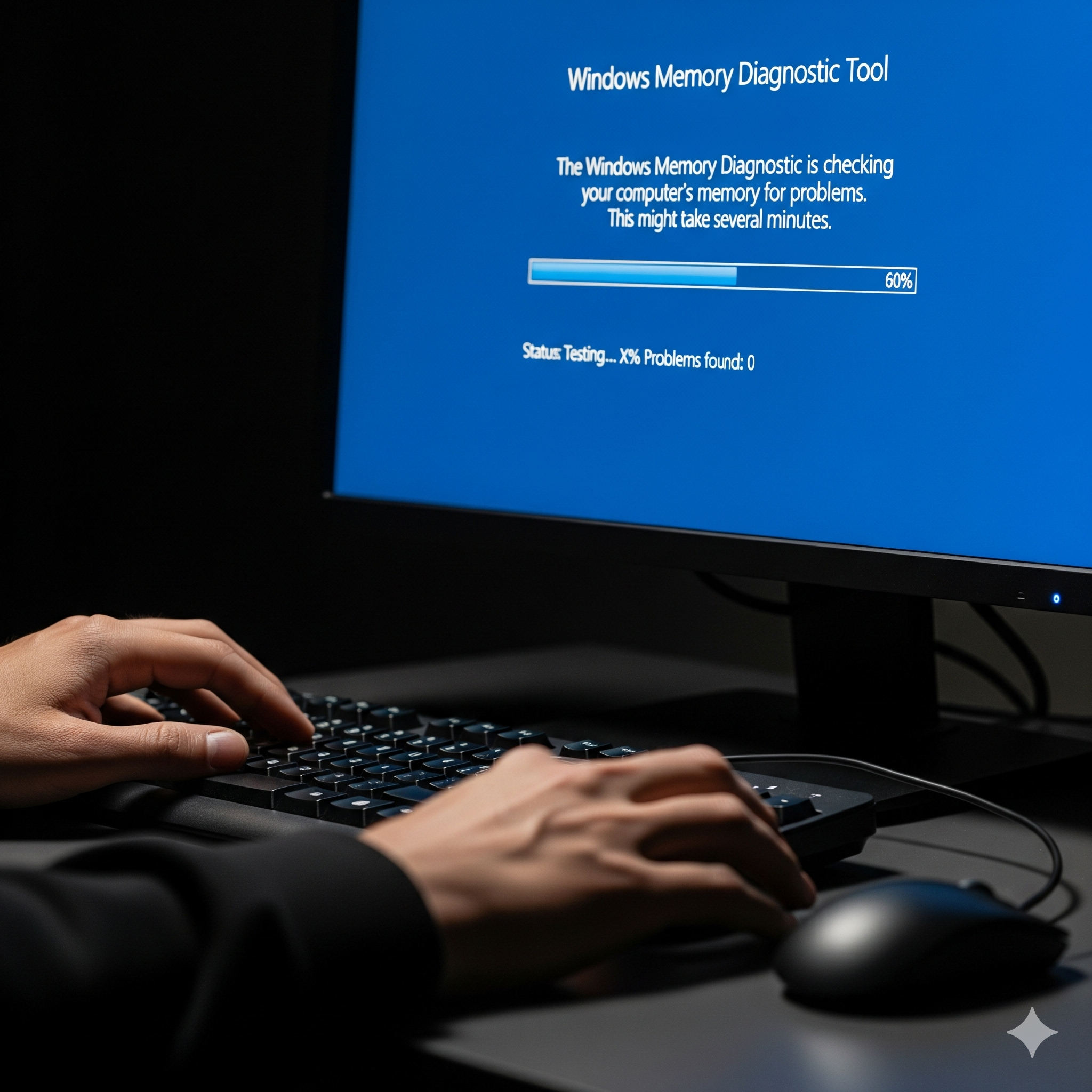
Diagnóstico: Falhas ou mau contato na memória RAM podem causar travamentos, erros, reinicializações e, em alguns casos, a “Tela Azul da Morte” ou um desligamento súbito. Se o problema for aleatório e não apresentar relação clara com a temperatura ou a carga, a memória é uma das possibilidades a investigar, sem ser uma conclusão por si só.
Como resolver:
Segurança: Desligue o PC, retire o cabo de energia e aguarde antes de remover os módulos. Segure-os pelas bordas e evite tocar nos contatos; se não souber identificar os encaixes, consulte o manual da placa-mãe ou procure assistência.
- Reencaixe os módulos: Com o equipamento desligado e desconectado, remova e recoloque firmemente os módulos de memória nos slots indicados pela placa-mãe. Não force o módulo nem o encaixe.
- Inspecione os contatos: Verifique se há poeira, oxidação ou dano visível, mas não raspe os contatos nem aplique líquidos ou produtos sem orientação adequada. Se houver sujeira persistente ou sinais de corrosão, prefira avaliação profissional.
- Teste individual: Se você tiver mais de um módulo, teste cada um separadamente e, quando necessário, em slots diferentes, seguindo o manual da placa-mãe. Um teste desse tipo pode ajudar a localizar a origem, mas resultados inconclusivos exigem diagnóstico adicional.
Causa 4: drivers desatualizados ou corrompidos
Diagnóstico: Drivers permitem que o sistema operacional se comunique com o hardware. Um driver corrompido ou incompatível, especialmente de vídeo, chipset ou rede, pode contribuir para travamentos, erros e reinicializações. Um desligamento completo sem mensagem também merece a investigação de alimentação, temperatura e hardware, pois drivers não explicam necessariamente todos os casos.
Como resolver:
- Atualize ou reverta os drivers: Baixe drivers compatíveis diretamente dos sites oficiais dos fabricantes da placa de vídeo, da placa-mãe ou do computador. Se o problema começou depois de uma atualização, considere reverter para a versão anterior disponível no sistema ou no site do fabricante. Crie um ponto de restauração ou outra forma de recuperação quando isso estiver disponível.
- Modo de segurança: Se o PC estiver muito instável, o Modo de Segurança do sistema operacional pode ajudar a remover ou reverter um driver problemático. Siga as instruções da versão instalada do sistema e não remova drivers sem saber como restaurá-los.
Causa 5: problemas na placa-mãe (componentes defeituosos)
Diagnóstico: Defeitos na placa-mãe podem causar instabilidade e desligamentos, mas normalmente não são confirmados apenas por inspeção visual. Capacitores estufados ou com vazamento, circuitos danificados, falhas ao ligar e portas que deixam de funcionar são sinais que justificam uma avaliação técnica; a ausência desses sinais não descarta um defeito.
Como resolver:
Segurança: Faça qualquer inspeção somente com o PC desligado e desconectado. Não toque em áreas danificadas, não tente reparar componentes e não abra a fonte de alimentação.
- Inspeção visual: Procure, sem tocar, por capacitores estufados ou com vazamento e por marcas visíveis de queimadura na placa-mãe. Esses sinais não identificam sozinhos o componente responsável e não devem ser usados para concluir que a placa está condenada.
- Avaliação profissional: Se houver suspeita de defeito na placa-mãe, sinais de dano elétrico ou falta de experiência com reparo de componentes, procure um técnico especializado para um diagnóstico seguro. Evite continuar usando o equipamento se houver cheiro de queimado ou aquecimento anormal.
O desligamento repentino do PC é um sinal que merece investigação, mas não permite identificar a causa sozinho. Ao observar quando o problema ocorre e seguir as verificações compatíveis com sua experiência, você pode encontrar a origem em alguns casos; quando houver risco elétrico, dano visível ou dúvida, interrompa o procedimento e procure assistência. Essas medidas podem ajudar a preservar o equipamento, mas não substituem um diagnóstico técnico.
Qual foi a sua experiência com desligamentos do PC? Compartilhe nos comentários!










Publicar comentário