Guia completo: como limpar a memória RAM e resolver problemas de tela azul
Seu computador anda travando, lento ou, pior, exibe a temida “Tela Azul da Morte” (BSOD) com frequência? Esses sintomas podem ter várias causas. Em alguns casos, poeira, oxidação ou mau contato nos módulos de memória RAM podem contribuir para a instabilidade, mas a limpeza não substitui um diagnóstico completo.
Este guia mostra como inspecionar e limpar a memória RAM do seu computador com cuidado. O procedimento pode ajudar quando há poeira ou mau contato, mas não garante a solução de problemas de tela azul. Se você não estiver familiarizado com o interior do computador, procure assistência qualificada.
Por que a memória RAM pode causar problemas?
A memória RAM (Random Access Memory) armazena temporariamente os dados que o processador precisa acessar rapidamente. Seus módulos são encaixados em slots na placa-mãe. Fatores como os seguintes podem afetar o contato ou o funcionamento:
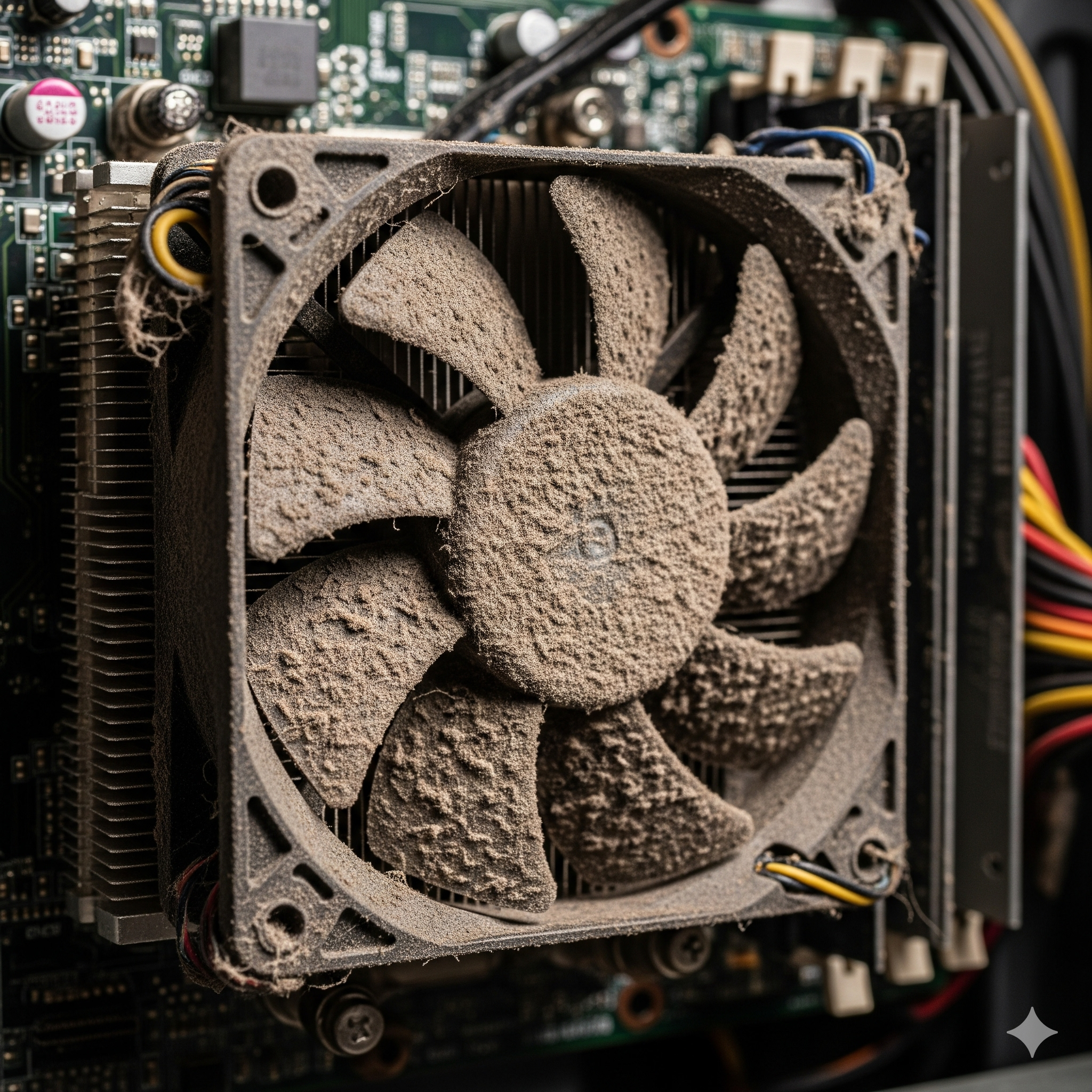
- Poeira: O acúmulo nos slots e nos próprios módulos pode prejudicar o contato.
- Oxidação: Alterações nos contatos metálicos dos módulos podem afetar a conexão elétrica.
- Mau encaixe: Um módulo mal encaixado pode não estabelecer contato adequado com o slot.
Esses fatores podem contribuir para falhas de comunicação entre a RAM e o restante do sistema, levando a travamentos ou instabilidade. A tela azul, porém, também pode ter outras causas.
O que você vai precisar para a limpeza?
A limpeza da RAM exige cuidado. Separe apenas materiais apropriados; não é necessário usar todos os itens:
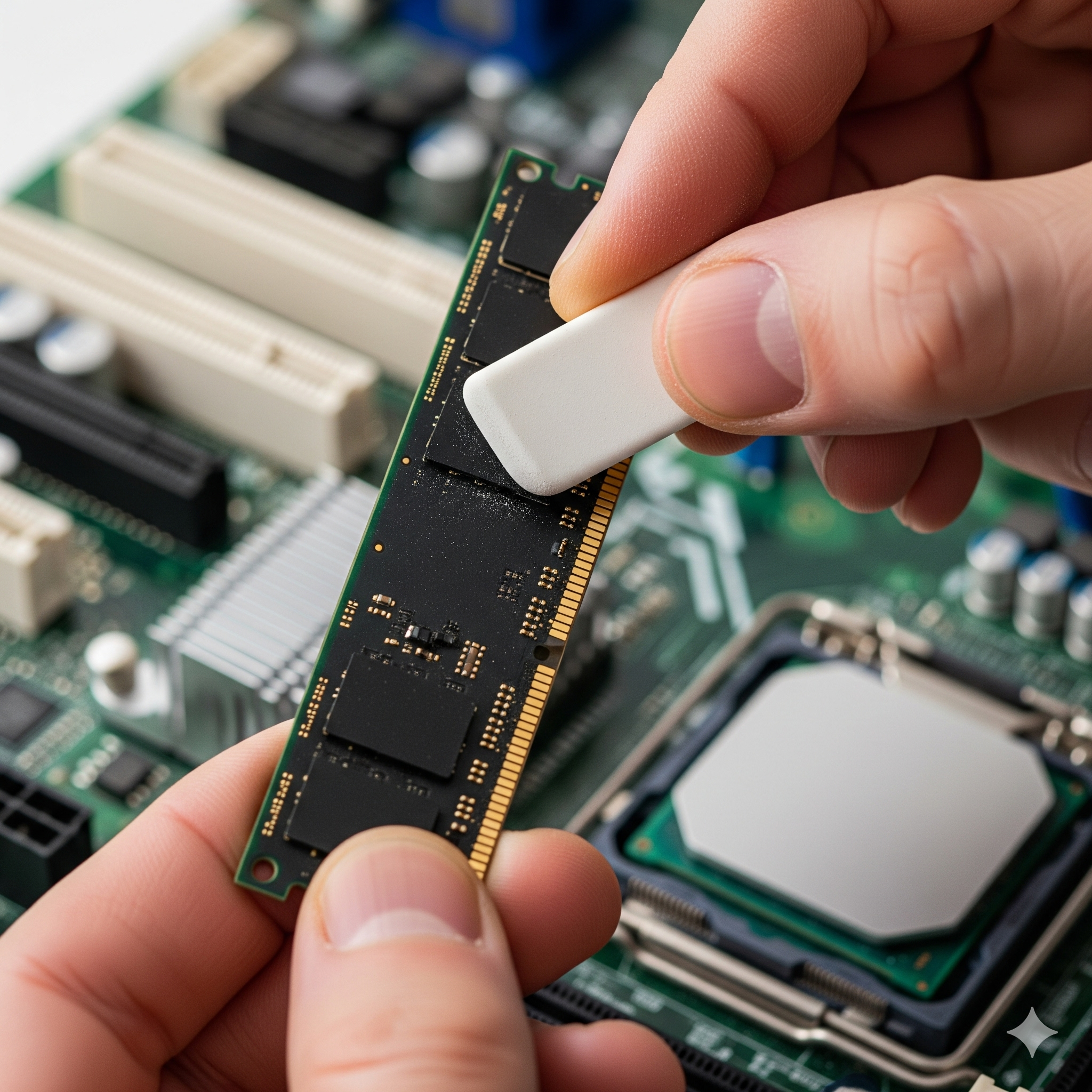
- Borracha escolar branca e macia: Não é necessária para a limpeza de rotina; evite esfregar os contatos, pois a borracha pode deixar resíduos ou desgastar a superfície.
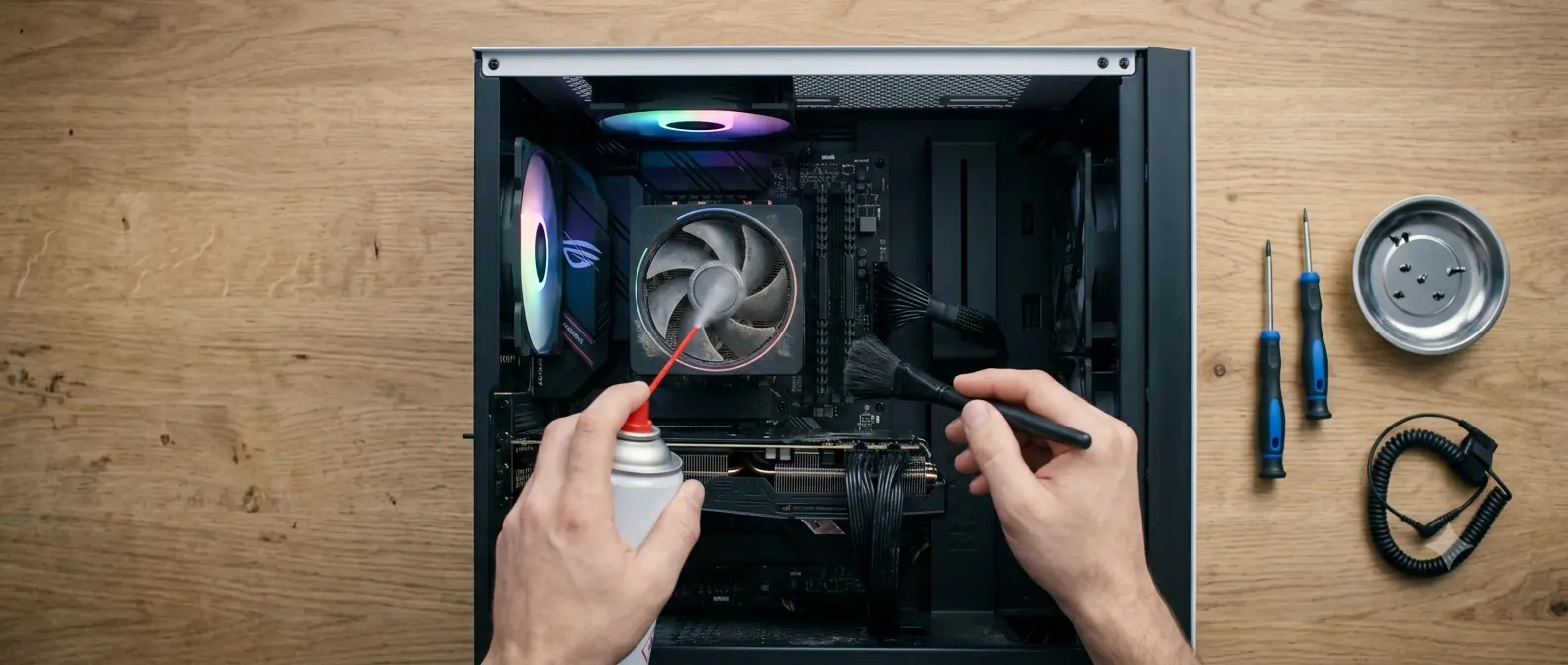
- Pincel de cerdas macias e limpas, próprio para eletrônicos: Para remover a poeira visível dos slots.
- Ar comprimido em lata (opcional): Para remover poeira de locais de difícil acesso. Use conforme as instruções do rótulo e sem encostar o bico nos componentes.
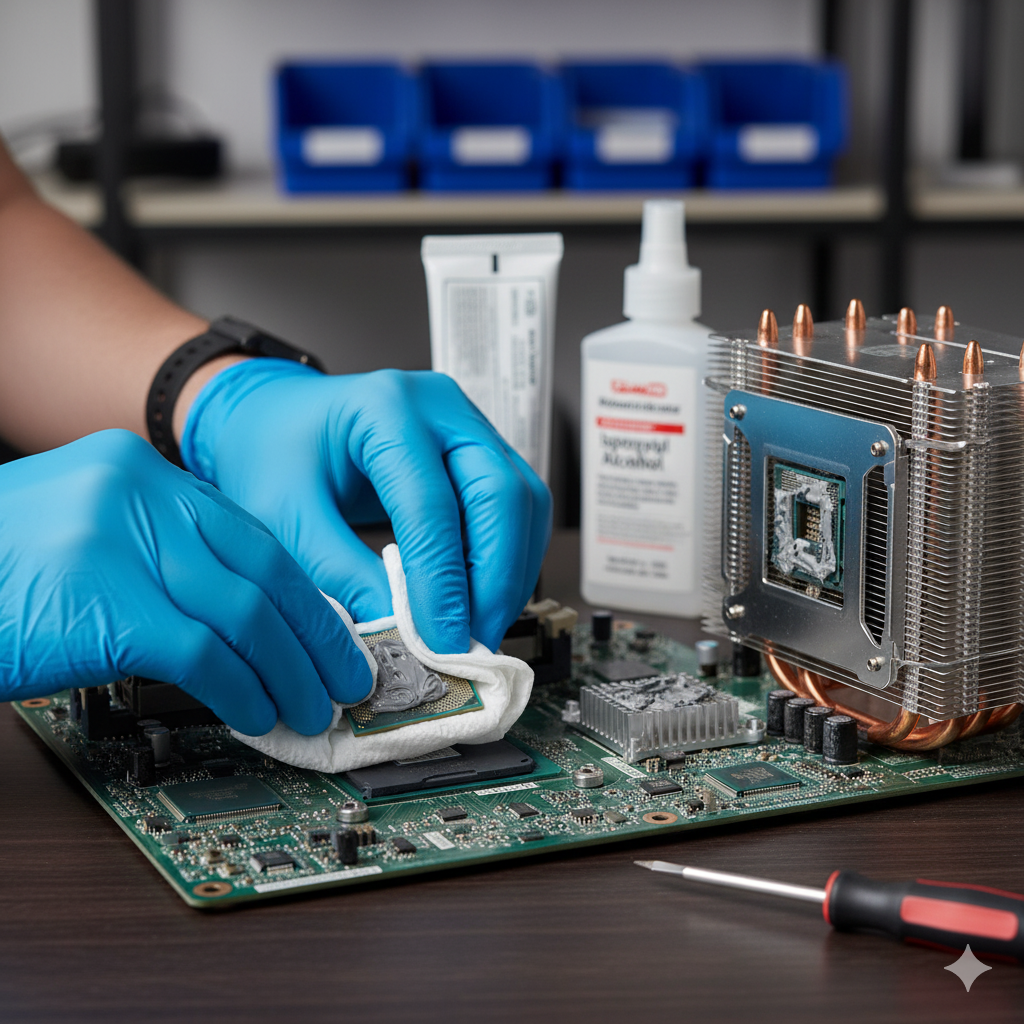
- Álcool isopropílico (opcional): Só use se for apropriado para o componente e conforme a orientação do fabricante; aplique pouco e aguarde a secagem completa.
- Pano de microfibra sem fiapos: Para remover poeira ou resíduos sem soltar fibras.
- Pulseira antiestática (recomendada): Use conforme as instruções do fabricante para reduzir o risco de descarga eletrostática.
Passo a passo: limpando a memória RAM e os slots
Siga este guia com atenção. O procedimento pode ajudar quando a causa for poeira ou mau contato, mas não garante a correção de toda falha.
Passo 1: desligue e prepare seu PC
A primeira e mais importante regra: desligue o sistema e retire o cabo de energia da tomada. Desconecte os demais cabos (mouse, teclado, monitor etc.) e, se houver uma chave na fonte, coloque-a na posição desligada. Mova o gabinete para uma superfície limpa, organizada e bem iluminada e abra o painel lateral. Não abra o gabinete enquanto houver energia conectada.
Passo 2: localize e remova os módulos de RAM
As memórias RAM são placas geralmente retangulares, encaixadas em slots compridos na placa-mãe. Para removê-las, pressione as pequenas alavancas plásticas em cada extremidade do slot, sem forçar. O módulo se soltará ligeiramente. Segure-o pelas bordas e evite tocar nos contatos ou nos chips.
Passo 3: limpe os contatos dos módulos
Não é recomendável esfregar os contatos com borracha como procedimento de rotina: ela pode deixar resíduos e desgastar a superfície. Segure o módulo pelas bordas e remova a poeira visível com um pincel limpo e macio. Se ainda houver sujeira e o fabricante permitir, use pequena quantidade de álcool isopropílico apropriado para eletrônicos, sem encharcar o módulo; deixe-o secar completamente antes de recolocar. Não raspe os contatos nem toque neles desnecessariamente.
Passo 4: limpe os slots da placa-mãe
Com os módulos de memória removidos, você terá acesso aos slots da placa-mãe. Use o pincel de cerdas macias para remover a poeira visível, sem introduzir objetos nem forçar as partes internas. Se tiver ar comprimido, siga as instruções da lata, dê jatos curtos e mantenha o bico afastado dos componentes. Verifique se não restaram resíduos visíveis antes de continuar.
Passo 5: recoloque os módulos de RAM
Com os módulos e os slots limpos e secos, é hora de remontar. Alinhe cada módulo de RAM com o slot, certificando-se de que ele está na orientação correta (há um pequeno encaixe que impede a inserção errada). Pressione as extremidades do módulo de maneira uniforme, sem forçar, até que as alavancas se fechem e prendam a memória. Confirme que o módulo está bem encaixado e nivelado.
Feche o gabinete, reconecte todos os cabos e ligue o computador. A limpeza pode ajudar quando poeira ou mau contato forem a causa, mas não garante melhora de desempenho nem o fim das telas azuis.
Perguntas frequentes sobre RAM e tela azul
A limpeza da RAM resolve todos os problemas de tela azul? Não. A tela azul pode ter várias causas, incluindo drivers, software e outros problemas de hardware. A limpeza só tende a ajudar quando poeira, oxidação ou mau contato estiverem envolvidos.
Posso usar qualquer tipo de borracha? Não é recomendável usar borracha como procedimento de rotina. Ela pode deixar resíduos ou desgastar os contatos; priorize a remoção cuidadosa da poeira e siga a orientação do fabricante.
É perigoso manusear a RAM? Há risco de dano aos componentes se o computador estiver energizado, houver descarga eletrostática ou as peças forem forçadas. Desconecte a energia, use uma pulseira antiestática conforme as instruções e segure os módulos pelas bordas. Se não tiver segurança para executar o procedimento, procure assistência qualificada.
A limpeza da memória RAM pode ajudar em casos específicos, mas não garante melhora de desempenho ou estabilidade. Se as falhas continuarem, evite novas tentativas sem diagnóstico e procure assistência qualificada.










Publicar comentário