Como trocar a pasta térmica do processador em 5 passos
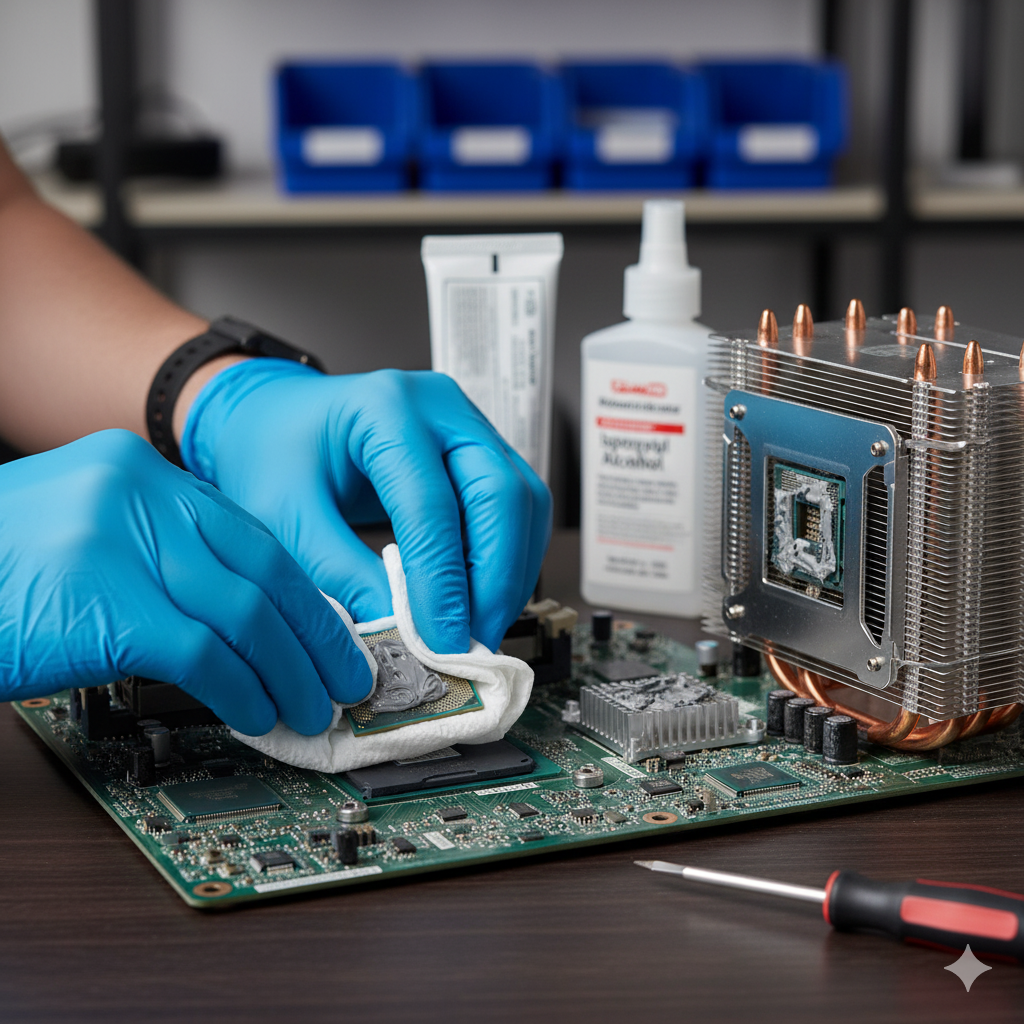
Sentindo seu PC mais lento ou notando que ele está esquentando mais que o normal, mesmo em tarefas simples? O aumento da temperatura pode ter várias causas; uma delas é a pasta térmica ressecada. A pasta térmica ajuda a transferir o calor do processador para o cooler ou dissipador, mas não substitui a ventilação adequada do gabinete.
Com o tempo, a pasta pode perder parte de sua eficácia, e a substituição pode ajudar quando ela estiver ressecada ou quando o cooler for removido. Antes de começar, verifique também se o cooler está funcionando e se não há outras causas para o aquecimento. Neste guia, você verá como trocar a pasta térmica do processador em 5 passos. Só faça o procedimento se estiver confortável em abrir o computador e manusear seus componentes; em caso de dúvida, consulte o manual do equipamento ou um técnico qualificado.
O que você vai precisar?
Antes de começar, separe os seguintes materiais:
- Pasta térmica nova: Escolha um produto compatível e siga as instruções do fabricante. A aplicação e a quantidade podem variar conforme a pasta, o processador e o cooler.
- Álcool isopropílico adequado para limpeza eletrônica: Use conforme a orientação do fabricante e em pequena quantidade, aplicado em um pano sem fiapos. Não derrame o líquido diretamente sobre os componentes.
- Pano de microfibra ou outro material sem fiapos: Para a limpeza das superfícies.
- Chave adequada ao cooler: Muitos modelos usam chave Phillips, mas o tipo de fixação pode variar.
- Pulseira antiestática (opcional): Se usar uma, conecte-a conforme as instruções do fabricante. Em qualquer caso, manuseie as peças pelas bordas e evite tocar nos contatos.
Passo a passo para a troca
Passo 1: desligue e prepare a área
Desligue completamente o PC, retire o cabo de energia e desconecte os periféricos. Se a fonte tiver uma chave, coloque-a na posição desligada. Aguarde o equipamento esfriar e leve o gabinete para uma superfície limpa, seca e plana, com espaço suficiente para trabalhar. Abra o painel lateral com a ferramenta adequada. Não faça o procedimento com o computador ligado ou conectado à tomada.
Passo 2: remova o cooler da CPU
O cooler fica sobre o processador e pode ser preso por travas, parafusos ou outro sistema de fixação. Consulte o manual do cooler e da placa-mãe para soltar os fixadores na sequência correta. Não force. Se o conjunto estiver aderido pela pasta antiga, faça apenas um movimento suave de torção para descolar, sem puxá-lo com força. Antes de retirar completamente o cooler, desconecte o cabo do ventilador ou da bomba, quando aplicável, segurando o conector — nunca o fio.
Passo 3: limpe a pasta térmica antiga
Umedeça levemente o pano sem fiapos com o álcool isopropílico e limpe com suavidade a superfície do processador e a base do cooler, removendo os resíduos da pasta antiga. Não aplique o líquido diretamente nas peças e evite que ele alcance o soquete, os pinos ou outros contatos. Espere as superfícies secarem completamente antes de aplicar a pasta nova.
Passo 4: aplique a nova pasta térmica
Aplique somente a quantidade e o método indicados pelo fabricante da pasta térmica ou do cooler. Em muitos conjuntos, uma pequena quantidade é suficiente, mas a recomendação pode variar conforme o formato do processador e da base do cooler. Evite espalhar a pasta com os dedos e não aplique uma nova camada além da recomendada; a pressão do cooler pode distribuí-la, quando esse for o método previsto pelo fabricante.
Passo 5: recoloque o cooler e finalize
Recoloque o cooler alinhado ao processador e siga a sequência de instalação indicada no manual. Se o modelo tiver vários parafusos, aperte-os alternadamente, em formato de “X”, para distribuir a pressão; em sistemas com travas, use a sequência específica do fabricante. Aperte de forma uniforme, sem forçar. Reconecte o cabo do ventilador ou da bomba ao conector indicado. Feche o gabinete, reconecte os cabos e ligue o PC. Antes de voltar ao uso normal, confirme que o ventilador ou a bomba está funcionando; se houver ruído incomum, desligamento ou aquecimento anormal, desligue o computador e revise a instalação.
Pronto! Uma troca feita corretamente pode ajudar a manter temperaturas adequadas, mas o resultado depende também do cooler, da ventilação do gabinete e da carga de trabalho. A troca da pasta, por si só, não garante aumento de desempenho.
Perguntas frequentes sobre troca de pasta térmica
Com que frequência devo trocar a pasta térmica? Não há um intervalo único para todos os sistemas. Consulte a orientação do fabricante da pasta e do cooler. A troca pode ser considerada quando o cooler for removido, quando a pasta estiver ressecada ou quando houver sinais de aquecimento após verificar também a ventilação e o funcionamento do cooler.
Posso usar álcool comum ou acetona para limpar? Evite álcool doméstico, acetona e outros solventes sem orientação específica do fabricante, pois a composição e a compatibilidade podem variar. Prefira álcool isopropílico adequado para limpeza eletrônica, aplicado em pequena quantidade em um pano sem fiapos. Mantenha o computador desligado e aguarde a secagem completa antes de ligá-lo.
O que acontece se eu usar muita pasta térmica? O excesso pode escapar pelas bordas, sujar o soquete ou dificultar a limpeza e a instalação. Como a condutividade elétrica varia conforme a formulação, consulte a embalagem ou a ficha técnica da pasta e evite qualquer contato com soquete, pinos e outros contatos. Use apenas a quantidade indicada pelo fabricante.










Publicar comentário