Como usar o Gerenciador de Tarefas do Windows para otimizar o sistema
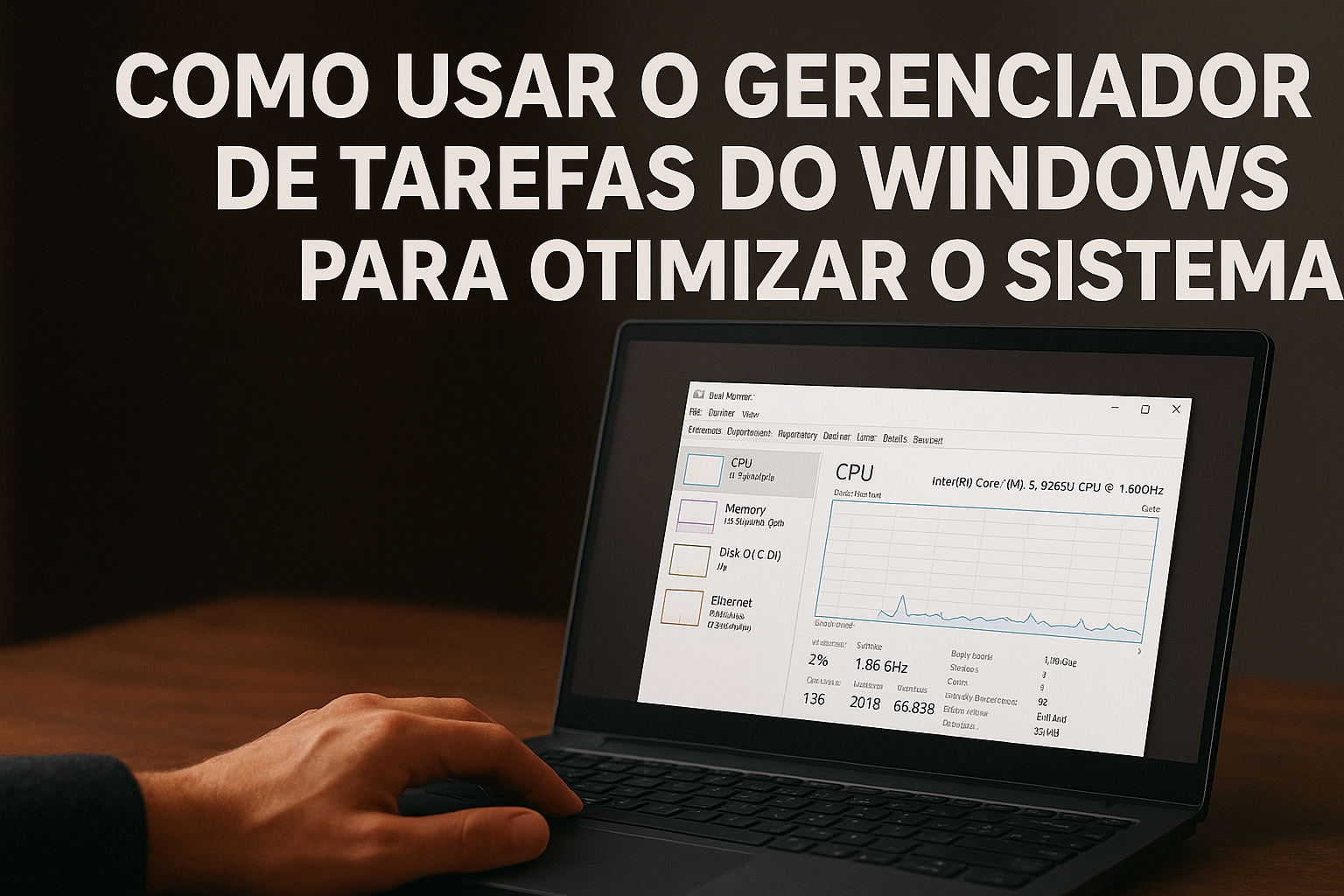
O Gerenciador de Tarefas é uma das ferramentas mais úteis do Windows. Com ele, você consegue acompanhar o desempenho do computador, identificar programas que estão consumindo muitos recursos e, quando necessário, encerrar aplicativos que deixaram de responder. As opções e os nomes exibidos podem variar conforme a versão e as atualizações do Windows.
Neste guia, você aprenderá a usar o Gerenciador de Tarefas para investigar problemas de desempenho do seu PC e fazer ajustes básicos com cuidado.
Como abrir o Gerenciador de Tarefas
Há mais de uma forma de acessar a ferramenta. Os atalhos abaixo são opções comuns:
- Pressione Ctrl + Shift + Esc.
- Pressione Ctrl + Alt + Del e selecione Gerenciador de Tarefas.
Conhecendo a interface
O Gerenciador de Tarefas possui várias abas, cada uma com funções específicas. Os nomes podem mudar entre versões do Windows:
- Processos: mostra os aplicativos e outros processos em execução.
- Desempenho: apresenta gráficos de uso de CPU, memória, disco e rede.
- Inicializar: ou Aplicativos de inicialização, lista programas configurados para abrir junto com o Windows.
- Usuários: exibe os processos associados a cada usuário conectado.
- Detalhes: traz informações mais técnicas sobre os processos.
- Serviços: mostra serviços e seus estados, como em execução ou parados.
Encerrando processos que travam o sistema
Quando um aplicativo deixa de responder, você pode tentar encerrá-lo manualmente:
- Vá até a aba Processos.
- Clique no aplicativo que não responde.
- Selecione Finalizar tarefa.
Atenção: finalizar uma tarefa pode fechar o aplicativo sem salvar alterações e não deve ser usado indiscriminadamente. Antes de encerrar um processo, confirme o nome do programa e, quando possível, tente fechá-lo pela própria janela.
A ação pode liberar recursos temporariamente, mas não garante uma melhora permanente no desempenho nem corrige a causa da lentidão.
Monitorando o consumo de recursos
Na aba Processos, você pode observar quais aplicativos e processos usam mais CPU, Memória, Disco e Rede.
- Se notar um software consumindo muitos recursos, verifique primeiro se ele está executando uma tarefa esperada, como uma atualização ou uma transferência. Só encerre o aplicativo se você souber o que ele faz e não precisar mantê-lo aberto.
- Essa análise ajuda a levantar hipóteses sobre a causa da lentidão, mas um pico isolado não indica necessariamente um problema.
Ajustando programas que iniciam com o Windows
Na aba Inicializar — ou Aplicativos de inicialização, dependendo da versão —, você consegue desativar programas configurados para carregar automaticamente.
- Desative somente programas que você reconhece e não precisa iniciar junto com o Windows. Evite alterar itens relacionados a segurança, drivers ou recursos essenciais sem antes confirmar sua função.
- A desativação pode reduzir o tempo de inicialização ou o uso de recursos em alguns computadores, mas o efeito depende dos programas instalados e da configuração do sistema.
Usando a aba Desempenho
Na aba Desempenho, você encontra gráficos e indicadores que ajudam a acompanhar o uso dos principais recursos:
- CPU: indica a utilização do processador e pode ajudar a identificar sobrecarga.
- Memória: mostra quanto da RAM está sendo usado e quais recursos estão disponíveis.
- Disco: mostra a atividade do armazenamento e indicadores de transferência, conforme a visualização da versão do Windows.
- Rede: acompanha a atividade de envio e recebimento de dados.
Essas informações ajudam a investigar possíveis gargalos de desempenho, mas devem ser interpretadas junto do que o computador estava fazendo no momento.
Acompanhando serviços do Windows
Na aba Serviços, você pode verificar o estado de serviços do sistema e de outros programas. Como alguns são necessários para o Windows ou para aplicativos instalados, não altere seu estado ou tipo de inicialização sem identificar o serviço e entender a consequência. Quando houver dúvida, prefira consultar a documentação oficial do programa ou do Windows.
Boas práticas ao usar o Gerenciador de Tarefas
- Evite finalizar processos do sistema ou de aplicativos desconhecidos. O fato de um processo ser de terceiros não significa que ele possa ser encerrado sem consequência.
- Não encerre tarefas sem saber para que servem e esteja ciente de que dados não salvos podem ser perdidos.
- Use a ferramenta como diagnóstico antes de buscar soluções mais avançadas e anote o nome do processo que causou dúvida.
Vantagens de dominar o Gerenciador de Tarefas
- Melhor controle do consumo de recursos.
- Identificação mais rápida de aplicativos ou processos que merecem investigação.
- Possibilidade de reduzir algumas causas de lentidão, quando o diagnóstico aponta para um aplicativo específico.
- Maior autonomia para investigar travamentos sem recorrer imediatamente a ferramentas externas.
Considerações finais
O Gerenciador de Tarefas funciona como um painel de observação do desempenho do computador. Aprender a usá-lo corretamente ajuda a investigar o comportamento do Windows no dia a dia, sem depender de programas externos. Quando notar lentidão, ele pode ser um bom ponto de partida para identificar o que está acontecendo, desde que os processos sejam encerrados e as configurações sejam alteradas com cautela.











Publicar comentário