Como liberar espaço no HD ou SSD do Windows 11
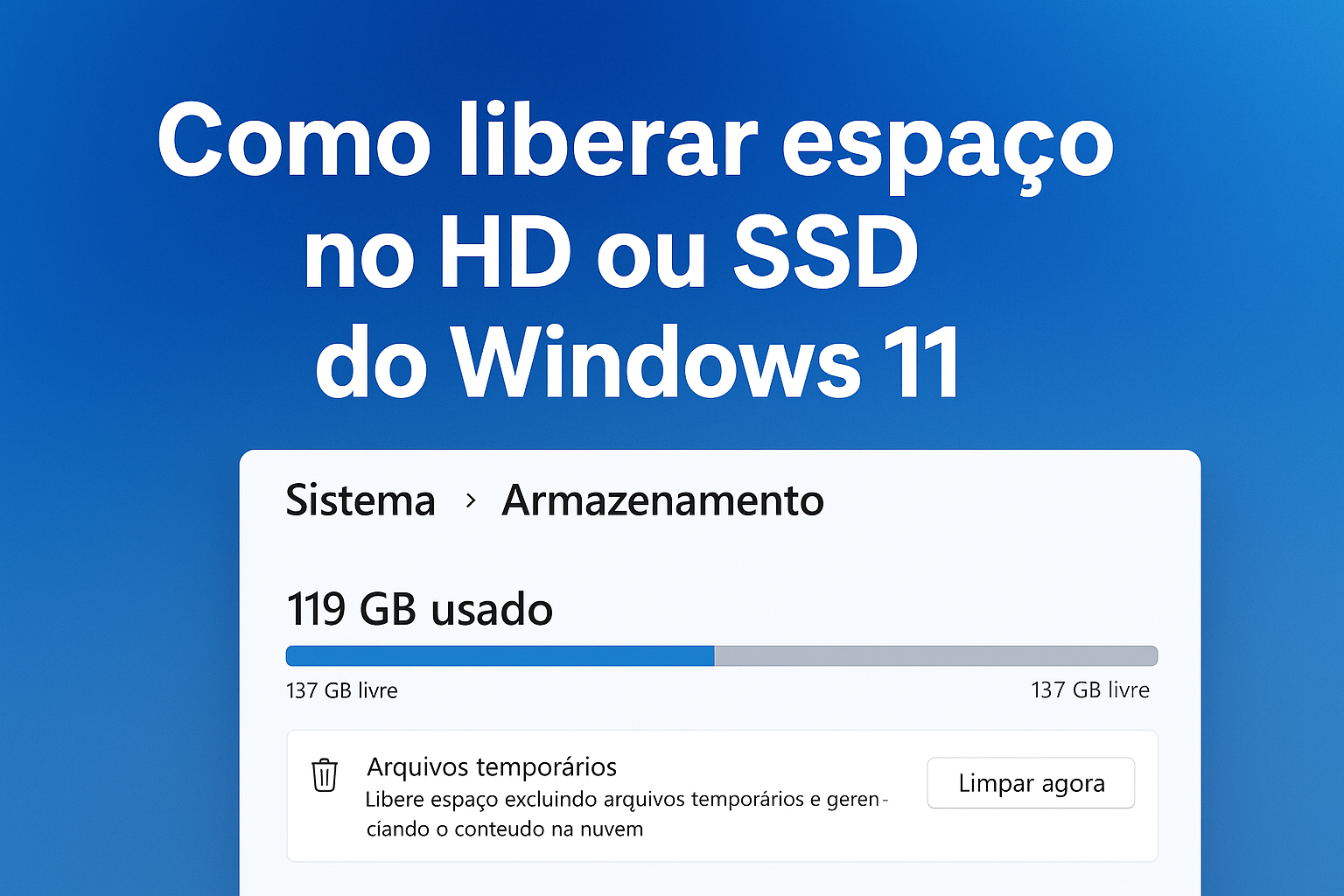
Com o tempo, é normal que o HD ou SSD acumule arquivos desnecessários e, quando há pouco espaço disponível, isso pode afetar o funcionamento do computador. No Windows 11, existem recursos nativos e boas práticas que ajudam a liberar espaço sem depender de programas de terceiros.
Neste guia, você verá maneiras práticas e seguras de organizar o armazenamento. Os resultados variam conforme o conteúdo do disco e a configuração do sistema.
Verifique o uso do armazenamento
O primeiro passo é identificar o que está ocupando espaço:
- Vá em Configurações > Sistema > Armazenamento.
- O Windows exibirá o espaço usado por categorias como Aplicativos, Documentos, Imagens, Vídeos e Arquivos temporários.
Assim, você consegue ter uma visão geral antes de agir e escolher o que pode ser removido ou transferido.
Ative o Sensor de Armazenamento
O Sensor de Armazenamento pode automatizar a limpeza de algumas categorias de arquivos, conforme as opções e a frequência configuradas.
- Vá em Configurações > Sistema > Armazenamento.
- Ative a opção Sensor de Armazenamento.
- Revise as opções disponíveis antes de ativar a exclusão automática de arquivos temporários, itens da Lixeira ou arquivos antigos da pasta Downloads.
Atenção: não inclua a pasta Downloads na limpeza automática sem verificar antes se há arquivos pessoais importantes. A exclusão automática pode remover itens que ainda não foram copiados.
Apague arquivos temporários
- Acesse Configurações > Sistema > Armazenamento > Arquivos temporários.
- Revise a lista e marque apenas os itens que podem ser apagados, como alguns caches e registros de atualização. Leia a descrição de cada categoria antes de prosseguir.
- Clique em Remover arquivos.
Essa ação pode liberar espaço, mas a quantidade depende dos arquivos armazenados no computador. Tenha cuidado com categorias que possam incluir arquivos pessoais ou itens da Lixeira.
Desinstale programas e jogos que não usa
- Vá em Configurações > Aplicativos > Aplicativos Instalados.
- Desinstale apenas aplicativos e jogos que você reconhece e não pretende usar. Evite remover componentes do sistema ou programas cuja função não esteja clara.
- Jogos que não são mais usados podem ser desinstalados e reinstalados depois, desde que os dados salvos e as licenças estejam preservados quando necessário.
Mova arquivos grandes para a nuvem
Serviços como OneDrive, Google Drive e Dropbox podem ajudar a armazenar ou sincronizar arquivos. Para liberar espaço local, confirme que o upload foi concluído e verifique as opções do serviço para manter os arquivos disponíveis somente on-line, quando essa função estiver disponível.
Atenção: sincronização não é necessariamente um backup independente. Antes de remover a cópia local, confirme onde o arquivo está armazenado e mantenha outra cópia dos dados importantes.
Limpe downloads e duplicados
- A pasta Downloads costuma acumular arquivos esquecidos. Revise o conteúdo e remova apenas o que não é mais necessário.
- Ferramentas de busca de arquivos duplicados podem ajudar a localizar cópias, mas compare os arquivos antes de excluir qualquer um. Evite apagar automaticamente itens cuja origem ou finalidade não esteja clara.
Transfira arquivos para um HD externo
Se você tem vídeos em alta resolução ou cópias de segurança pesadas, armazená-los em um HD externo ou pendrive pode liberar espaço interno. Depois da transferência, confirme se os arquivos abrem corretamente antes de remover a cópia original. Para dados importantes, não dependa de um único dispositivo externo.
Compacte arquivos pouco usados
O Windows possui suporte nativo à criação de arquivos compactados no formato ZIP. A compactação cria um novo arquivo e pode não reduzir muito o tamanho de todos os tipos de conteúdo.
- Clique com o botão direito no arquivo ou na pasta.
- Selecione Enviar para > Pasta compactada.
Para liberar espaço, só apague o arquivo ou a pasta original depois de verificar se o ZIP foi criado corretamente e contém o que você precisa.
Desative a hibernação (opcional)
O arquivo usado pela hibernação ocupa parte do armazenamento, de acordo com a configuração do sistema. Se você não utiliza esse recurso, pode desativá-lo pelo Prompt de Comando (Admin), executando:
powercfg -h off
Atenção: o comando desativa a hibernação. Use-o somente se entender essa consequência e não depender do recurso. Para reativá-lo posteriormente, abra o Prompt de Comando como administrador e execute powercfg -h on.
Considere upgrades de hardware
Se, mesmo após a limpeza, o espaço ainda for insuficiente, considere as opções compatíveis com o seu computador:
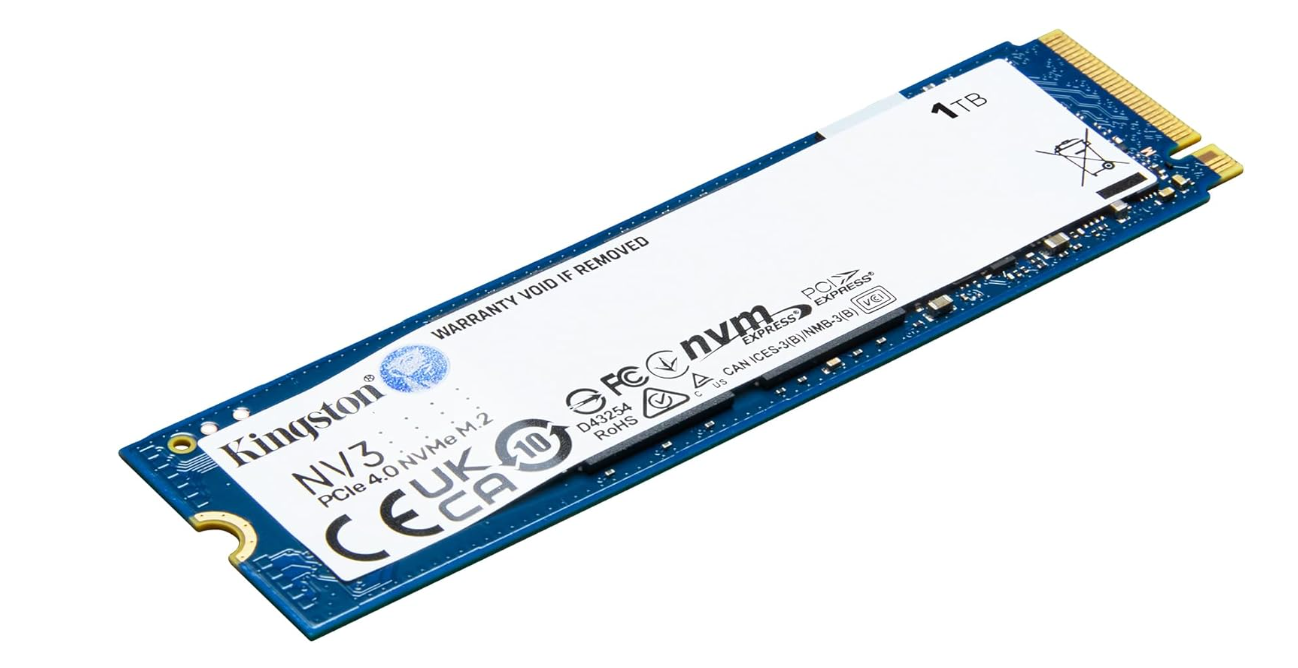
- Troque o HD por um SSD maior, verificando antes a compatibilidade física e de conexão do equipamento.
- Adicione um SSD secundário se houver espaço e conexão disponíveis.
Antes de abrir o equipamento ou substituir uma unidade, faça uma cópia de segurança e confirme a compatibilidade do hardware.
Considerações finais
Liberar espaço no Windows 11 pode ajudar a evitar problemas causados por armazenamento quase cheio, mas não garante, por si só, um computador mais rápido. Com o uso cuidadoso do Sensor de Armazenamento, a exclusão seletiva de arquivos temporários e a organização das pastas, você pode manter mais espaço disponível e identificar melhor a causa de eventuais lentidões.











Publicar comentário