O que fazer quando a ventoinha do PC faz muito barulho? Resolva esse problema de uma vez por todas!
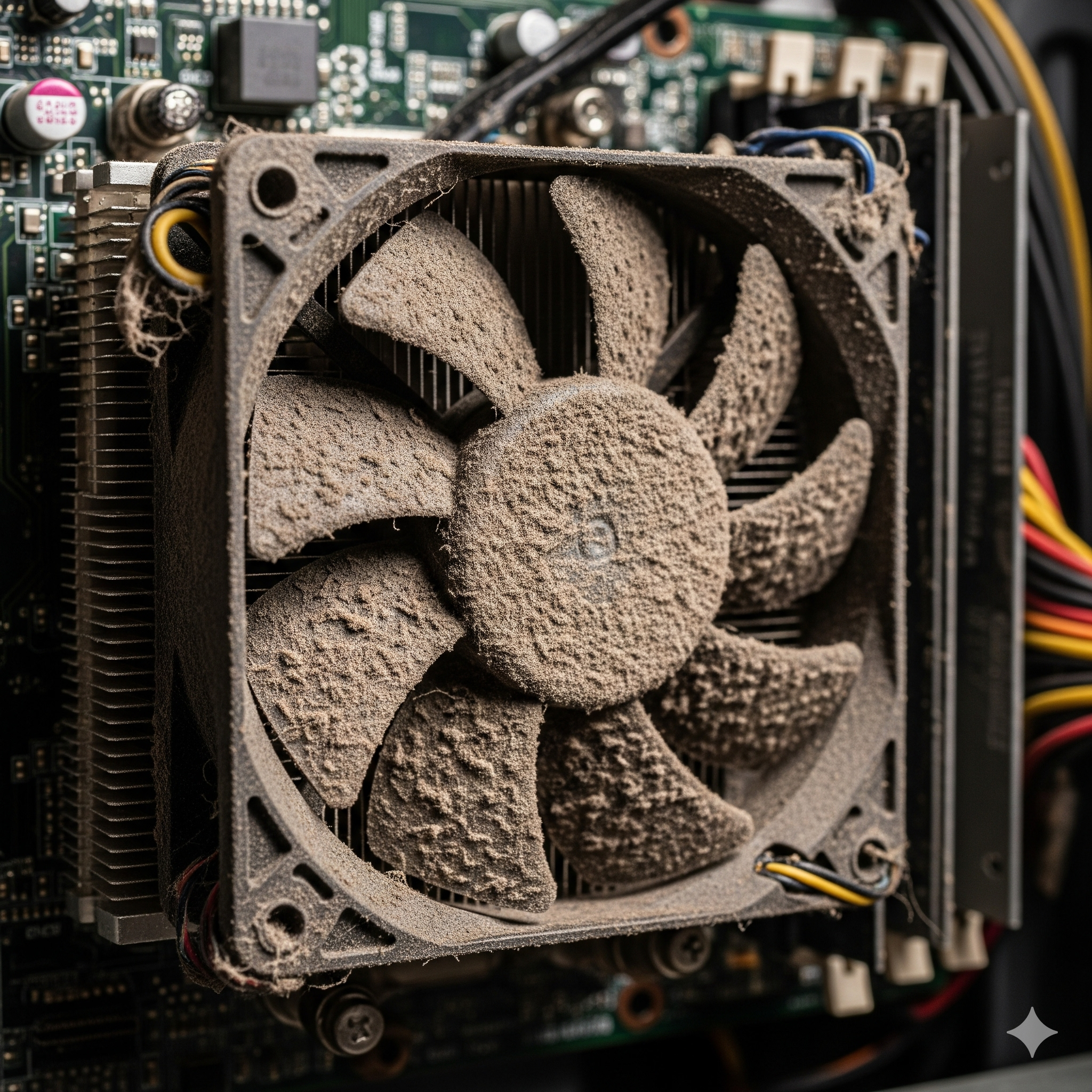
Você liga seu computador e, em vez de um silêncio confortável, é recebido pelo som de uma turbina de avião? Uma ventoinha do PC que faz muito barulho pode estar apenas respondendo a uma carga ou temperatura mais alta, mas também pode indicar poeira, vibração ou desgaste. Por isso, vale investigar a causa em vez de ignorar o ruído.
Neste guia, vamos explorar as principais razões por trás desse barulho e mostrar um passo a passo para investigar e, quando possível, reduzir o ruído de forma segura. A solução depende da causa encontrada.
Por que a ventoinha do meu PC está tão barulhenta?
Entender a causa é o primeiro passo para a solução. As ventoinhas ajudam a manter a temperatura dos componentes internos, como a CPU e a GPU, dentro da faixa de operação recomendada pelo fabricante. Quando a temperatura sobe ou a curva de rotação aumenta, elas podem girar mais rápido para dissipar o calor, o que gera mais ruído.
Entre as causas frequentes estão:
- Acúmulo de poeira e sujeira: A poeira pode se acumular nas pás das ventoinhas e nos dissipadores, dificultar a passagem do ar e contribuir para uma rotação mais alta.
- Problemas no rolamento: Com o tempo e o uso contínuo, o rolamento das ventoinhas pode se desgastar ou apresentar falha, gerando ruído de atrito, chiado ou vibração.
Também verifique se há vibração, algum cabo encostando nas pás ou uma curva de rotação configurada para manter a ventoinha em alta velocidade.
Como investigar e reduzir o ruído da ventoinha
Muitos casos melhoram após uma limpeza, mas a causa precisa ser confirmada. Siga os passos abaixo, em ordem, para investigar o problema com segurança.
Passo 1: desligue e prepare o PC
A segurança vem em primeiro lugar. Desligue completamente o computador, desconecte o cabo de alimentação e todos os demais cabos e, se houver, coloque a chave da fonte na posição “0”. Aguarde alguns minutos antes de abrir o gabinete e posicione-o em uma área bem iluminada. Remova o painel lateral conforme o manual do gabinete. Não abra a fonte de alimentação; em notebooks ou se você não se sentir seguro, prefira seguir o manual do equipamento ou procurar assistência técnica.
Passo 2: faça uma inspeção visual
Olhe atentamente para as ventoinhas do gabinete, da CPU (que fica sobre o processador) e da placa de vídeo (GPU). Há poeira acumulada, algum cabo encostando nas pás, pás danificadas ou folga aparente? A inspeção visual pode indicar a origem do ruído. Não force as pás nem toque nos contatos dos componentes.
Passo 3: limpe a poeira com cuidado
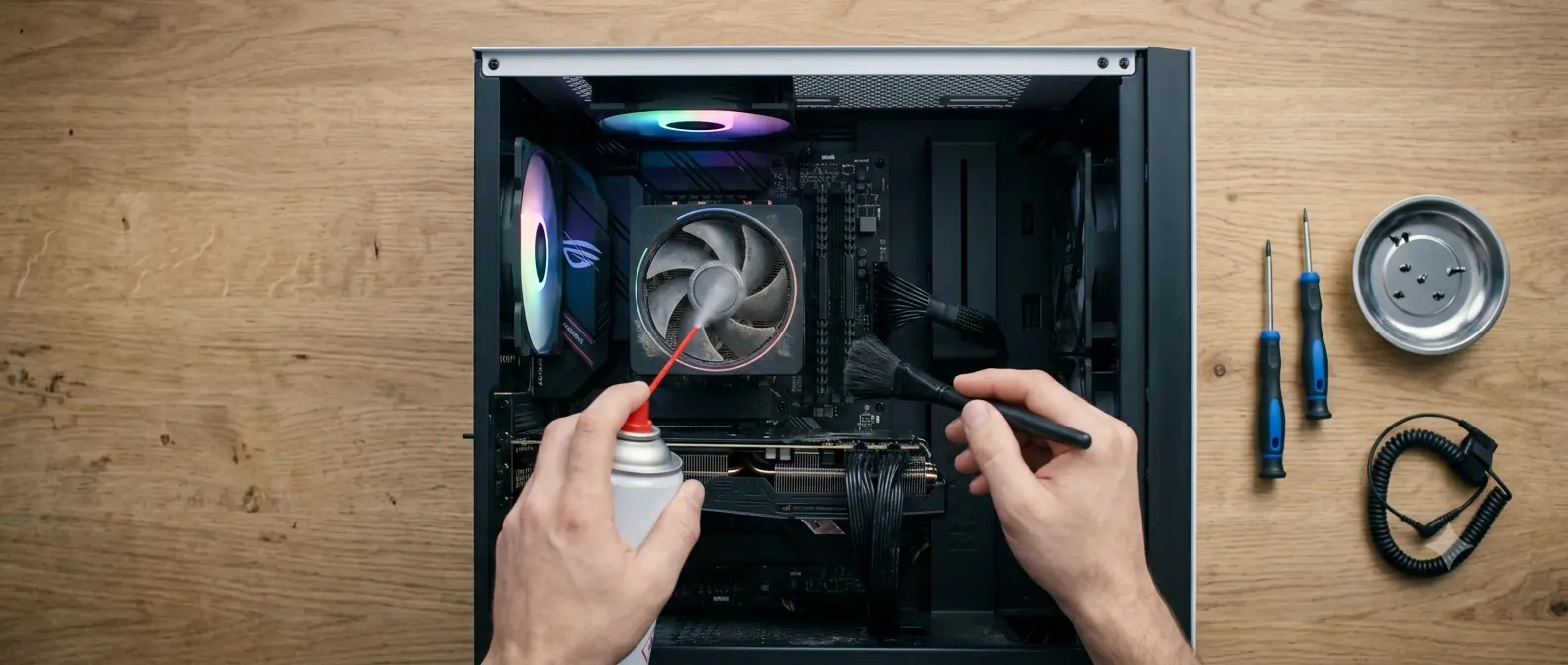
Se o problema for poeira, uma limpeza cuidadosa pode ajudar. Mantenha o computador desligado e desconectado durante o procedimento. Você pode usar:
- Pincel de cerdas macias: Use, de preferência, um pincel próprio para eletrônicos para soltar a poeira das superfícies e das ventoinhas, sem pressionar as pás.
- Ar comprimido em lata: Pode ser útil para remover a poeira de locais difíceis, como as aletas do dissipador. Use jatos curtos, mantenha a lata na posição indicada no rótulo e segure a ventoinha para que ela não gire livremente. Não encoste o bico nos componentes e interrompa o procedimento se houver sinais de condensação.
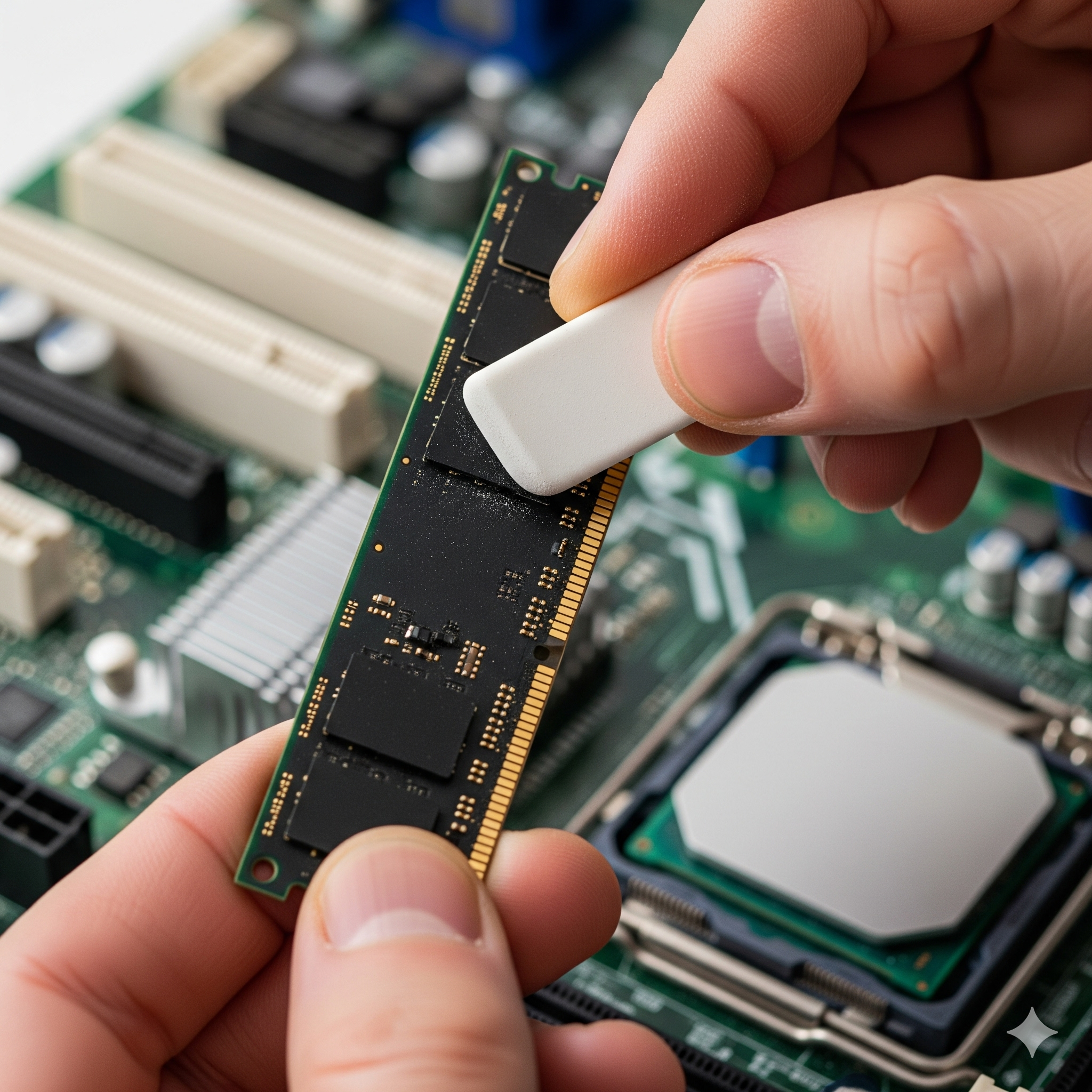
- Álcool isopropílico (uso pontual): Ele não é necessário para remover poeira. Se o manual do componente permitir a limpeza de contatos, use pequena quantidade de produto adequado em material que não solte fiapos, com o PC desligado, sem encharcar os componentes, e espere a secagem completa antes de reconectar a energia.
Passo 4: verifique a temperatura dos componentes
Se a limpeza não resolver, o problema pode estar relacionado ao aquecimento. Use um software de monitoramento, como o HWMonitor ou o MSI Afterburner, para acompanhar as temperaturas da CPU e da GPU em repouso e sob uso. Não existe um limite único para todos os componentes: as temperaturas esperadas variam conforme o modelo, a carga e o fabricante. Portanto, não trate 80°C como um diagnóstico automático; uma leitura nessa faixa pode ser aceitável em alguns componentes e exigir atenção em outros. Compare os valores com as especificações do seu equipamento. Nesse caso, talvez seja necessário:
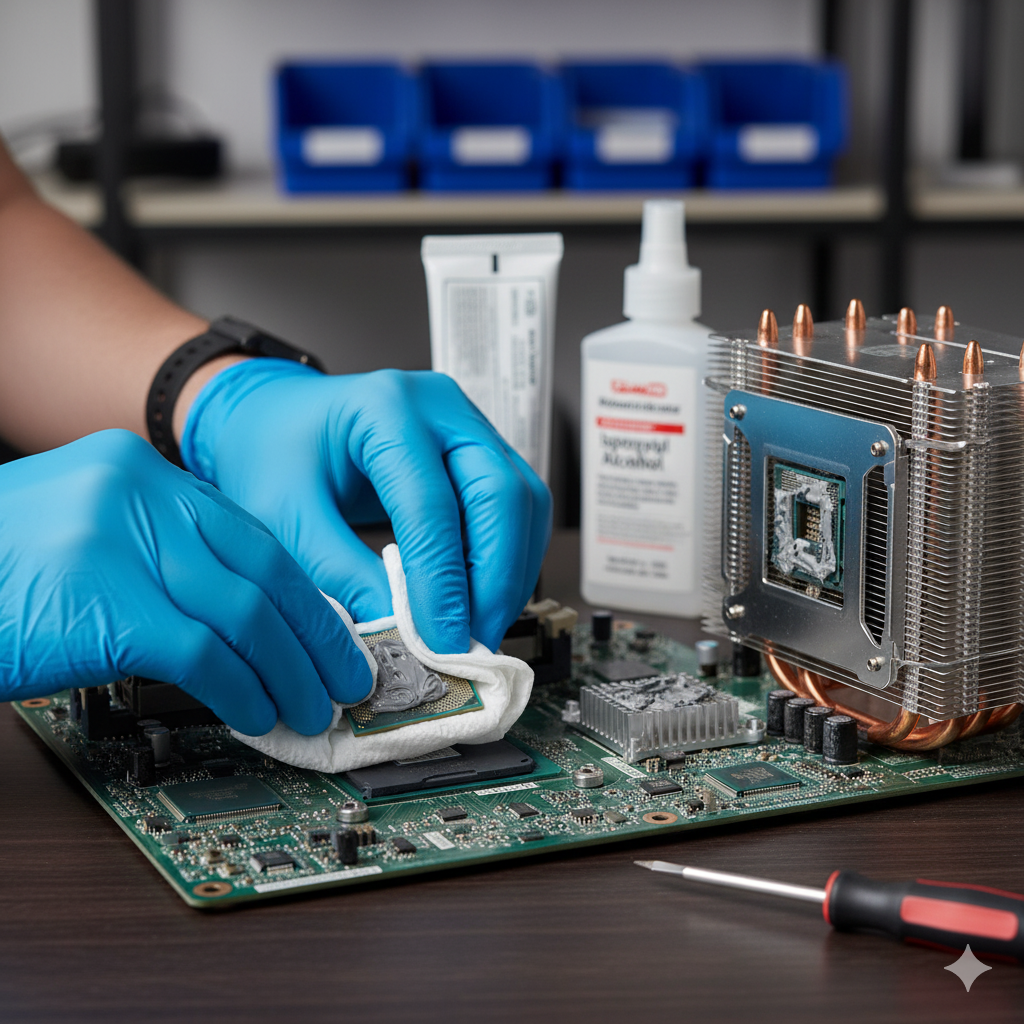
- Trocar a pasta térmica: A pasta térmica entre a CPU ou GPU e o dissipador pode perder eficiência com o tempo, mas a troca não deve ser feita apenas por causa de uma temperatura isolada. Siga o manual do componente; em placas de vídeo, a desmontagem pode ser mais complexa e exigir assistência.
- Verificar o fluxo de ar do gabinete: Certifique-se de que as ventoinhas estejam posicionadas para favorecer a entrada de ar e a saída do ar quente. Em muitos gabinetes, isso significa entrada pela frente ou pela parte inferior e saída pela traseira ou pelo topo, mas confira as setas na própria ventoinha e o manual do gabinete. Verifique também se filtros e entradas não estão obstruídos.
Passo 5: considere trocar a ventoinha se o ruído persistir
Se a ventoinha continuar barulhenta mesmo depois da limpeza e as temperaturas estiverem dentro dos limites esperados para o modelo, o ruído pode estar relacionado ao rolamento, à vibração ou a outro defeito mecânico. Nesse caso, a substituição da ventoinha pode ser adequada. Em uma ventoinha de gabinete ou de um cooler acessível, siga o manual para soltar os parafusos e desconectar o cabo do conector ou do hub. Instale uma peça compatível com o tamanho, o conector, a alimentação e o sentido do fluxo de ar, sem forçar o encaixe. Ventoinhas de GPU e componentes selados podem exigir desmontagem específica; se não houver certeza, procure assistência técnica. Nunca abra a fonte de alimentação.
Perguntas frequentes sobre ventoinhas barulhentas
Posso usar um ventilador ou secador de cabelo para limpar o PC? Evite secadores no modo quente e não encoste o aparelho nos componentes. O ar aquecido e o jato podem espalhar poeira ou deslocar cabos. Para a limpeza, prefira ar comprimido próprio para eletrônicos e siga as instruções do produto. Um ventilador doméstico não substitui a limpeza. Faça o procedimento com o PC desligado e desconectado.
O que causa o superaquecimento do PC? Além da poeira, o superaquecimento pode estar relacionado a um fluxo de ar ruim, ventoinhas defeituosas, pasta térmica sem boa transferência de calor, carga elevada, temperatura ambiente ou entradas de ar obstruídas. A causa depende do equipamento e das condições de uso.
Existe algum software para controlar a velocidade da ventoinha? Sim, programas como o Fan Control podem permitir ajustes conforme a temperatura, desde que sejam compatíveis com o hardware e o sistema. Uma velocidade muito baixa pode elevar a temperatura; faça ajustes graduais, monitore os componentes e não desative as proteções térmicas. Se o programa não reconhecer o hardware, não force a configuração.
O barulho da ventoinha do PC pode ser apenas resposta a uma carga maior, mas também pode indicar que o computador precisa de atenção. Com os passos acima, em muitos casos é possível identificar a causa e reduzir o ruído sem substituir peças às cegas. Se o ruído persistir, as temperaturas ultrapassarem os limites recomendados para o modelo ou houver cheiro de queimado, desligue o equipamento e procure assistência técnica.










Publicar comentário