Seu PC anda “pedindo socorro”? Descubra como fazer uma limpeza interna completa e devolva a vida a ele!
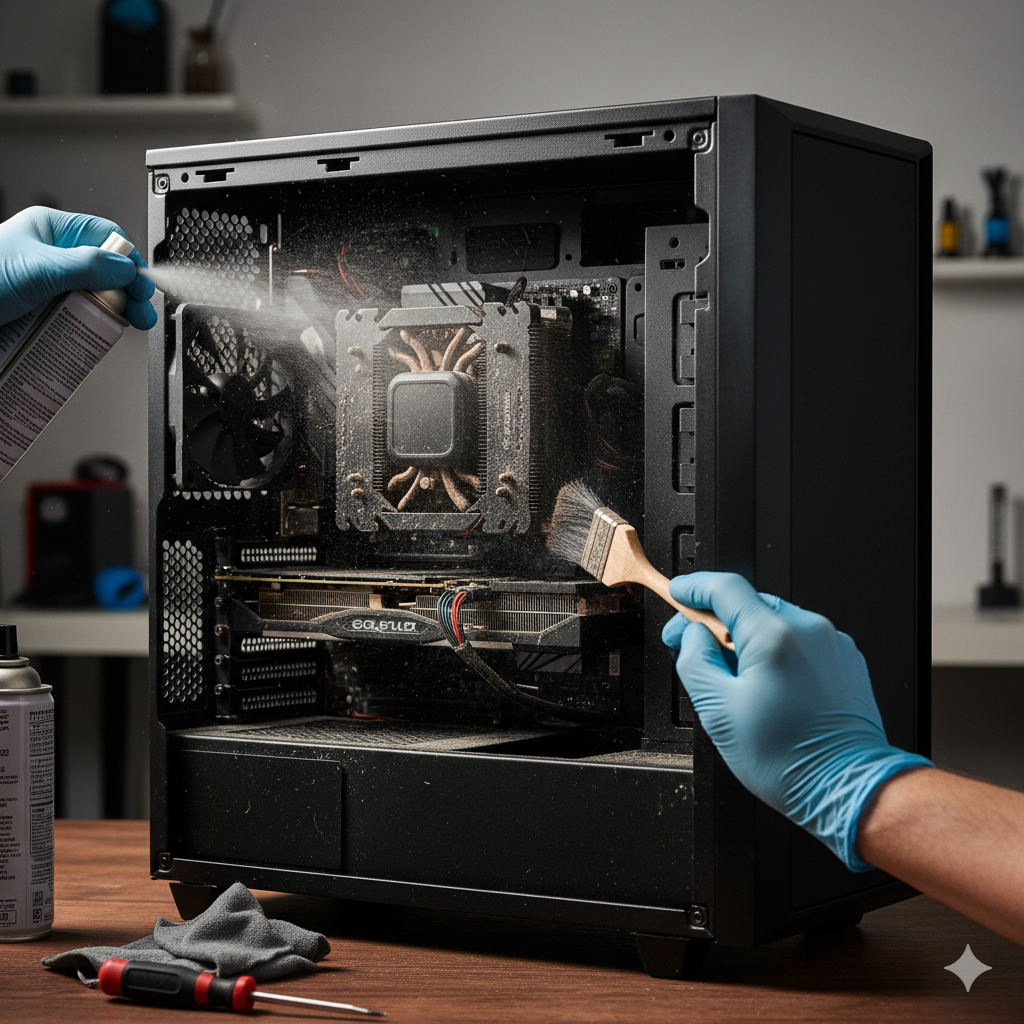
Sabe aquela sensação de ter um carro novo? Tudo funcionando perfeitamente, sem ruídos estranhos, com a aceleração no ponto. Com o seu computador, a experiência deveria ser parecida. Mas, com o tempo, a realidade muda: ele pode começar a ficar lento, esquentar mais que o normal e fazer as ventoinhas trabalharem em rotações mais altas. Uma causa comum é o acúmulo de poeira e sujeira dentro do gabinete, embora lentidão e ruído também possam ter outras origens.
A limpeza externa e a remoção cuidadosa de poeira podem ser feitas por quem se sente confortável com o procedimento. Neste guia, vamos mostrar como fazer uma limpeza interna do seu PC com mais segurança. Não abra o equipamento se ele ainda estiver na garantia sem verificar as condições do fabricante; se você não tiver experiência ou encontrar sinais de dano, procure assistência técnica.
Por que a poeira pode prejudicar o seu PC?
A poeira não é apenas uma questão de estética. Quando se acumula em dissipadores, filtros e ventoinhas, ela pode dificultar a circulação de ar e contribuir para temperaturas mais altas e ruído. Ainda assim, esses sintomas também podem ser causados por ventoinhas desgastadas, pasta térmica, configurações ou outros problemas. Entenda a lógica:
- Temperaturas mais altas: A poeira pode se acumular nos componentes, principalmente nos dissipadores de calor e nas ventoinhas, dificultando a passagem de ar e a dissipação do calor gerado pela CPU e pela placa de vídeo. Se o resfriamento ficar insuficiente, o computador pode reduzir o desempenho para controlar a temperatura; em situações graves, o calor excessivo pode contribuir para falhas ou danos.
- Ruído excessivo: Com a circulação de ar prejudicada ou com temperaturas mais altas, as ventoinhas podem trabalhar em rotações maiores. Ruídos persistentes, vibrações ou estalos também podem indicar desgaste e não devem ser atribuídos automaticamente à poeira.
- Desgaste: Operar repetidamente em temperaturas elevadas pode aumentar o estresse sobre os componentes, mas não é possível prever, sem medições e sem conhecer o equipamento, quanto isso reduziria sua vida útil. A limpeza ajuda a manter o fluxo de ar; ela não garante uma vida útil específica nem substitui manutenção e diagnóstico.
O que você vai precisar para a limpeza?
Antes de começar, desligue o computador e siga as orientações do fabricante. Não use líquidos diretamente nos componentes, não trabalhe com o equipamento energizado e evite ambientes úmidos, carpetes e superfícies instáveis. Aspiradores domésticos, panos úmidos e produtos abrasivos podem causar danos mecânicos, estáticos ou por umidade; prefira os materiais e os métodos indicados para eletrônicos.
Aqui está uma lista de materiais que podem ajudar:
- Pincel de cerdas macias e seco: Pode ajudar a soltar poeira superficial de placas e componentes. Use-o sem pressionar peças pequenas e sem raspar contatos.
- Ar comprimido próprio para eletrônicos: Pode ajudar a remover poeira de locais de difícil acesso, como as aletas dos dissipadores. Use conforme o rótulo, com jatos curtos e a lata na posição recomendada; mantenha distância suficiente para não condensar líquido sobre as peças.
- Álcool isopropílico: Só use quando houver uma necessidade específica e quando a compatibilidade com a peça estiver clara nas orientações do fabricante. Não aplique diretamente na placa nem em conectores; use quantidade mínima em material sem fiapos, com o equipamento desligado, e espere a evaporação completa.
- Pano de microfibra ou material sem fiapos: Para limpar superfícies externas e, quando apropriado, aplicar uma quantidade mínima de produto compatível. Evite papel que solte fibras.
- Chave Phillips (ou a ferramenta indicada pelo gabinete): Para abrir o gabinete, se necessário.
- Pulseira antiestática (opcional, mas recomendada): Use somente de acordo com as instruções do fabricante e com um ponto de aterramento adequado. Mesmo com a pulseira, manuseie as peças pelas bordas e evite tocar nos contatos.
O guia prático: passo a passo da limpeza
Agora que você está preparado, siga cada passo com calma e atenção. Se perceber cheiro de queimado, componentes danificados, corrosão, cabos derretidos ou qualquer resistência ao desmontar uma peça, pare e procure assistência técnica.
- Desligue e desconecte tudo! Essa é a regra de ouro. Desligue o computador pelo sistema, desconecte o cabo de energia e todos os outros cabos (HDMI, USB etc.). Se o equipamento tiver uma chave de alimentação, desligue-a depois de retirar o cabo. Mova o gabinete para um local bem iluminado, seco, arejado, estável e sem carpete.
- Abra o gabinete com cuidado. Use a chave Phillips para soltar os parafusos do painel lateral. Em muitos gabinetes, o painel sai deslizando para trás, mas o mecanismo varia. Se tiver dificuldades, consulte o manual do gabinete e não force a tampa.
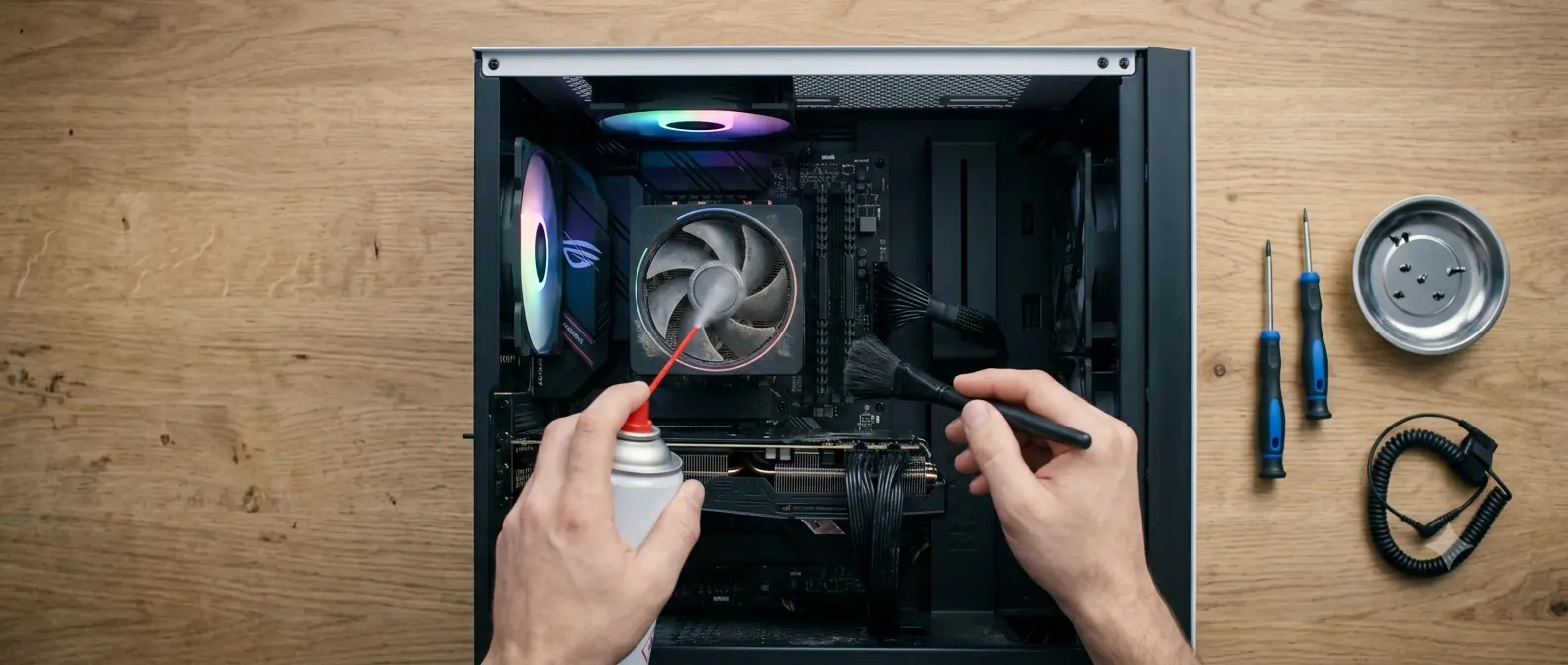
- Remova a poeira grossa. Com o gabinete aberto, você pode encontrar uma quantidade significativa de poeira. Use o pincel seco e macio para soltá-la com movimentos leves e, em seguida, remova-a sem empurrá-la para dentro dos conectores. Evite tocar nas placas e nos contatos.
- Limpe as ventoinhas e os dissipadores. As ventoinhas do gabinete, da CPU e da placa de vídeo (GPU) podem acumular sujeira. Use ar comprimido próprio para eletrônicos em jatos curtos, mantendo a lata na posição indicada no rótulo. Segure as pás com cuidado para evitar que a ventoinha gire livremente; não pressione o eixo e não use objetos que possam quebrar ou deixar resíduos. Nunca aplique o jato com o computador ligado.
- Tenha atenção especial à placa-mãe. A placa-mãe tem componentes e conectores sensíveis. Use o pincel seco e macio apenas com leveza e, se necessário, ar comprimido conforme as instruções da lata. Não raspe a placa, não introduza ferramentas nos slots e não aplique líquidos diretamente sobre ela.
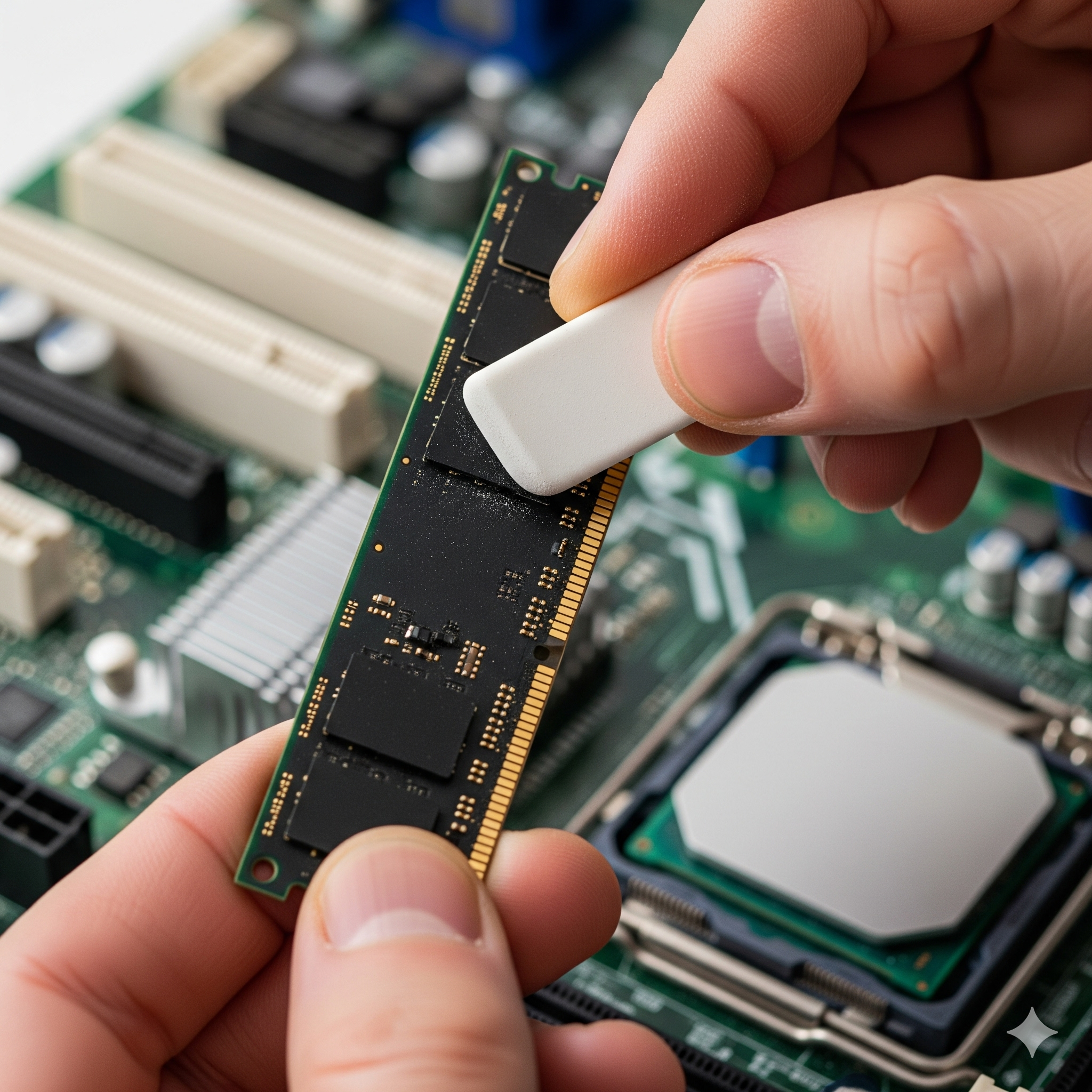
- Memória RAM e slots. A remoção dos módulos não é necessária para uma limpeza de rotina. Se for indispensável removê-los, consulte o manual, abra as travas, segure cada módulo pelas bordas e não toque nos contatos dourados. Não aplique álcool ou outro líquido nos slots. Se houver sujeira persistente, corrosão ou sinais de oxidação nos contatos, interrompa o procedimento e procure orientação profissional, em vez de tentar remover o problema à força.
- Finalização e montagem. Verifique se não ficou poeira solta, resíduo ou umidade visível e aguarde a secagem completa de qualquer produto compatível que tenha sido usado. Recoloque os componentes e cabos exatamente como estavam, sem forçar conectores, feche o painel e aperte os parafusos. Só então reconecte os cabos e ligue o computador. Se algo não funcionar, desligue-o novamente e revise as conexões ou procure assistência.
Limpeza interna de gabinete: perguntas frequentes
Com que frequência devo limpar meu PC? Não existe um intervalo universal. Observe a quantidade de poeira, pets, fumaça, filtros e ventilação do ambiente, e siga também as orientações do fabricante. Em vez de adotar automaticamente um prazo fixo, faça inspeções periódicas e limpe quando houver acúmulo ou sinais de fluxo de ar prejudicado.
Posso usar aspirador de pó para limpar o PC? Evite usar um aspirador doméstico diretamente nos componentes. Além do risco de eletricidade estática, a sucção e o contato do bocal podem deslocar peças ou danificar componentes. Se considerar um equipamento específico para eletrônicos, siga as instruções do fabricante e mantenha o computador desligado e desconectado.
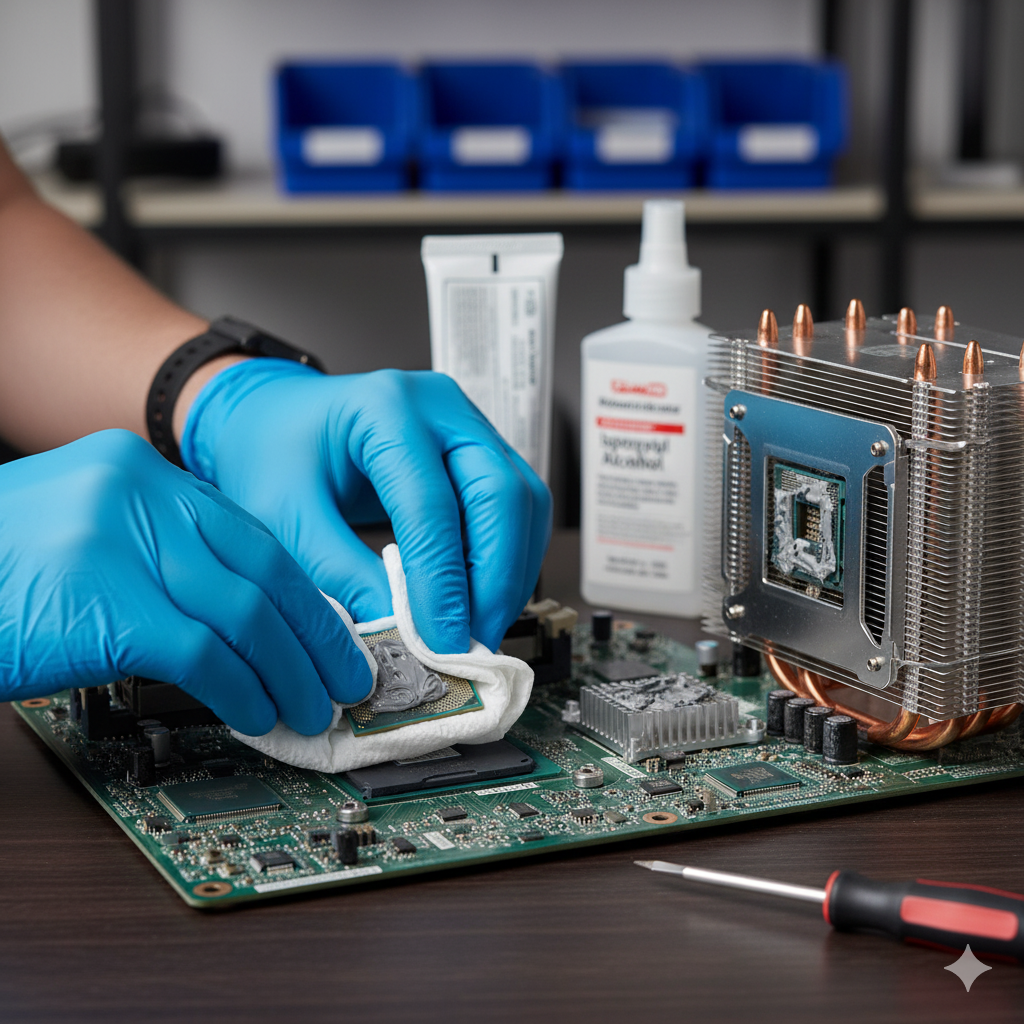
Preciso trocar a pasta térmica da CPU? A troca da pasta térmica não faz parte necessariamente da limpeza de rotina. Ela pode ser necessária quando o fabricante recomenda, quando o dissipador é removido ou quando há sinais de temperatura anormal após outras causas serem avaliadas. É um procedimento que exige compatibilidade do produto, aplicação adequada e cautela; se você não tiver experiência, procure um profissional.
E a limpeza interna de notebooks? O processo varia conforme o modelo e costuma exigir mais desmontagem, pois os componentes são compactos e delicados. Consulte o manual de serviço ou, se não tiver experiência, procure um profissional. Não aplique ar, álcool ou outros produtos pelas aberturas sem saber se isso é compatível com o equipamento.
Agora você tem um roteiro mais seguro para inspecionar e remover poeira do gabinete. A limpeza pode ajudar a manter o fluxo de ar e reduzir ruídos causados por acúmulo de sujeira, mas não garante aumento de desempenho nem resolve todo problema de lentidão ou aquecimento. Se os sintomas persistirem após a limpeza, faça um diagnóstico mais amplo ou procure assistência técnica.










Publicar comentário