Como liberar espaço no HD ou SSD sem formatar
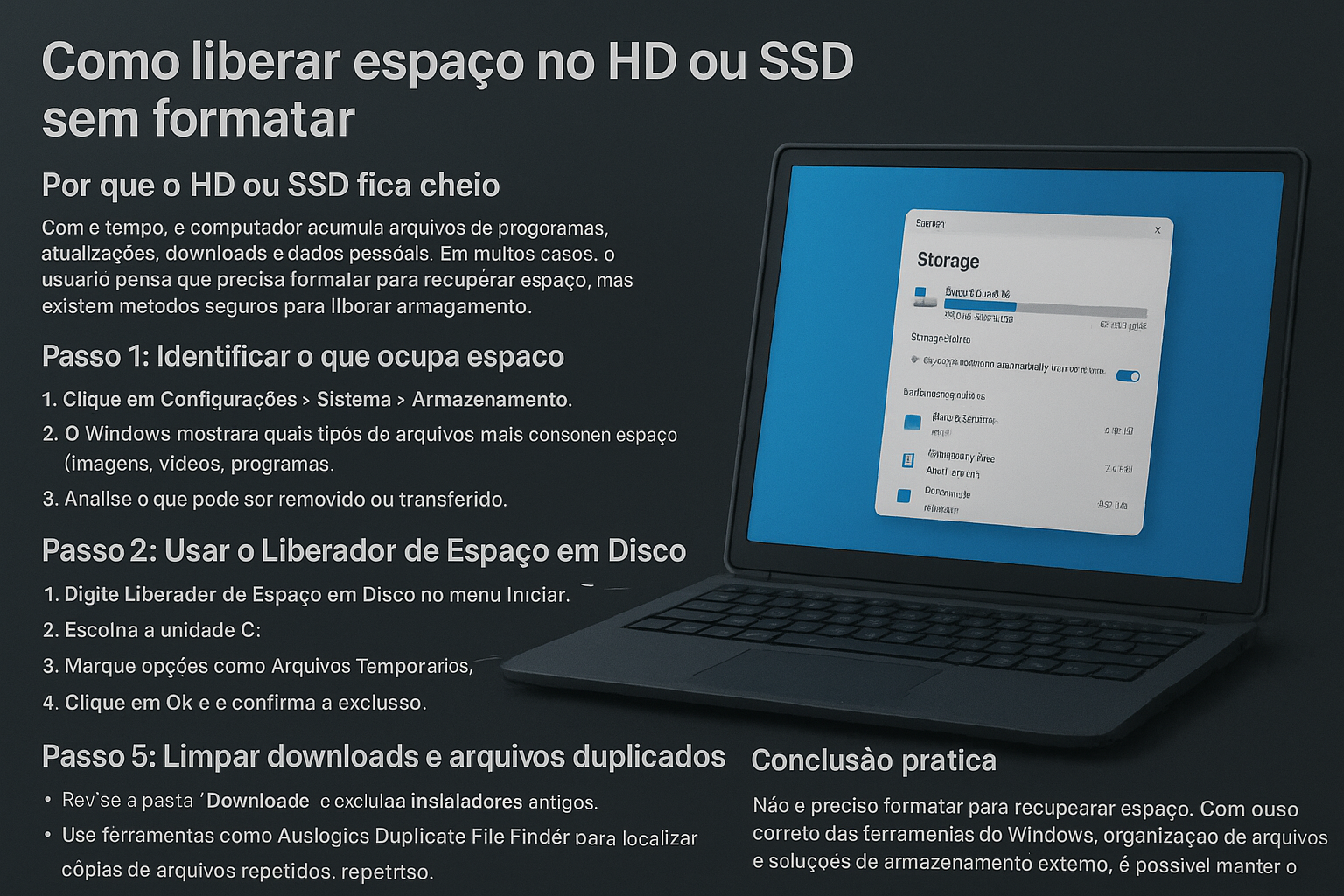
Com o tempo, o computador acumula arquivos de programas, atualizações, downloads e dados pessoais. Em muitos casos, o usuário pensa que precisa formatar para recuperar espaço, mas é possível tentar liberar armazenamento sem formatar. Antes de excluir ou mover arquivos, confira o conteúdo e mantenha uma cópia do que for importante.
Por que o HD ou SSD fica cheio
O espaço pode ser ocupado por aplicativos, arquivos pessoais, atualizações do sistema, cache e arquivos temporários. A quantidade recuperável varia conforme o computador; antes de apagar qualquer coisa, verifique se o conteúdo não é necessário.
Passo 1: identifique o que ocupa espaço
- Clique em Configurações > Sistema > Armazenamento. Os nomes e caminhos podem variar conforme a versão do Windows.
- O Windows poderá mostrar quais tipos de arquivos mais consomem espaço (imagens, vídeos, programas, arquivos temporários e outros).
- Analise o que pode ser removido ou transferido. Não exclua uma categoria apenas pelo nome: abra os detalhes e confirme que os arquivos não são necessários.
Passo 2: use o Liberador de Espaço em Disco
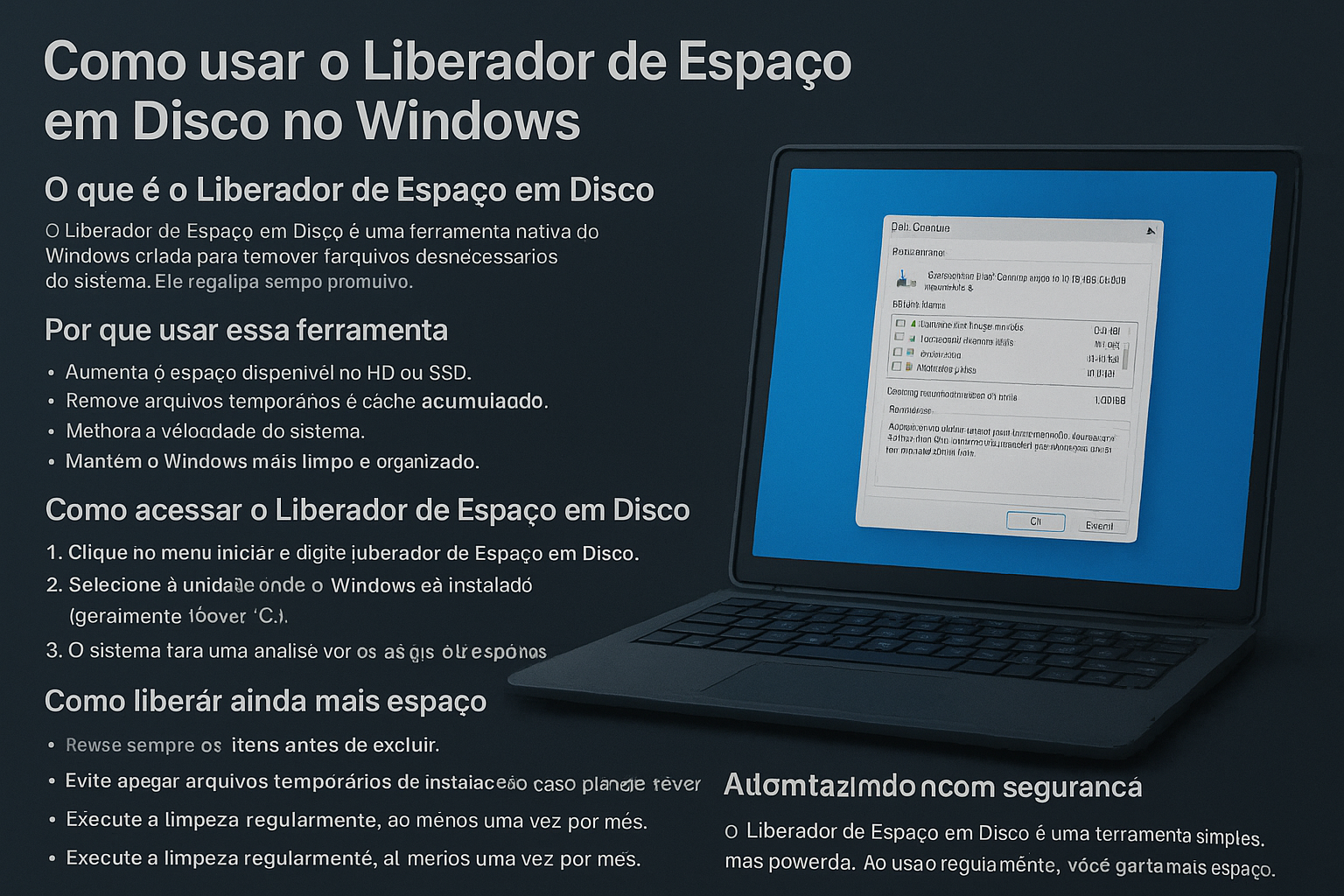
- Digite Liberador de Espaço em Disco no menu Iniciar.
- Escolha a unidade C:, se essa for a unidade que você deseja analisar.
- Marque apenas categorias que você reconheça, como Arquivos Temporários e Miniaturas. As opções disponíveis podem variar; confirme antes de apagar arquivos de instalação, downloads ou itens da Lixeira.
- Clique em OK e confirme a exclusão. Se houver arquivos importantes, faça uma cópia antes.
Passo 3: remova programas desnecessários
- Vá até Painel de Controle > Programas e Recursos ou use a área de aplicativos instalados nas Configurações. A opção disponível depende da versão do Windows.
- Revise os softwares instalados e, se necessário, pesquise a função de um programa antes de removê-lo.
- Desinstale apenas programas que você reconheça e não utiliza mais. Evite remover drivers, componentes do sistema ou ferramentas necessárias a outros aplicativos.
Passo 4: transfira arquivos grandes
- Para nuvem: Google Drive, OneDrive ou Dropbox podem ser opções. Verifique se os arquivos foram sincronizados e se a remoção da cópia local não os deixa indisponíveis para uso offline.
- Para HD externo/SSD: pode ser útil para vídeos e fotos grandes. Confirme a cópia abrindo alguns arquivos antes de apagá-los da unidade original e mantenha atenção ao risco de falha ou perda do dispositivo.
- Para pen drives: podem servir para transferências pontuais, mas não devem ser a única cópia de arquivos importantes.
Passo 5: limpe downloads e arquivos duplicados
- Revise a pasta Downloads e exclua instaladores antigos ou outros arquivos que você reconheça como desnecessários.
- Para localizar cópias repetidas, você pode usar uma ferramenta confiável de identificação de duplicados. Se optar pelo Auslogics Duplicate File Finder, baixe-o somente de uma fonte oficial, revise os resultados manualmente e faça uma cópia dos arquivos importantes antes da exclusão.
Passo 6: limpe cache do sistema e do navegador
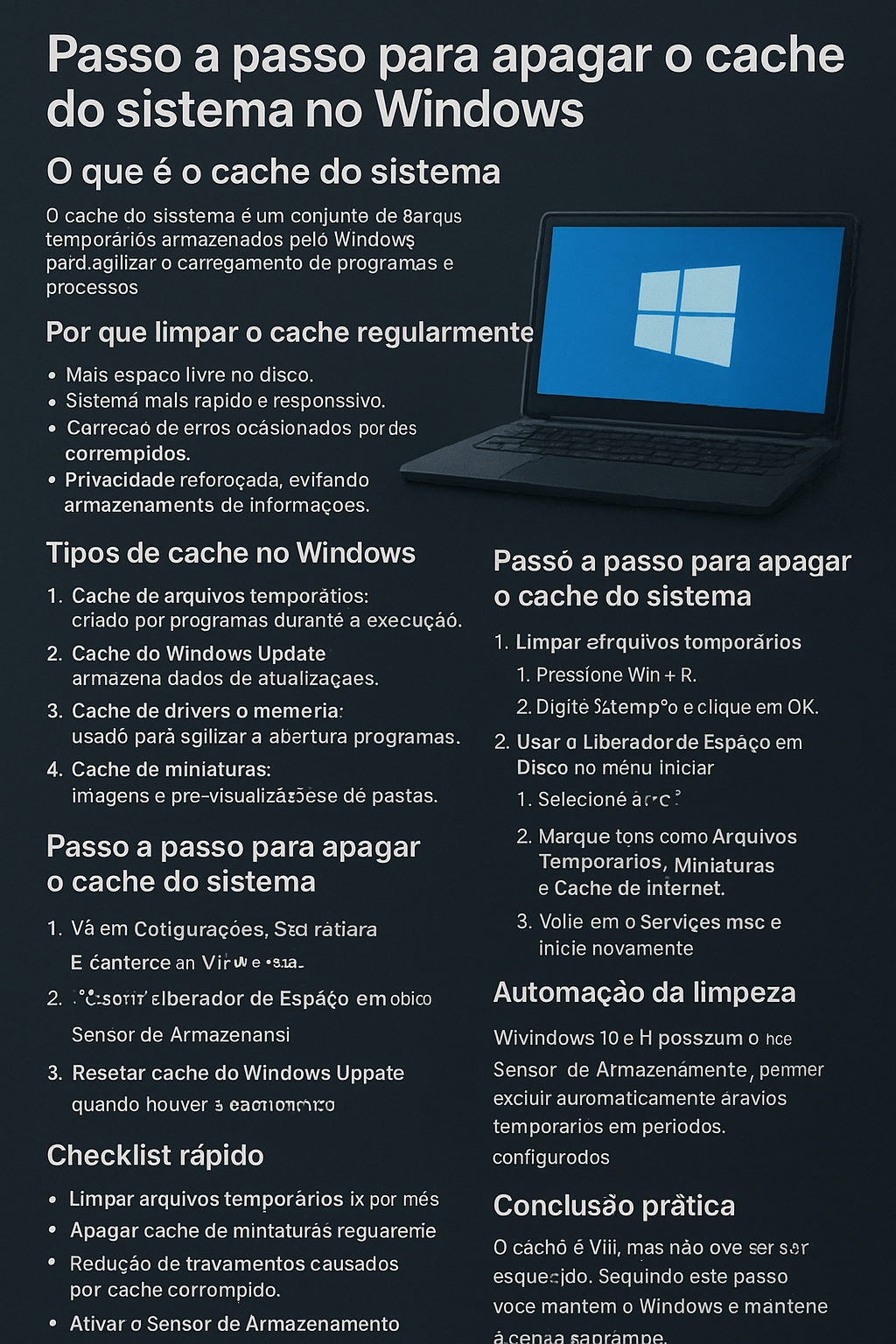
- Feche os programas em uso e digite %temp% no comando Executar para abrir a pasta de temporários. Exclua somente arquivos que você reconheça; alguns itens estarão em uso e poderão ser ignorados.
- Configure os navegadores (Chrome, Edge, Firefox) para apagar o cache quando necessário. Evite selecionar cookies, senhas ou dados de preenchimento se não quiser perder sessões e informações salvas.
Passo 7: use o Sensor de Armazenamento (Windows 10/11)
- Vá em Configurações > Sistema > Armazenamento. O caminho e os nomes podem variar conforme a versão do Windows.
- Ative o Sensor de Armazenamento, se a opção estiver disponível.
- Revise as regras antes de ativá-las, especialmente a exclusão automática de arquivos temporários, itens da Lixeira ou arquivos da pasta Downloads. Defina um período que não remova conteúdo que você ainda precisa.
Dicas extras
- Compacte pastas grandes usando o WinRAR ou 7-Zip quando isso fizer sentido. Fotos, vídeos e outros arquivos já compactados podem liberar pouco espaço, e a compactação pode dificultar o acesso até que o arquivo seja extraído.
- Se quiser guardar arquivos fora da unidade do sistema, use os recursos de armazenamento do Windows ou do aplicativo correspondente. Não mova manualmente pastas do sistema ou de programas instalados.
- Faça revisões periódicas, conforme o uso do computador, para evitar acúmulo. Antes de uma limpeza mais ampla, mantenha cópia dos arquivos importantes.
Conclusão prática
Não é necessário formatar em todos os casos para recuperar espaço. Com a análise do armazenamento, a remoção cuidadosa de arquivos e programas desnecessários e o uso consciente de armazenamento externo, é possível liberar espaço sem apagar dados importantes. O resultado e o espaço recuperado variam conforme o que ocupa a unidade.











Publicar comentário