Como usar o Liberador de Espaço em Disco no Windows
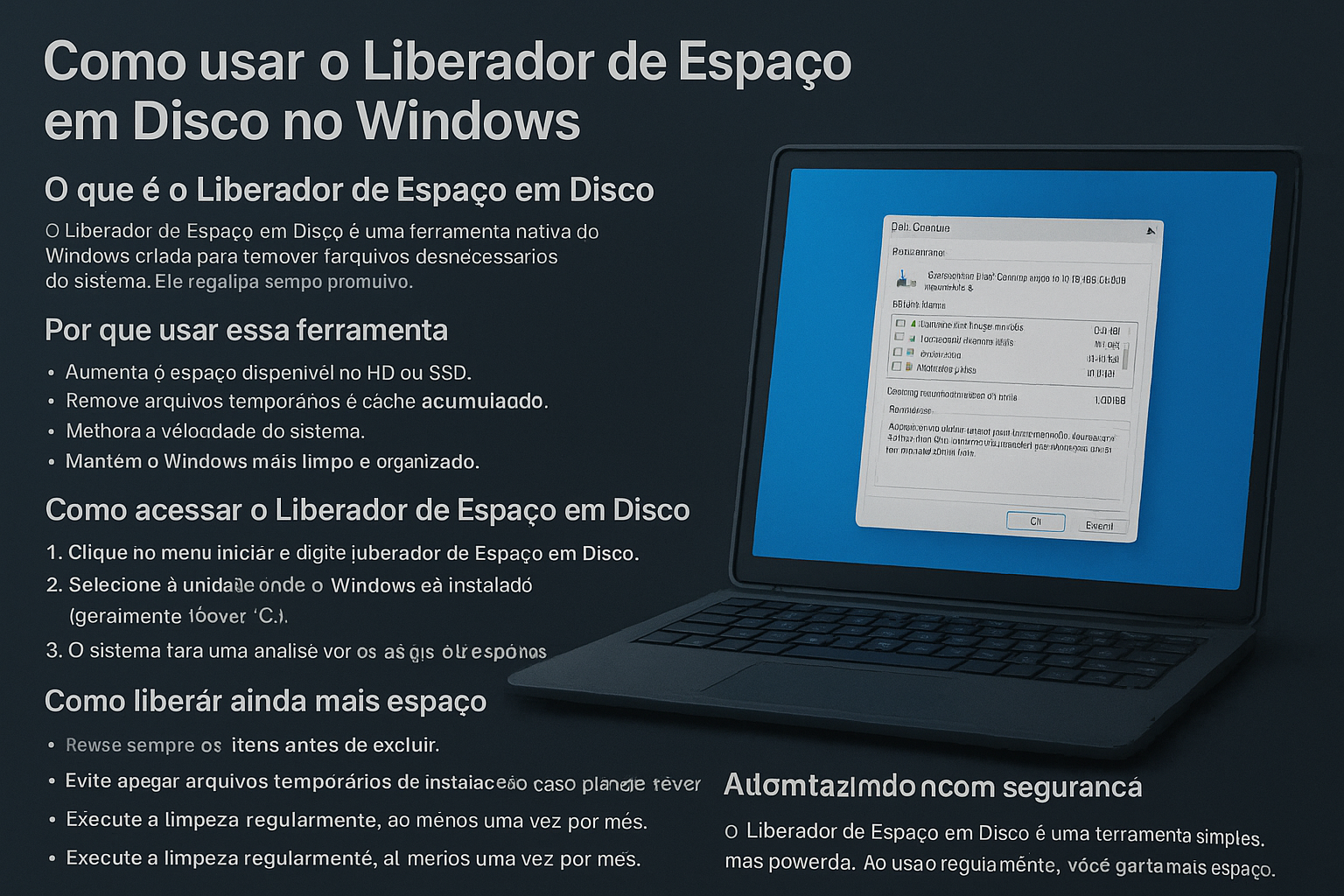
O Liberador de Espaço em Disco é uma ferramenta do Windows criada para remover alguns arquivos desnecessários do sistema. Ele pode ajudar a liberar espaço sem a instalação de programas adicionais, mas não garante, por si só, melhora no desempenho.
O que é o Liberador de Espaço em Disco
A ferramenta verifica categorias de arquivos que podem ser removidos. As opções e os nomes exibidos variam conforme a versão do Windows, os recursos instalados e a situação do sistema.
Por que usar essa ferramenta
- Pode aumentar o espaço disponível no HD ou SSD.
- Permite remover determinados arquivos temporários e dados em cache.
- Pode ajudar o sistema quando há pouco espaço disponível, mas não substitui outras medidas de diagnóstico.
- Ajuda a manter o Windows mais organizado.
Como acessar o Liberador de Espaço em Disco
- Clique no menu Iniciar e procure por Liberador de Espaço em Disco.
- Selecione a unidade em que o Windows está instalado (geralmente C:).
- O sistema fará uma análise dos arquivos que podem ser excluídos.
Opções de limpeza disponíveis
O Liberador de Espaço em Disco apresenta categorias de arquivos que podem variar conforme a versão do Windows, os recursos instalados e a situação do sistema. Entre elas, podem aparecer:
- Arquivos temporários de Internet.
- Miniaturas.
- Arquivos de log de sistema.
- Cache de atualização do Windows.
- Lixeira.
Você pode marcar apenas os itens que deseja excluir. Antes de confirmar, leia a descrição de cada categoria e verifique o espaço que será liberado.
Como liberar ainda mais espaço
Além da limpeza padrão, existe a opção “Limpar arquivos do sistema”. Essa função pode permitir a exclusão de itens adicionais, como:
- Arquivos relacionados a atualizações antigas do Windows.
- Arquivos de instalação temporários.
- Relatórios de erros.
O espaço liberado depende dos itens disponíveis no computador; o total estimado é apresentado antes da confirmação. Alguns itens relacionados a atualizações podem ser necessários para reverter alterações ou recuperar versões anteriores. Exclua-os somente depois de revisar a descrição e considerar essa possibilidade.
Dicas para usar com segurança
- Revise sempre os itens e as descrições antes de excluir.
- Evite apagar arquivos temporários ou itens relacionados a atualizações caso planeje reverter uma atualização ou precise recuperar uma versão anterior do sistema.
- Não é necessária uma frequência fixa: faça a limpeza quando houver pouco espaço ou quando a análise indicar que ela é útil.
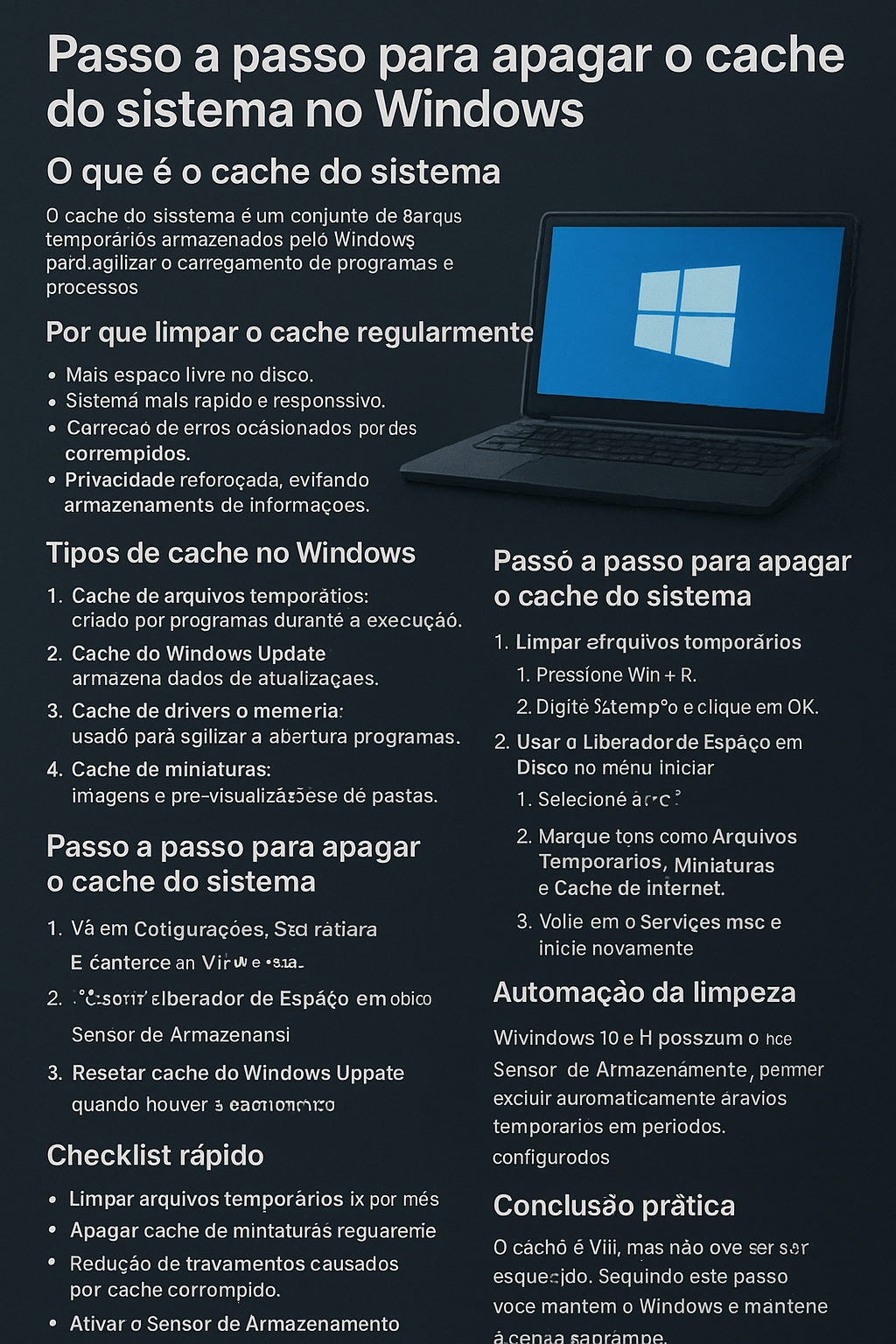
Automatizando a limpeza
No Windows 10 e 11, é possível configurar a limpeza automática pelo Sensor de Armazenamento. Os nomes e as opções podem variar conforme a versão do sistema:
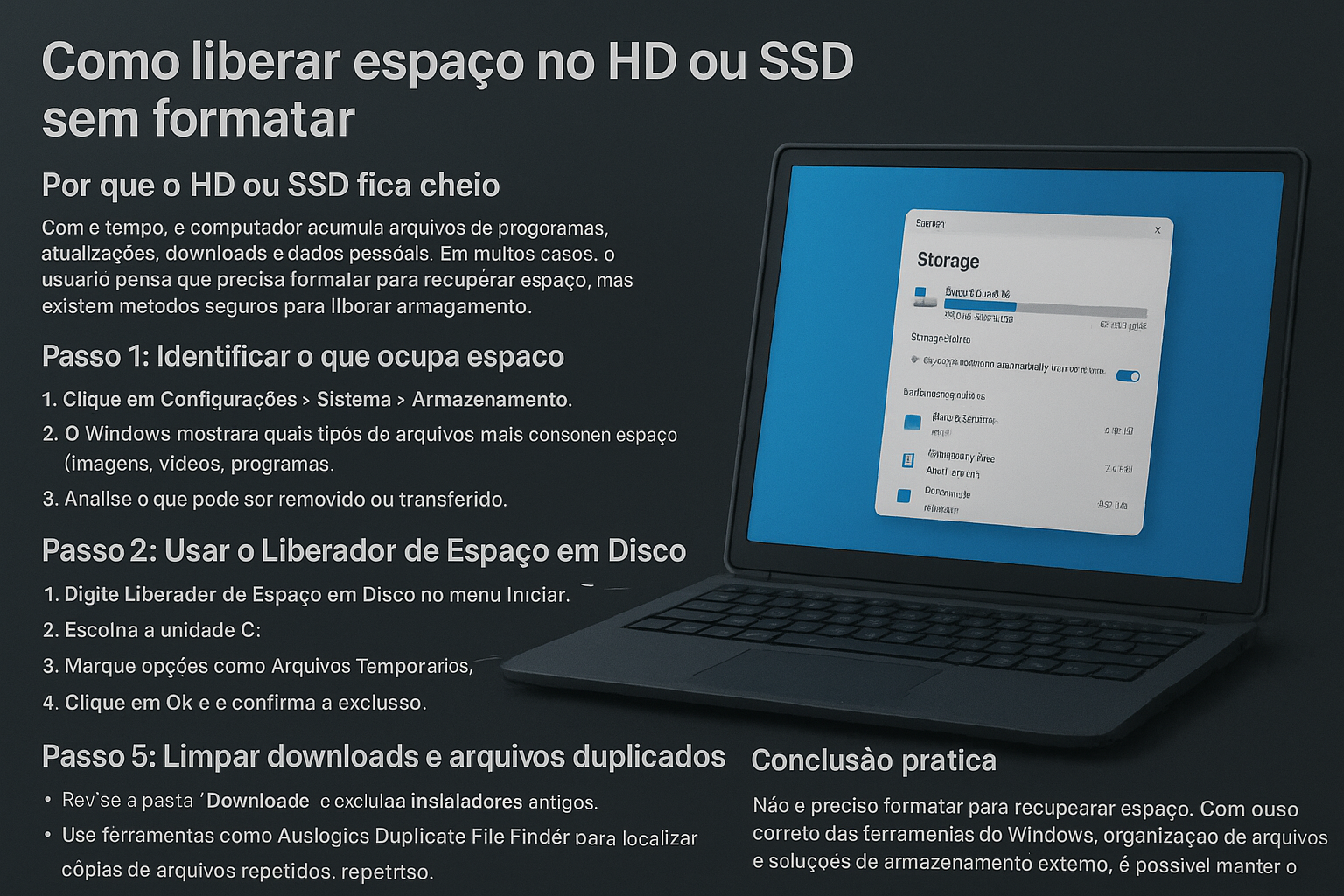
- Vá em Configurações > Sistema > Armazenamento.
- Ative o Sensor de Armazenamento.
- Defina, quando disponível, a frequência de exclusão de arquivos temporários e da Lixeira.
Conclusão prática
O Liberador de Espaço em Disco é uma ferramenta integrada ao Windows que pode ajudar a liberar espaço. Use-a com atenção, revise os itens antes de confirmar e não presuma que a limpeza, sozinha, melhorará o desempenho ou prolongará a vida útil do computador.










Publicar comentário