Como o cache do navegador afeta a velocidade do PC
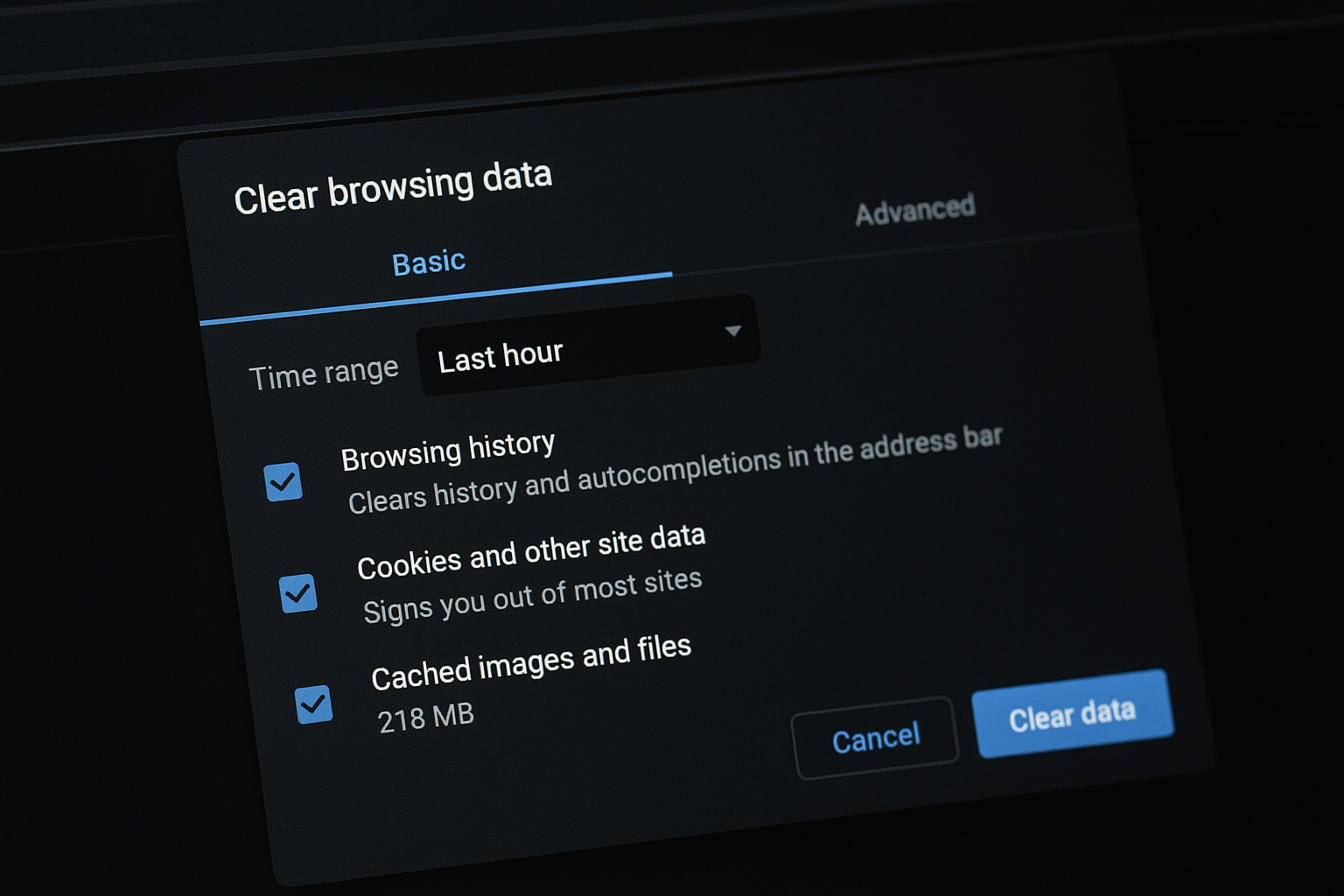
O cache do navegador é um espaço no disco rígido ou SSD destinado a armazenar cópias temporárias de páginas da web, imagens, scripts e outros elementos acessados. A ideia é simples: em vez de baixar tudo novamente a cada visita, o navegador pode reutilizar arquivos salvos localmente. Isso pode agilizar o carregamento, dependendo do site, da conexão e de outros fatores.
O que é cache do navegador
O cache mantém temporariamente recursos de sites para que o navegador possa reutilizá-los. Isso não significa que o computador esteja com problema; em geral, o próprio navegador gerencia esses arquivos.
Benefícios do cache
- Possível carregamento mais rápido de sites: pode evitar o download repetido de recursos que ainda estão válidos.
- Possível economia de dados: pode reduzir a quantidade de informações baixadas novamente.
- Melhor experiência de navegação: sites visitados regularmente podem parecer mais ágeis, embora o efeito varie conforme o site e as condições de conexão.
Quando o cache se torna um problema
O cache normalmente é gerenciado pelo navegador e, por si só, não significa que o computador esteja lento. Em alguns casos, arquivos antigos ou pouco espaço de armazenamento podem contribuir para problemas específicos:
- Ocupa espaço no disco, especialmente quando reúne muitos arquivos temporários.
- Pode manter versões antigas de recursos de páginas, causando erros de carregamento ou de exibição em determinados sites.
- Pode estar associado a comportamentos inesperados do navegador, mas lentidão e travamentos também podem ter outras causas, como extensões, muitas abas abertas ou falta de recursos do sistema.
- Exposição de dados locais: arquivos e outros dados armazenados no dispositivo podem merecer atenção em computadores compartilhados. Limpar o cache não substitui sair das contas nem ajustar outras configurações de privacidade.
Como o cache pode afetar o desempenho do computador
- Carregamento de páginas: um cache válido pode acelerar a abertura de recursos repetidos; arquivos desatualizados podem provocar erros em sites específicos.
- Armazenamento ocupado: em SSDs ou discos menores, os arquivos temporários usam parte do espaço disponível, embora o impacto dependa da capacidade livre.
- Diagnóstico de problemas: limpar o cache pode ser uma etapa de teste quando um site apresenta erro, aparência desatualizada ou comportamento inesperado.
- Lentidão geral: se o computador continuar lento depois da limpeza, é importante considerar outras causas; o cache não explica automaticamente travamentos ou alto uso de CPU e RAM.
Como limpar o cache nos principais navegadores
Os nomes dos menus podem variar conforme a versão do navegador. Ao limpar os dados, selecione apenas a opção de cache se esse for o objetivo. Cookies e dados de sites podem encerrar sessões, enquanto a exclusão de senhas ou dados de preenchimento pode remover informações salvas; confira as opções antes de confirmar.
Google Chrome
- Vá em Configurações > Privacidade e segurança > Limpar dados de navegação.
- Marque “Imagens e arquivos armazenados em cache” e clique em Limpar dados.
Microsoft Edge
- Acesse Configurações > Privacidade, pesquisa e serviços > Limpar dados de navegação.
- Escolha os dados de cache, como “Imagens e arquivos armazenados em cache”, e confirme a limpeza.
Mozilla Firefox
- Clique em Configurações > Privacidade e Segurança > Cookies e dados de sites > Limpar dados.
- Selecione o cache ou a opção equivalente e confirme, sem marcar outros dados se não quiser removê-los.
Opera
- Entre em Configurações > Avançado > Privacidade e segurança > Limpar dados de navegação.
- Selecione os arquivos armazenados em cache e confirme a limpeza, verificando antes as demais opções.
Com que frequência limpar o cache
Não existe uma periodicidade única que seja necessária para todos. Em vez de seguir um calendário fixo, considere a limpeza quando houver um motivo concreto:
- Se um site apresentar erros ou conteúdo desatualizado: limpe o cache desse navegador e teste novamente.
- Se o espaço de armazenamento estiver reduzido: a limpeza pode liberar parte do espaço ocupado por arquivos temporários.
- Se não houver nenhum problema: não é obrigatório limpar o cache apenas por rotina; ele pode tornar o carregamento inicial mais demorado depois de ser removido.
Alternativa: limpeza automática
Alguns navegadores oferecem opções para limpar dados automaticamente ao fechar o programa. Esse recurso pode reduzir a permanência de dados locais, mas, se a configuração incluir cookies ou dados de sites, pode encerrar sessões e exigir novo login. Verifique exatamente quais tipos de dados serão removidos antes de ativá-lo.
Equilibrando desempenho e praticidade
O cache pode facilitar a navegação, mas não é uma solução para toda lentidão do computador. Limpá-lo pode ajudar a corrigir problemas específicos; por outro lado, excluí-lo com muita frequência pode fazer alguns sites demorarem um pouco mais para carregar na primeira visita, enquanto os arquivos são baixados novamente.
Conclusão prática
O cache tem uma função útil e, em geral, não precisa ser apagado em intervalos fixos. Use a limpeza como uma medida de manutenção ou de diagnóstico quando houver erro, conteúdo desatualizado ou necessidade de liberar espaço, sempre conferindo os dados selecionados para evitar a remoção acidental de informações que deseja manter.












Publicar comentário