Ferramentas gratuitas para otimizar o desempenho do computador
Com o uso, o computador pode acumular arquivos temporários, programas desnecessários e processos que contribuem para a sensação de lentidão. O Windows já oferece ferramentas nativas de manutenção; softwares gratuitos de terceiros podem reunir recursos adicionais, mas a disponibilidade desses recursos e as condições de uso variam conforme a versão.
A importância da otimização do PC
Antes de instalar um otimizador, identifique o problema. Remover arquivos temporários pode liberar espaço, mas não garante ganho de desempenho nem substitui investigar causas como pouca memória, programas em segundo plano, falhas no armazenamento ou superaquecimento.
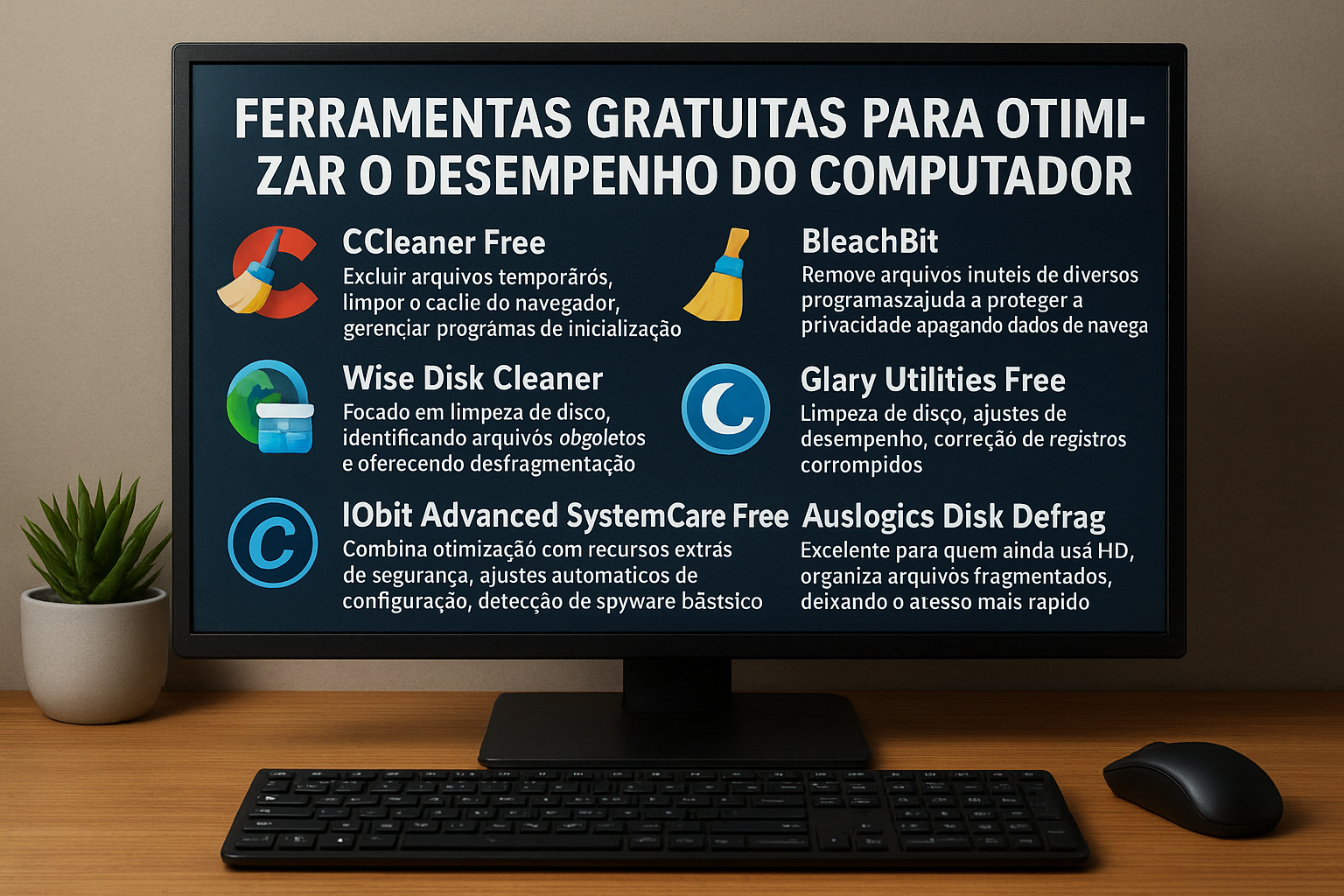
1. CCleaner Free
O CCleaner é uma opção de limpeza e manutenção que pode ajudar a:
- Excluir arquivos temporários, depois de revisar o que será removido.
- Limpar o cache do navegador, o que pode apagar dados locais ou encerrar sessões, conforme a seleção.
- Gerenciar programas de inicialização, quando esse recurso estiver disponível na versão usada.
Seu uso pode simplificar tarefas de manutenção, mas não garante ganho de desempenho. Revise cada opção antes de confirmar.
2. BleachBit
Software de código aberto com funções de limpeza de arquivos e dados de navegação.
- Remover arquivos que o programa identifica como desnecessários em diferentes aplicativos.
- Apagar dados de navegação, como histórico, cookies ou sessões, conforme os itens selecionados.
- O conjunto de recursos e o consumo de recursos podem variar conforme a versão e a configuração.
3. Wise Disk Cleaner
Focado em limpeza de disco, pode identificar arquivos que considera desnecessários e permitir liberar espaço. Revise a seleção antes de apagar qualquer item. A versão utilizada também pode oferecer desfragmentação para HDs; em SSDs, não inicie uma desfragmentação tradicional manualmente e prefira o recurso de otimização apropriado do sistema.
4. Glary Utilities Free
Um pacote de ferramentas de manutenção, com recursos que podem incluir limpeza de disco, ajustes de desempenho e gerenciamento do registro. Pode ser útil para quem busca várias funções em um só programa, mas alterações no registro podem causar instabilidade. Crie um backup ou ponto de restauração e entenda cada item antes de aplicá-lo; a disponibilidade dos recursos pode variar conforme a versão.
5. IObit Advanced SystemCare Free
Essa ferramenta reúne rotinas de manutenção e outros recursos, cuja disponibilidade pode variar conforme a versão. Entre as funções que podem estar disponíveis estão:
- Limpeza de arquivos temporários.
- Ajustes automáticos de configuração, que devem ser revisados antes da aplicação.
- Verificação adicional de arquivos potencialmente indesejados, quando disponível; isso não substitui um antivírus nem as atualizações de segurança do sistema.
6. Auslogics Disk Defrag Free
Voltada à desfragmentação de HDs. A organização de arquivos fragmentados pode reduzir o tempo de acesso em alguns casos, mas o resultado depende do estado do disco e do sistema. Em SSDs, não use desfragmentação tradicional manualmente; prefira a otimização específica do sistema.
7. KCleaner
Dependendo da configuração, pode executar limpezas automáticas ou em segundo plano. Verifique o que será removido e desative a automação se ela apagar dados necessários; nenhuma ferramenta garante manter o sistema livre de arquivos desnecessários.
Cuidados ao usar ferramentas gratuitas
- Baixe o programa do site oficial ou do repositório do projeto, quando possível, e confira o domínio e o instalador para evitar versões adulteradas ou ofertas adicionais indesejadas.
- Evite usar várias ferramentas ao mesmo tempo, especialmente com automações ativas, para reduzir conflitos e limpezas duplicadas.
- Faça backup ou crie um ponto de restauração antes de realizar limpezas profundas ou alterar configurações do sistema.
- Leia cada item antes de confirmar: a limpeza de cache, cookies ou arquivos temporários pode apagar dados locais, encerrar sessões ou remover arquivos que ainda sejam necessários.
Qual é a melhor opção para você?
Não existe uma opção melhor para todos. A escolha depende da tarefa, da compatibilidade com o sistema e do nível de controle que você deseja ter sobre cada alteração.
- Usuários iniciantes: CCleaner ou Wise Disk Cleaner podem ser um ponto de partida, desde que as opções sejam revisadas antes da limpeza.
- Quem preza pela privacidade: BleachBit pode ser considerado, verificando quais dados serão apagados.
- Quem deseja várias funções em um só programa: Glary Utilities pode reunir diferentes rotinas de manutenção, mas alterações no registro exigem cautela.
- Usuários de HD: Auslogics Disk Defrag pode ser relevante para desfragmentação; em SSDs, use a otimização apropriada em vez da desfragmentação tradicional.
Manutenção constante é o segredo
Essas ferramentas não fazem milagres. Quando usadas com cuidado, podem ajudar em tarefas de manutenção, mas não garantem que o computador fique limpo, rápido ou eficiente. Combine seu uso com boas práticas, como manter o Windows atualizado, evitar programas desnecessários e manter backups, para reduzir problemas e preservar seus dados.










Publicar comentário