Como liberar espaço no computador sem perder arquivos importantes
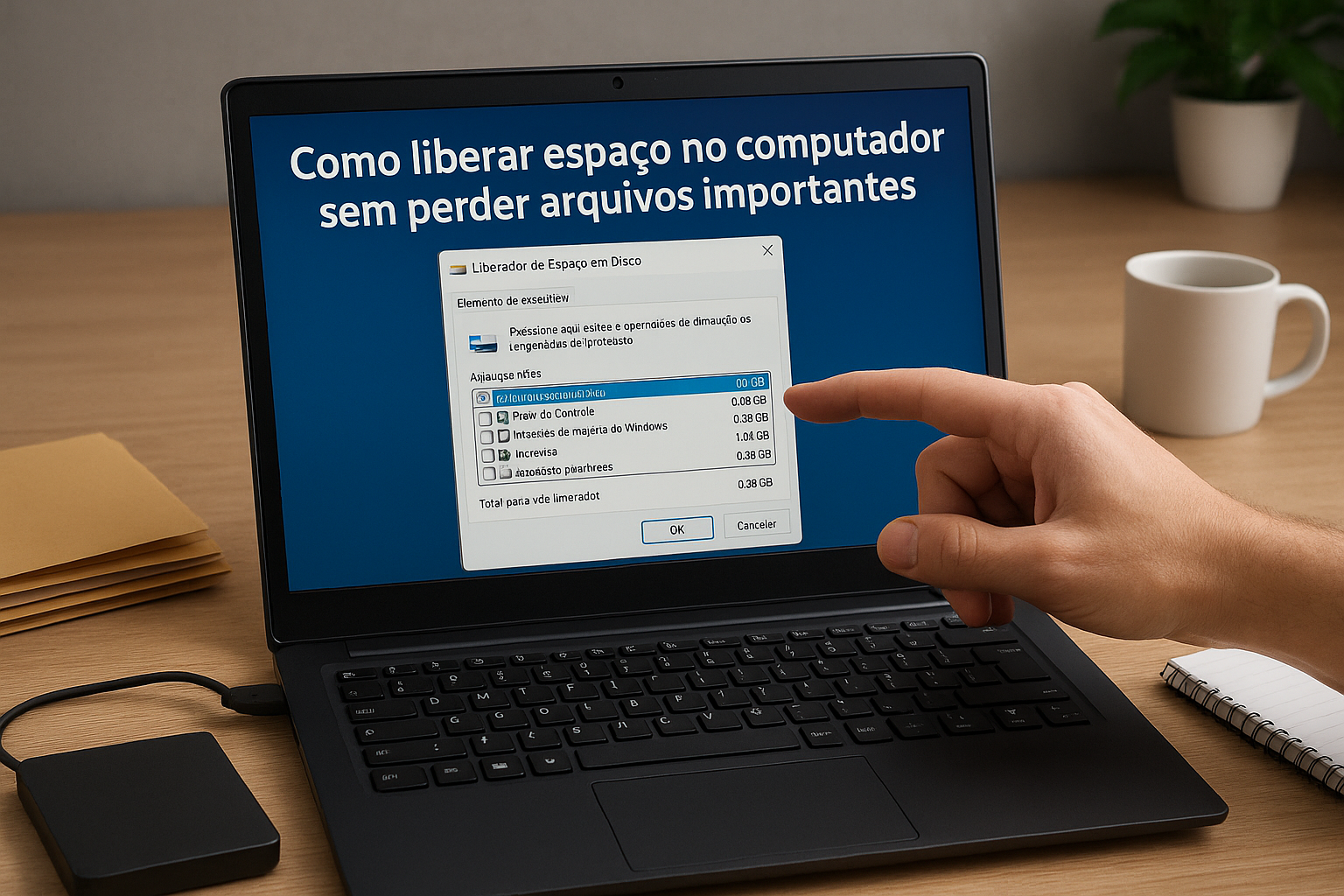
Com o passar do tempo, o computador acumula documentos, fotos, vídeos, downloads e arquivos de sistema. Além disso, programas instalados podem gerar dados temporários ou outros dados que ocupam espaço sem que o usuário perceba. Quando há pouco espaço disponível no disco rígido ou SSD, alguns sistemas podem apresentar lentidão e dificuldades em determinadas tarefas.
Por que o computador fica cheio rapidamente
Pouco espaço disponível pode dificultar algumas atualizações e tarefas, mas não significa automaticamente que todos os arquivos grandes ou temporários possam ser excluídos. Identifique o que ocupa espaço antes de agir.
O perigo de apagar arquivos sem cuidado
Muitos usuários, ao tentarem liberar espaço, acabam removendo dados essenciais do sistema ou documentos pessoais importantes. Por isso, é fundamental organizar e identificar os arquivos antes da exclusão, manter uma cópia de segurança dos dados importantes e confirmar o que será removido.
Estratégias seguras para liberar espaço
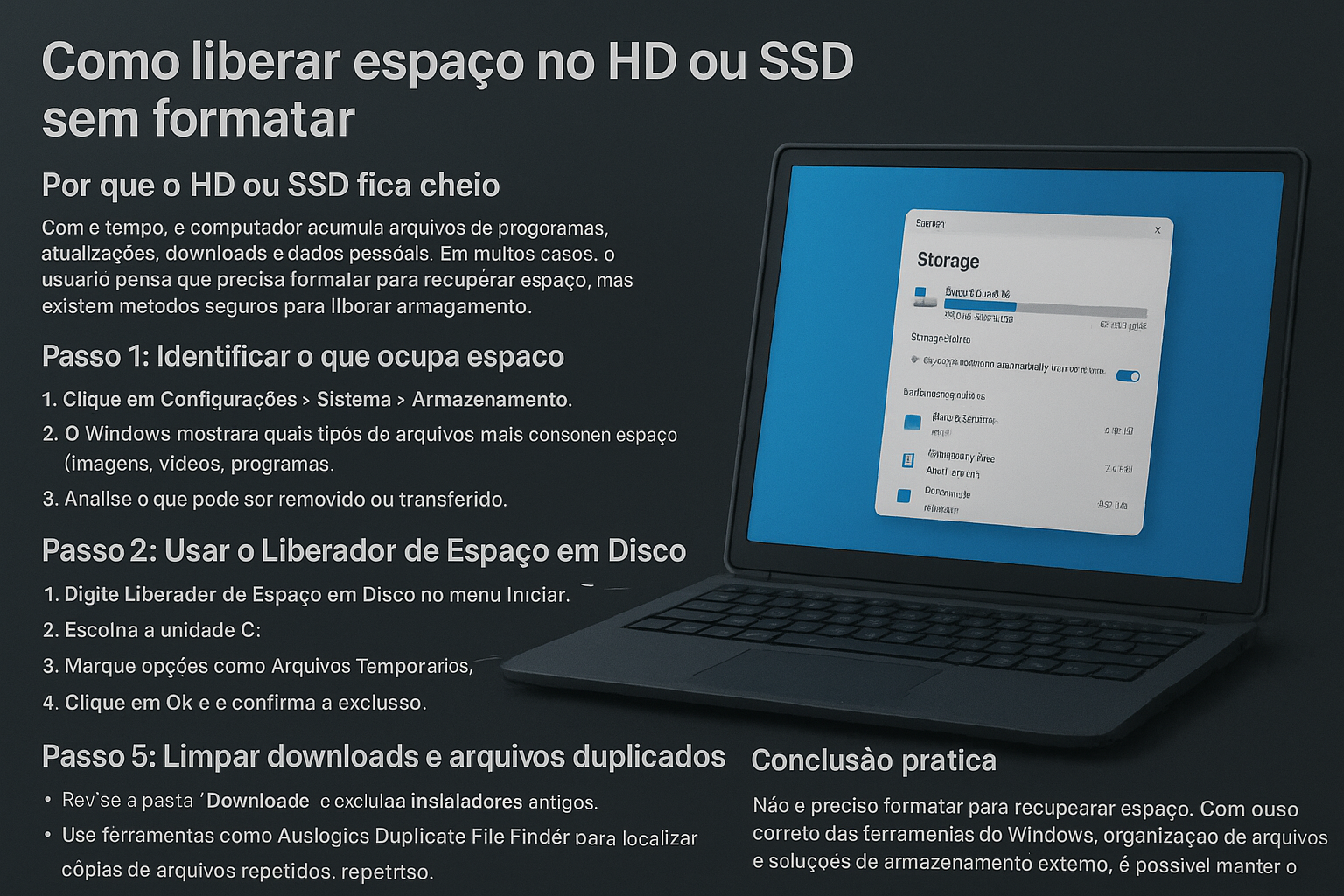
1. Organize e mova arquivos pessoais
- Use pastas específicas: crie pastas para fotos, vídeos e documentos.
- Backup em nuvem: serviços como Google Drive, OneDrive e Dropbox podem ajudar a liberar espaço local quando a sincronização permitir manter arquivos apenas online. Confirme que a cópia foi concluída e entenda as opções do serviço antes de excluir a versão local.
- Armazenamento externo: HDs e SSDs externos podem ser usados para guardar arquivos grandes. Para dados importantes, mantenha uma cópia adicional e não dependa de uma única unidade.
2. Desinstale programas que não usa mais
- Abra a área de aplicativos do Windows, em Configurações ou em Painel de Controle > Programas e Recursos, conforme a versão do sistema.
- Analise a lista e remova softwares que você não utiliza.
- Dê preferência ao desinstalador do próprio sistema ou do programa e evite apagar manualmente pastas de aplicativos.
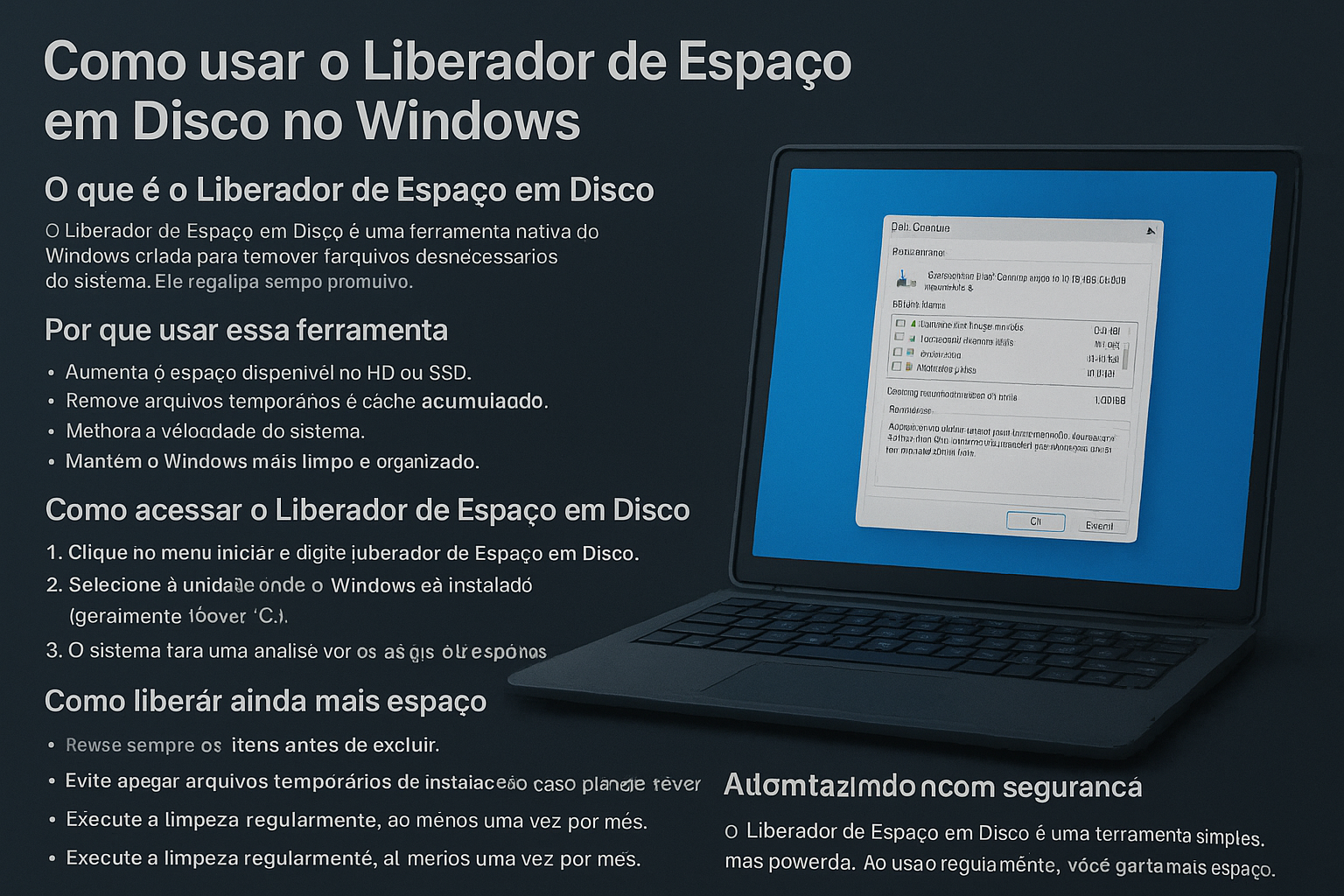
3. Use o Liberador de Espaço em Disco
O Windows inclui ferramentas de limpeza que podem oferecer categorias como:
- Arquivos temporários
- Cache do sistema
- Logs de atualização
As categorias disponíveis variam conforme a versão e a configuração do Windows. Revise a descrição de cada item antes de confirmar a limpeza e não selecione algo cuja finalidade você não conheça. Essas ferramentas não substituem a revisão dos documentos pessoais, e arquivos de recuperação podem ser importantes em caso de falha.
4. Apague arquivos duplicados com cautela
Existem softwares que ajudam a encontrar cópias repetidas de imagens, músicas e vídeos. Alguns exemplos:
- Auslogics Duplicate File Finder
- Duplicate Cleaner
Se optar por uma ferramenta de terceiros, baixe-a de uma fonte oficial, confira as opções de comparação e revise os resultados antes de excluir. Arquivos com nomes iguais podem ter conteúdos ou versões diferentes.
5. Limpe a pasta de downloads
A pasta de downloads pode acumular dados desnecessários. Revise-a regularmente e delete instaladores já usados ou arquivos duplicados somente depois de confirmar que você não precisará deles e que não existe uma cópia única importante.
Onde não mexer para evitar problemas
- Pasta System32: não remova nem edite manualmente arquivos dessa pasta, pois ela contém componentes essenciais do Windows.
- Drivers e pastas de programas: não apague esses arquivos manualmente; use os recursos de desinstalação ou gerenciamento do sistema.
- Arquivos de recuperação: não os remova sem saber sua finalidade, pois eles podem ser úteis em caso de falha no sistema.
Dicas extras para otimizar espaço
- Considere a compactação do Windows apenas depois de verificar a compatibilidade, o espaço que pode ser liberado e um possível impacto no uso dos arquivos; evite aplicá-la indiscriminadamente a pastas do sistema.
- Configure o Sensor de Armazenamento no Windows 10/11 e revise o que será limpo automaticamente.
- Use o OneDrive, quando o recurso de arquivos sob demanda estiver disponível e configurado, para manter online arquivos pouco usados. Evite excluir arquivos sincronizados sem verificar o efeito, pois uma exclusão pode ser refletida em outros dispositivos ou no armazenamento online.
Checklist para liberar espaço com segurança
- Faça backup antes de qualquer exclusão e confirme que a cópia pode ser acessada.
- Revise pastas pessoais com calma.
- Exclua somente o que realmente é dispensável.
- Repita a manutenção periodicamente, de acordo com a quantidade de arquivos e a rotina de uso.
Conclusão prática
Liberar espaço no computador não precisa significar perder arquivos importantes. Com organização, ferramentas adequadas e uma cópia de segurança, é possível reduzir o uso do armazenamento e evitar exclusões acidentais. Antes de confirmar qualquer limpeza, revise os itens selecionados e preserve os arquivos cuja finalidade ou necessidade não esteja clara.











Publicar comentário