10 métodos simples para acelerar seu PC em minutos
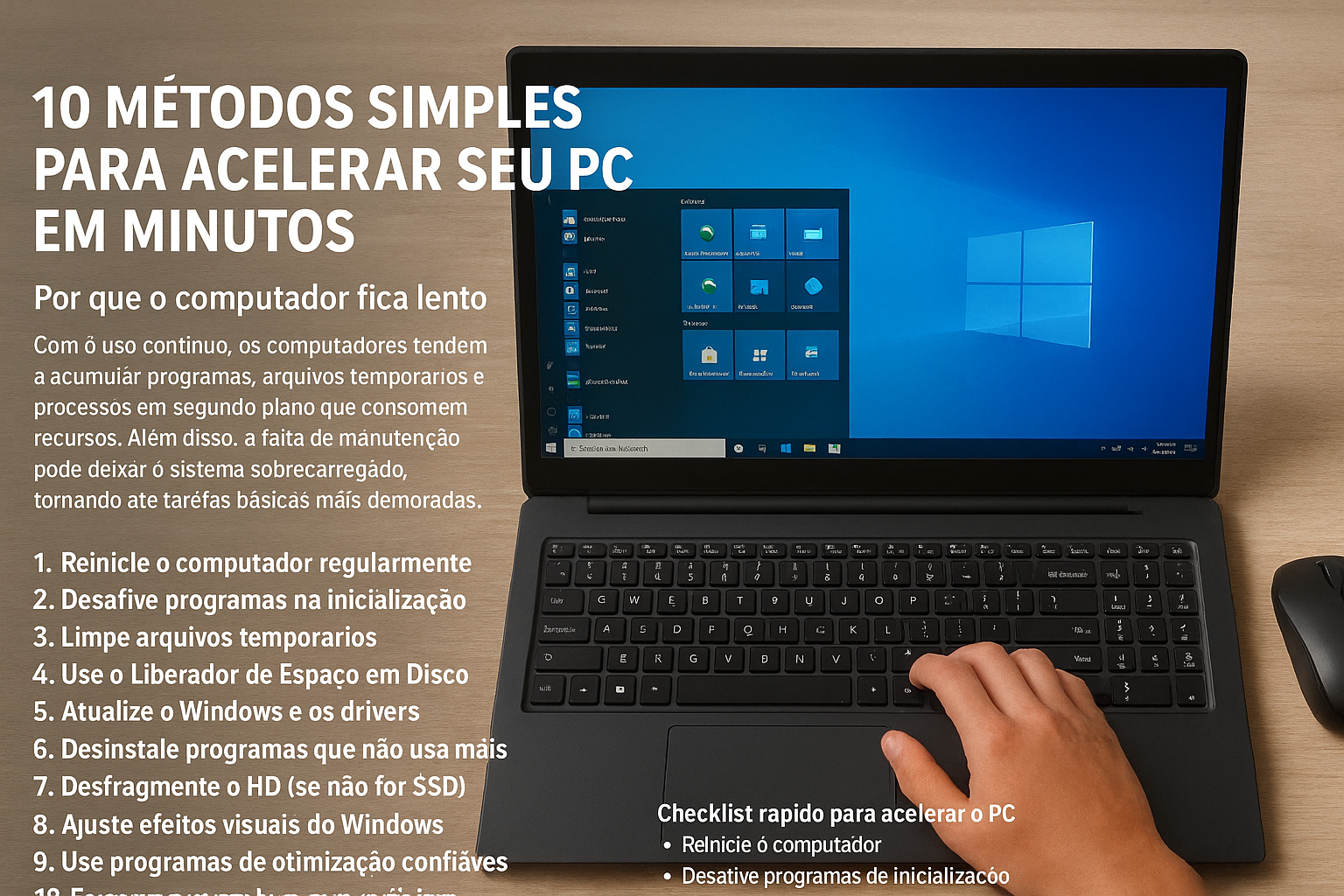
Com o uso contínuo, os computadores podem acumular programas, arquivos temporários e processos em segundo plano que consomem recursos. Além disso, a falta de manutenção pode contribuir para deixar o sistema sobrecarregado, tornando até tarefas básicas mais demoradas.
Por que o computador pode ficar lento
A lentidão pode ter diferentes causas. As medidas abaixo ajudam em situações específicas, mas não garantem que o computador fique mais rápido; se o problema persistir, investigue outros fatores, como armazenamento, memória, temperatura ou falhas de hardware.
1. Reinicie o computador quando necessário
Pode parecer simples, mas reiniciar o PC encerra processos e pode liberar memória ocupada por eles. Em alguns casos, isso melhora a responsividade temporariamente, mas não substitui a investigação da causa quando a lentidão persiste.
2. Desative programas na inicialização
Muitos softwares são configurados para abrir junto com o Windows. Para desativar apenas os itens que você reconhece e não precisa iniciar automaticamente:
- Pressione Ctrl + Shift + Esc e abra o Gerenciador de Tarefas.
- Vá até Inicializar. O nome ou a localização dessa opção pode variar conforme a versão do Windows.
- Desative somente os programas que não são essenciais para você. Evite alterar componentes do Windows ou de segurança que você não reconheça.
3. Limpe arquivos temporários
- Pressione Win + R e digite %temp%.
- Selecione os arquivos que deseja remover. Alguns podem estar em uso e não serão excluídos; nesse caso, não force a remoção. Essa ação pode liberar espaço, mas não garante, por si só, um aumento de velocidade.
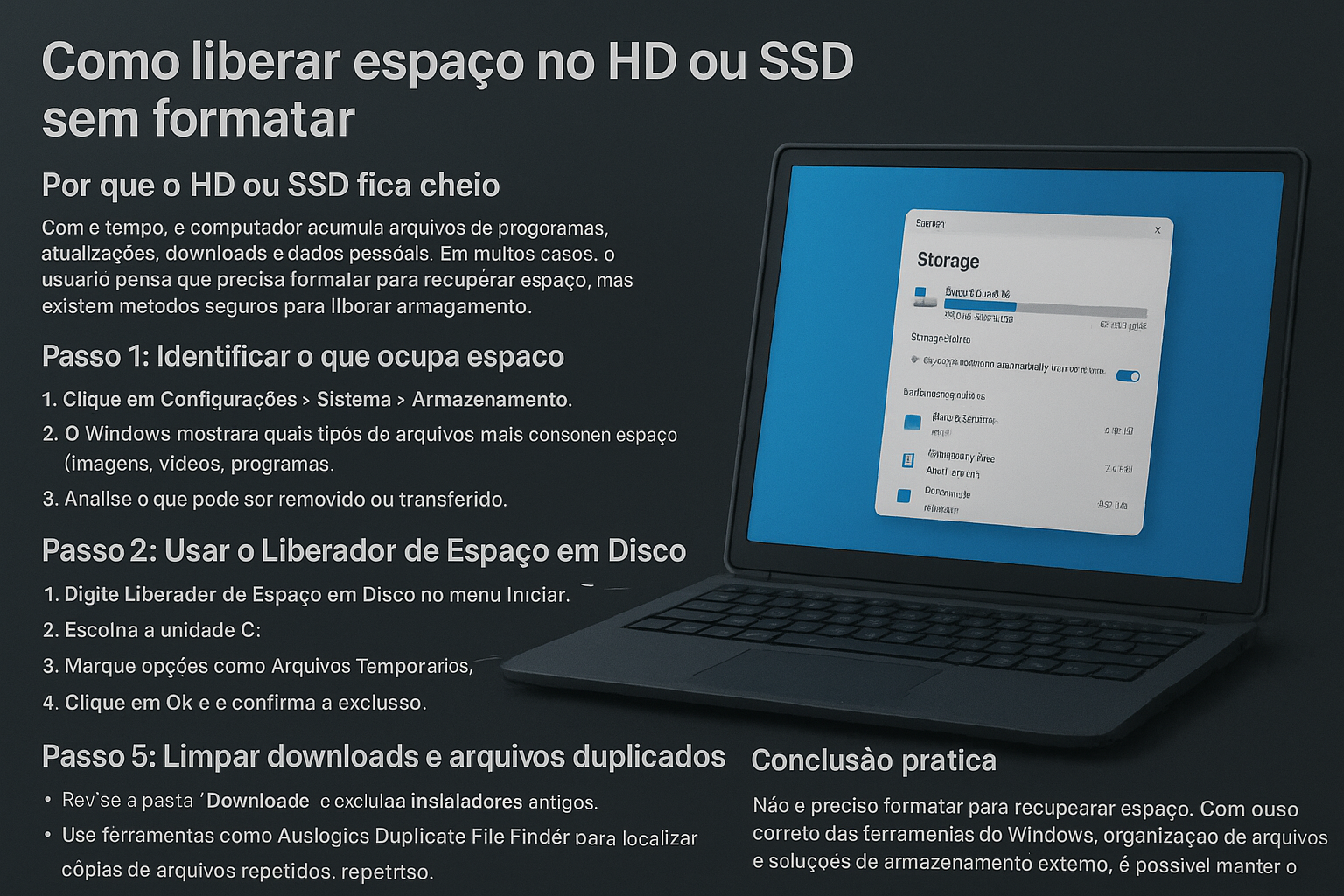
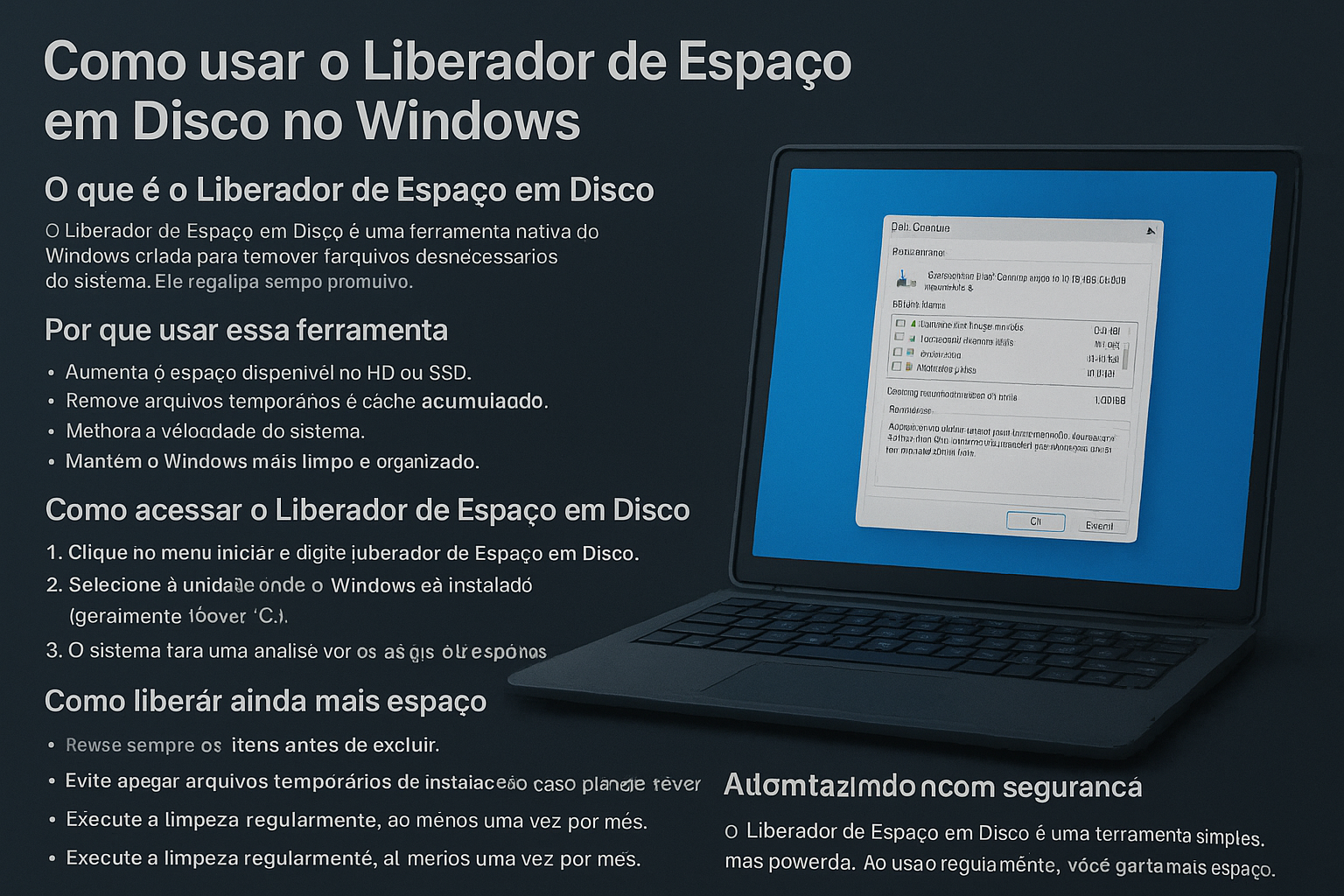
4. Use o Liberador de Espaço em Disco
Essa ferramenta nativa do Windows pode oferecer a remoção de arquivos temporários, relatórios de erros e outros dados desnecessários. Revise as categorias antes de confirmar, principalmente se a ferramenta apresentar a opção de excluir arquivos pessoais, como downloads. A liberação de espaço pode ser útil quando o armazenamento está muito ocupado, mas não garante aumento de desempenho.
5. Atualize o Windows e os drivers
Atualizações do Windows e dos drivers podem corrigir falhas de segurança e compatibilidade e, em alguns casos, trazer melhorias de desempenho; elas não são garantia de que o computador ficará mais rápido. Dê preferência ao Windows Update e às fontes oficiais do fabricante. Antes de instalar drivers opcionais, mantenha um backup dos arquivos importantes e confirme se o pacote é compatível com seu equipamento.
6. Desinstale programas que não usa mais
Programas pouco usados podem ocupar espaço e, quando executados em segundo plano, consumir recursos. Revise sua lista de aplicativos e remova apenas o que você reconhece e não precisa mais. Evite desinstalar componentes do Windows, drivers ou ferramentas de segurança sem confirmar sua função.
7. Otimize o HD (se não for SSD)
Em discos rígidos (HDs), a otimização pode reduzir a fragmentação dos dados e ajudar no acesso aos arquivos. Para usar a ferramenta integrada:
- Vá em Iniciar > Desfragmentar e Otimizar Unidades.
- Selecione a unidade e clique em Otimizar.
Em um SSD, não use uma desfragmentação manual voltada para HD. A ferramenta do Windows pode identificar o tipo de unidade e aplicar a otimização apropriada; evite ferramentas de terceiros que prometam desfragmentar SSD.
8. Ajuste os efeitos visuais do Windows
- Vá em Configurações Avançadas do Sistema.
- Clique em Configurações de Desempenho.
- Selecione Ajustar para obter melhor desempenho.
Isso reduz animações e outros efeitos visuais. Em alguns computadores, a mudança pode diminuir a carga gráfica e melhorar a responsividade, mas também deixa a interface menos elaborada visualmente.
9. Use programas de otimização confiáveis
Softwares como CCleaner ou Wise Care 365 podem automatizar algumas limpezas, mas não são indispensáveis. Se escolher usar um deles, baixe-o somente de uma fonte oficial, revise o que será removido, recuse ofertas adicionais quando aplicável e mantenha um backup dos arquivos importantes. Tenha cautela com recursos de “limpeza do registro” quando você não souber exatamente o efeito da alteração.
10. Faça uma varredura com antivírus
Malware pode consumir recursos e deixar o PC lento. Um antivírus ou outra solução de segurança atualizada pode detectar e colocar ameaças em quarentena; se o malware for a causa da lentidão, removê-lo pode ajudar no desempenho, mas não há garantia de melhora em todos os casos. Siga as orientações do programa antes de excluir arquivos e evite manter duas soluções com proteção em tempo real ao mesmo tempo.
Checklist rápido para acelerar o PC
- Reinicie o computador quando necessário.
- Desative programas de inicialização que você reconheça e não precise.
- Apague arquivos temporários com atenção.
- Atualize o Windows e os drivers por fontes oficiais.
- Faça uma varredura com uma solução de segurança.
O que esperar depois das mudanças
Esses métodos podem ajudar em poucos minutos quando a causa da lentidão estiver relacionada a processos em segundo plano, arquivos temporários ou configurações do sistema. O resultado varia conforme o estado do computador e a origem do problema; se a lentidão persistir, será necessário investigar outras causas.










Publicar comentário