Como instalar programas no Windows sem complicação
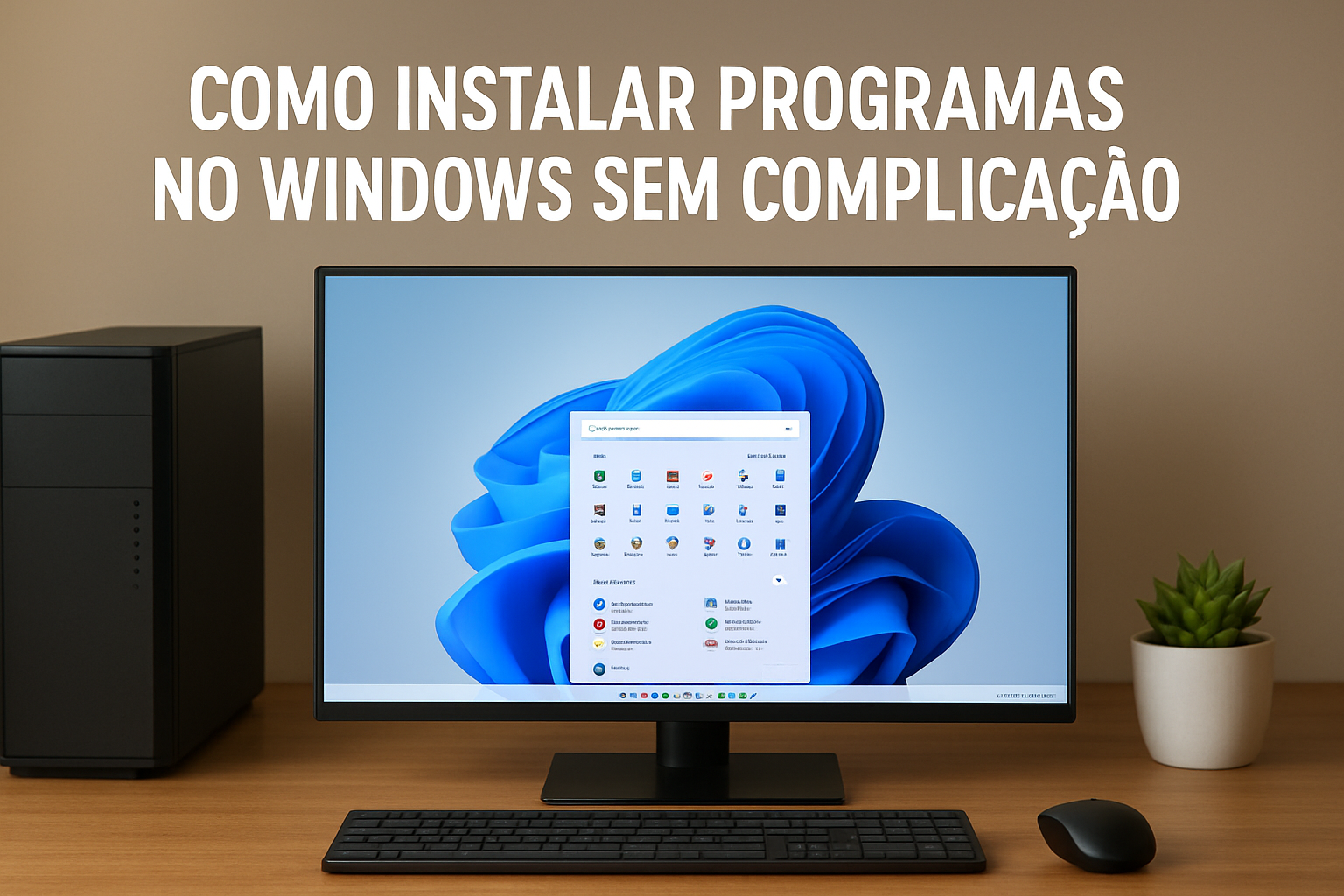
Ter o Windows 11 em funcionamento é um primeiro passo; para aproveitar melhor o computador, você pode instalar os programas que usa no dia a dia. Seja para estudar, trabalhar ou se divertir, o processo costuma ser simples, mas varia conforme o aplicativo. Neste guia, você verá formas de instalar aplicativos com segurança, evitar erros comuns e manter o PC mais organizado.
Onde baixar programas de forma segura
Antes de instalar qualquer programa, é importante escolher uma fonte confiável. Sites não oficiais podem distribuir arquivos adulterados, vírus ou outros tipos de malware.
- Microsoft Store: pode ser uma opção mais segura e prática, mas ainda é importante conferir o nome do aplicativo e o desenvolvedor.
- Sites oficiais dos desenvolvedores: sempre que possível, baixe diretamente do criador do software.
- Evite sites de downloads paralelos: eles podem incluir instaladores modificados ou programas adicionais indesejados.
Instalando programas pela Microsoft Store
Em muitas instalações do Windows 11, a Microsoft Store já vem disponível. Ela pode ser uma alternativa prática, especialmente para quem está começando.
- Abra a Microsoft Store pelo ícone da barra de tarefas ou pesquise o aplicativo no menu Iniciar.
- Use a barra de pesquisa para procurar o aplicativo desejado.
- Clique em Obter ou Instalar, conforme a opção exibida.
- Aguarde o processo terminar. Dependendo do aplicativo e da configuração do sistema, ele poderá aparecer no menu Iniciar ou na lista de aplicativos.
Essa opção pode ser usada para aplicativos como Spotify, Netflix, WhatsApp, jogos e ferramentas de produtividade, desde que estejam disponíveis na loja e sejam compatíveis com o dispositivo.
Instalando programas via arquivo de instalação (EXE ou MSI)
Alguns softwares não estão disponíveis na Microsoft Store. Nesse caso, baixe o instalador diretamente do site oficial do desenvolvedor.
- Acesse o site oficial do programa.
- Procure pelo botão Baixar ou Download.
- Aguarde o término do download.
- Antes de abrir o arquivo, confirme se ele veio da fonte esperada e observe eventuais alertas do Windows ou da proteção de segurança instalada.
- Clique duas vezes no arquivo baixado (.exe ou .msi), somente se a origem for confiável.
- Siga o passo a passo do assistente de instalação e revise as opções apresentadas.
Dica: durante a instalação, fique atento a caixas de seleção que oferecem programas adicionais ou alterações no navegador. Desmarque as opções que não forem necessárias e não prossiga se o instalador parecer diferente do esperado.
Instalando programas portáteis
Alguns softwares oferecem uma versão portable (portátil). Em geral, ela não exige uma instalação tradicional: você extrai os arquivos e executa o programa. Mesmo assim, o aplicativo pode criar arquivos de configuração e ocupar espaço no disco.
- Pode ser útil para levar o programa em um pen drive, desde que o aplicativo e o dispositivo permitam esse uso.
- Não depende necessariamente de uma instalação formal nem de alterações no registro do Windows, mas o comportamento varia conforme o programa.
- Pode facilitar testes ou o uso em diferentes computadores; baixe a versão portátil apenas de uma fonte confiável.
Atualizando programas instalados
Manter os programas atualizados pode contribuir para a segurança, a compatibilidade e o bom funcionamento. A disponibilidade e a forma das atualizações variam conforme o aplicativo.
- Microsoft Store: alguns aplicativos podem ser atualizados automaticamente, conforme as configurações da loja e do sistema. Também é possível procurar atualizações na própria loja.
- Programas baixados do site oficial: verifique a opção de atualização dentro do próprio software ou acesse novamente o site oficial para procurar uma versão mais recente.
Desinstalando programas corretamente
Se o computador estiver com pouco espaço ou com aplicativos que você não usa mais, considere desinstalá-los.
- Vá em Configurações > Aplicativos > Aplicativos instalados.
- Selecione o programa que deseja remover.
- Clique em Desinstalar e siga as instruções exibidas.
A desinstalação remove o aplicativo e parte dos arquivos associados, mas alguns programas podem deixar configurações ou arquivos residuais. Quando houver um desinstalador próprio, siga também as orientações do desenvolvedor.
Cuidados importantes ao instalar programas
- Revise as permissões, opções e alterações propostas pelo instalador antes de confirmar.
- Prefira versões oficiais e evite programas pirateados.
- Mantenha a proteção de segurança do Windows ou outra solução confiável ativa e observe os alertas durante o download e a instalação.
- Verifique se o software é compatível com a sua versão do Windows e com o hardware do computador.
Alguns programas para começar no Windows 11
Se você acabou de configurar o computador, estes são exemplos de programas que podem ser úteis, conforme suas necessidades:
- Google Chrome ou Mozilla Firefox – navegadores conhecidos; mantenha-os atualizados e baixe-os de fontes oficiais.
- LibreOffice ou Microsoft Office – opções para editar textos, planilhas e apresentações, com recursos que variam conforme a versão.
- VLC Player – reprodutor compatível com muitos formatos de vídeo.
- WinRAR ou 7-Zip – ferramentas para compactar e descompactar arquivos.
- Spotify – aplicativo para ouvir músicas, sujeito às condições e aos recursos oferecidos pelo serviço.
- Zoom ou Microsoft Teams – opções para reuniões online.
Considerações finais
Instalar programas no Windows 11 costuma ser simples, mas exige cuidados para reduzir o risco de vírus e de softwares indesejados. Prefira fontes confiáveis, revise as opções do instalador, mantenha os aplicativos atualizados e desinstale o que não for mais necessário. Essas práticas ajudam a manter o computador mais organizado e adequado às suas necessidades.










Publicar comentário