Como melhorar o desempenho do seu PC com Windows 11
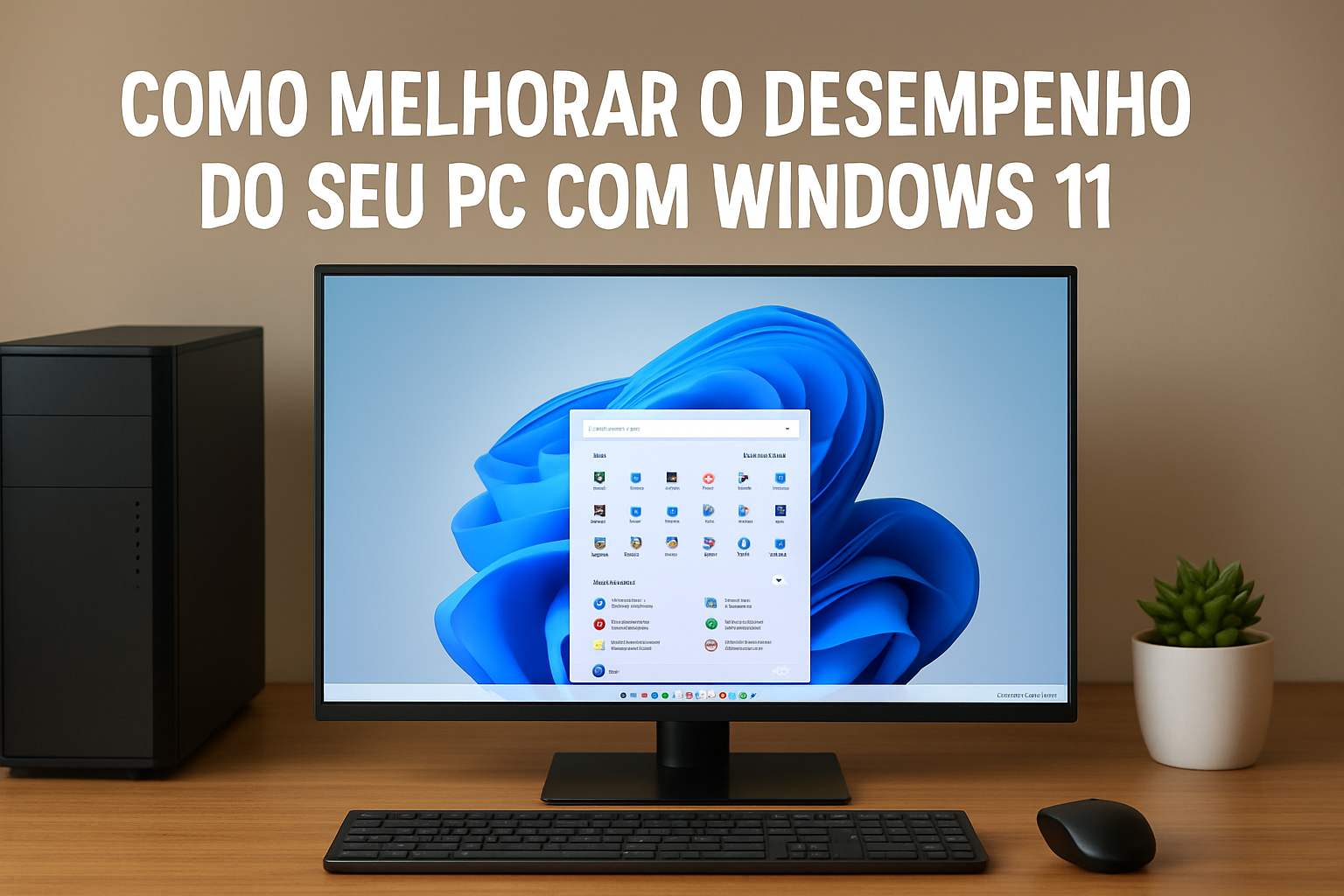
Com o tempo, alguns computadores podem apresentar lentidão, travamentos e demora para abrir programas. Há ajustes que podem ajudar a melhorar o desempenho do Windows 11 sem exigir a troca imediata de componentes.
Neste guia, você verá dicas práticas para liberar espaço, ajustar configurações e acompanhar o uso de recursos do Windows 11. Os resultados variam conforme o hardware, o estado do sistema e os programas instalados.
Desative programas que iniciam junto com o Windows
Uma das possíveis causas da lentidão ao ligar o computador é a quantidade de programas que iniciam automaticamente. Aplicativos que não são necessários naquele momento podem consumir memória e processamento.
- Pressione Ctrl + Shift + Esc para abrir o Gerenciador de Tarefas.
- Vá até a aba Inicializar.
- Desative apenas os programas que você reconhece e não precisa iniciar automaticamente.
Essa alteração pode reduzir o tempo de inicialização, mas não garante, sozinha, uma melhora geral de desempenho.
Libere espaço em disco
O acúmulo de arquivos temporários e desnecessários pode ocupar espaço e, em algumas situações, contribuir para problemas de desempenho. O próprio Windows 11 oferece ferramentas nativas para liberar espaço.
- Vá em Configurações > Sistema > Armazenamento.
- Ative ou configure a função Sensor de Armazenamento para a limpeza automática, se ela estiver disponível.
- Revise e, se tiver certeza de que não precisa deles, exclua arquivos temporários e itens da lixeira.
Os nomes e caminhos podem variar conforme a versão do Windows 11. Antes de excluir arquivos, confira a seleção para evitar a remoção de itens que ainda deseja guardar. Use a ferramenta quando necessário, em vez de tratar a limpeza como garantia de desempenho.
Desfragmente e otimize o disco
Se você ainda utiliza um HD (disco rígido), a otimização pode ser útil em alguns casos. Em SSD, o procedimento é diferente da desfragmentação tradicional; deixe o Windows gerenciá-lo pela ferramenta nativa e evite programas de terceiros.
- Digite Desfragmentar e Otimizar Unidades na busca do Windows.
- Escolha a unidade desejada e clique em Otimizar, seguindo a indicação exibida pelo Windows.
A otimização pode reorganizar dados ou executar a manutenção apropriada para a unidade, mas o ganho não é garantido e depende do tipo e do estado do disco.
Atualize o Windows e os drivers
Manter o sistema e os drivers atualizados ajuda a receber correções de segurança e de compatibilidade. As atualizações do Windows podem corrigir falhas e, em alguns casos, influenciar o desempenho, mas não garantem uma melhora perceptível em todos os computadores.
- Vá em Configurações > Windows Update.
- Clique em Verificar atualizações.
- Atualize também os drivers da placa de vídeo, rede e som usando o Gerenciador de Dispositivos ou, de preferência, o site oficial do fabricante.
Evite baixar drivers de sites desconhecidos. Antes de uma atualização importante, salve seu trabalho e siga as instruções do fabricante; os nomes dos menus podem variar conforme o dispositivo e a versão do Windows.
Desative efeitos visuais desnecessários
O Windows 11 possui uma interface com animações e outros efeitos. Em computadores mais antigos ou com recursos limitados, reduzir parte desses efeitos pode ajudar, embora também altere a aparência e a acessibilidade da interface.
- Clique com o botão direito em Este PC > Propriedades.
- Acesse Configurações Avançadas do Sistema > Desempenho > Configurações.
- Selecione Ajustar para obter um melhor desempenho ou personalize quais efeitos manter.
Os nomes e caminhos podem variar. Se a mudança prejudicar a leitura ou o uso do sistema, restaure os efeitos que você considera necessários.
Use antivírus leve e confiável
Ter proteção contra malware é recomendável, mas vários programas com proteção em tempo real podem consumir recursos ou causar conflitos. A proteção integrada do Windows, conhecida como Windows Defender, pode ser suficiente para muitos usuários sem a instalação de outro antivírus; o resultado depende do uso e da configuração do computador.
Se preferir instalar outro antivírus, escolha uma solução conhecida, baixe-a do site oficial e evite manter dois antivírus com proteção em tempo real ativos ao mesmo tempo.
Limite os programas em segundo plano
Muitos aplicativos continuam rodando mesmo quando não estão sendo utilizados. Isso pode consumir memória e processamento, embora o impacto varie conforme o aplicativo e as configurações.
- Vá em Configurações > Aplicativos e procure as opções de execução ou permissões em segundo plano de cada aplicativo; o caminho e o nome podem variar entre versões.
- Desative apenas os aplicativos que não são essenciais para você, lembrando que isso pode interromper notificações ou sincronizações.
Verifique o uso de recursos
O Gerenciador de Tarefas é uma ferramenta útil para identificar o que está consumindo memória, disco e CPU.
- Use Ctrl + Shift + Esc.
- Observe a aba Processos.
- Encerre apenas tarefas que você reconhece, não são necessárias e estão utilizando muitos recursos.
Salve o trabalho antes de encerrar um aplicativo. Evite finalizar processos do sistema ou tarefas que você não reconhece, pois isso pode causar instabilidade ou perda de dados.
Considere upgrades de hardware
Se o computador continuar lento depois dos ajustes, pode ser útil investigar a causa e avaliar melhorias de hardware compatíveis. Duas opções frequentemente consideradas são:
- Adicionar mais memória RAM, se o equipamento for compatível e a capacidade atual for insuficiente para o uso.
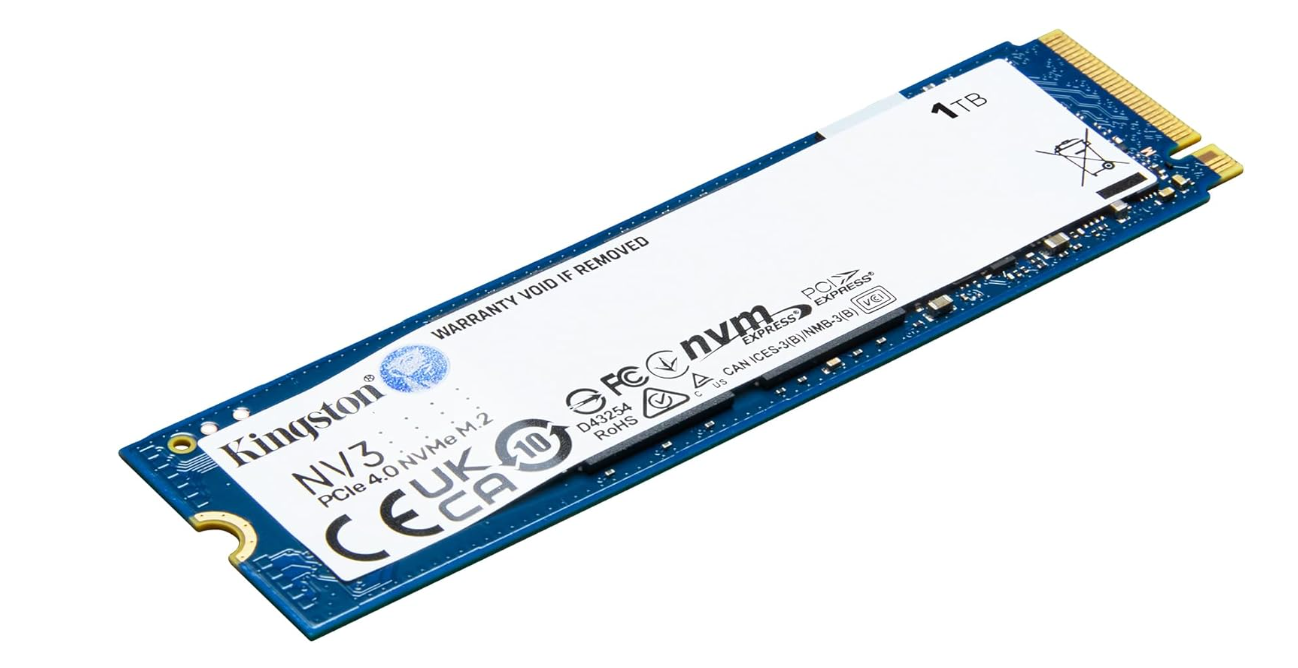
- Trocar o HD por um SSD compatível, o que pode reduzir o tempo de inicialização e de abertura de programas.
Essas mudanças podem trazer ganhos perceptíveis, mas o resultado depende do restante do hardware, do sistema e do tipo de tarefa. Faça backup antes de qualquer troca e confirme a compatibilidade do componente.
Mantenha boas práticas de uso
Além das dicas técnicas, alguns hábitos podem ajudar na manutenção do computador:
- Evite instalar muitos programas desnecessários.
- Use as ferramentas do Windows para limpar arquivos e pastas quando necessário, sem apagar manualmente pastas do sistema.
- Não baixe softwares de sites não confiáveis.
- Reinicie o computador quando necessário, especialmente quando o sistema solicitar após uma atualização.
Vale a pena reinstalar o Windows?
Em alguns casos, quando o sistema está muito lento e há problemas persistentes, reinstalar o Windows 11 pode ser considerado como último recurso. O procedimento pode remover aplicativos, configurações e arquivos. Faça backup de todos os arquivos importantes e confirme que você terá acesso às contas, licenças e instaladores necessários antes de começar.
Considerações finais
Melhorar o desempenho do seu PC com Windows 11 pode começar com ajustes simples e boas práticas. Limpeza cuidadosa, atualizações, ajustes visuais e acompanhamento do uso de recursos podem ajudar no dia a dia, mas os resultados variam. Se a lentidão persistir, use essas informações para identificar o recurso que está limitando o computador e avalie um diagnóstico antes de alterar componentes ou reinstalar o sistema.










Publicar comentário