Como organizar arquivos e pastas no computador de forma eficiente
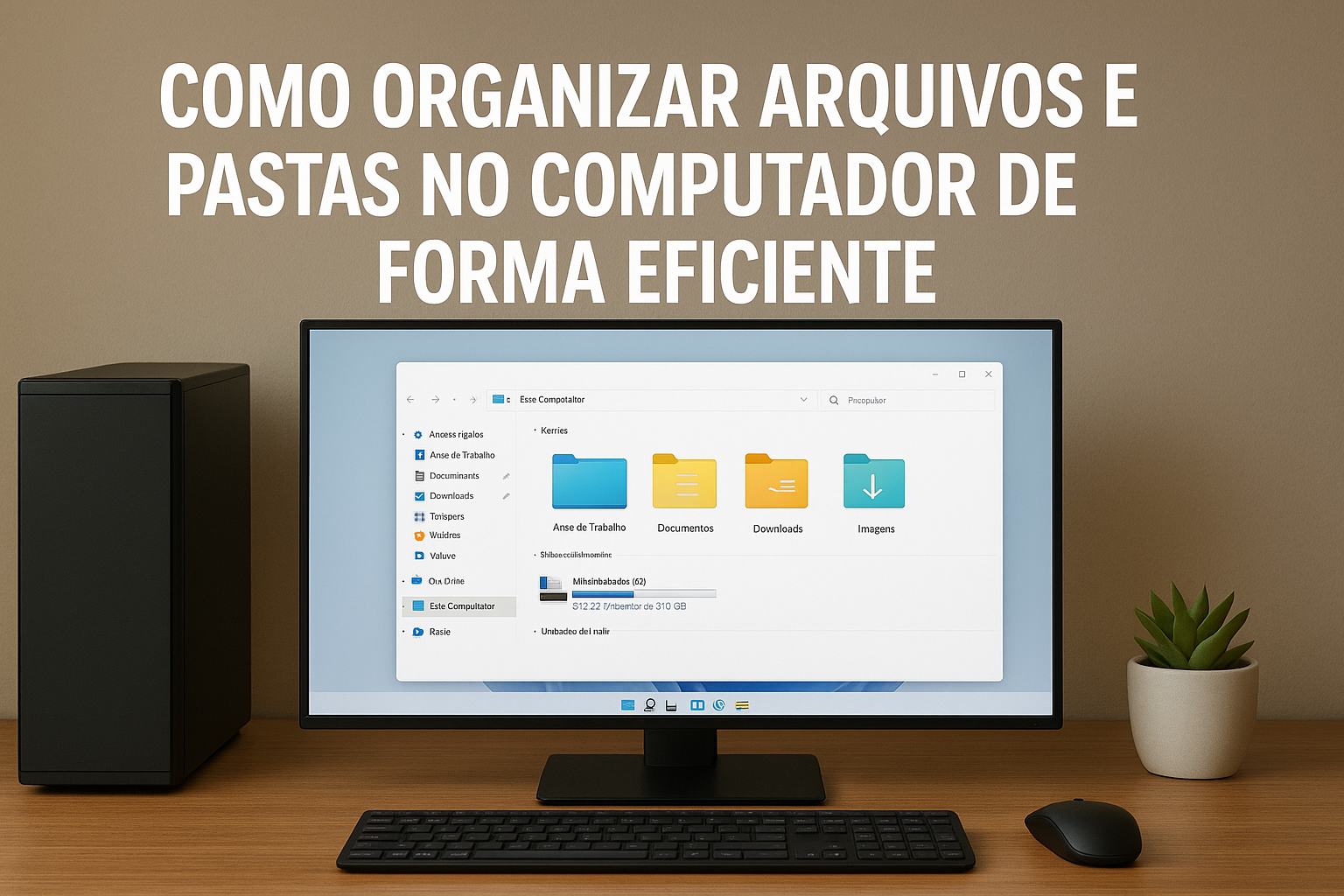
Manter o computador organizado pode facilitar a localização de documentos e reduzir a desordem durante o trabalho. Arquivos espalhados ou guardados sem uma lógica consistente podem causar confusão. Este guia apresenta estratégias para organizar pastas e arquivos no Windows de modo prático.
Por que organizar arquivos?
Uma estrutura clara pode facilitar a busca, economizar tempo e tornar mais simples revisar documentos importantes. Ela não substitui cópias de segurança: organização e backup cumprem funções diferentes.
Crie uma estrutura de pastas
Separe os arquivos por finalidade, por exemplo: Trabalho, Estudos, Pessoais e Multimídia. Dentro delas, crie subpastas quando isso realmente facilitar encontrar os itens; uma hierarquia muito profunda pode ser difícil de manter.
Use nomes claros e consistentes
Inclua assunto, data ou versão quando forem úteis, por exemplo: “Relatorio_Vendas_2025-01.pdf” ou “Contrato_Cliente_XYZ.docx”. Evite nomes genéricos como “Documento1”. Não inclua informações pessoais sensíveis em nomes de arquivos compartilhados.
Organize áreas de trabalho e Downloads
Guarde documentos nas pastas adequadas, como Documentos, Imagens ou Vídeos, e use atalhos na área de trabalho para os locais frequentes. Revise Downloads antes de apagar qualquer item: instaladores, comprovantes e arquivos pessoais podem continuar sendo necessários.
OneDrive e outros serviços de nuvem
O Windows pode integrar-se ao OneDrive para sincronizar pastas selecionadas, conforme conta, espaço e configuração. A sincronização não é necessariamente um backup independente: alterações ou exclusões podem ser replicadas. Verifique se a sincronização terminou e mantenha outra cópia dos arquivos realmente importantes, em mídia ou serviço independente.
Revisões e prevenção de exclusões
- Antes de remover duplicatas, abra os arquivos ou compare tamanho, data e conteúdo; cópias podem ser versões diferentes ou a única cópia existente.
- Mova arquivos para as pastas corretas e confira o conteúdo antes de excluir.
- Escolha uma rotina que funcione para você; não há frequência obrigatória para revisar arquivos.
- Faça backup dos dados importantes antes de reorganizações grandes ou exclusões em lote.
Etiquetas e ferramentas
Se um aplicativo oferecer etiquetas ou cores, use uma convenção simples, mas não dependa apenas de cores: nomes claros e pastas consistentes continuam essenciais. Ferramentas como CCleaner ou localizadores de duplicatas são opcionais. Baixe utilitários de canais oficiais, revise os itens que serão alterados e não confirme exclusões automáticas sem verificar os resultados.
Conclusão
Organização digital funciona melhor quando a estrutura é simples, os nomes são previsíveis e a rotina é sustentável. Revise antes de apagar, não confunda sincronização com backup e mantenha uma cópia independente dos arquivos importantes. Assim, seus documentos ficam mais fáceis de localizar e menos sujeitos a remoções acidentais.












Publicar comentário