Como Limpar o PC por Dentro Corretamente e Evitar o Superaquecimento
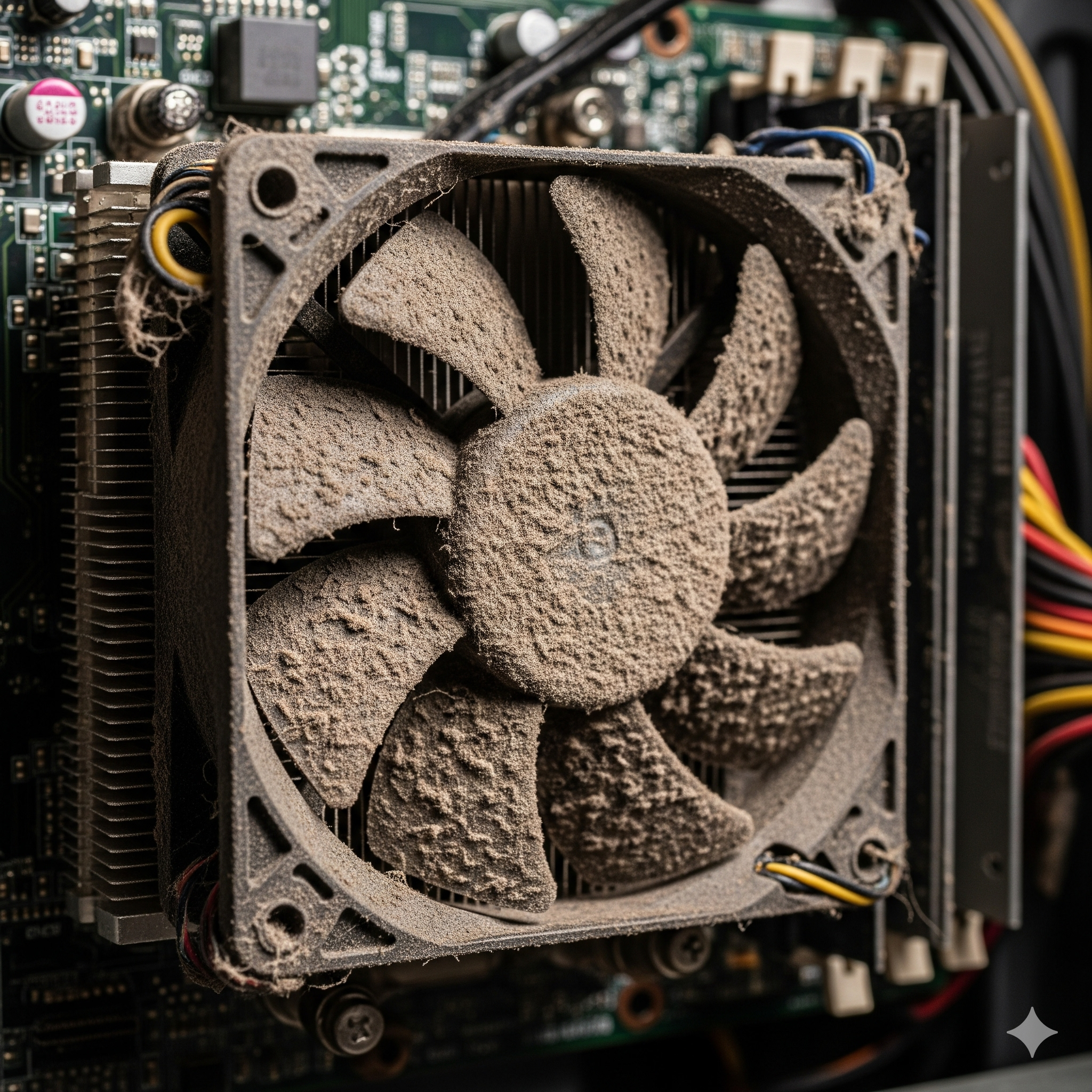
Se você olhar de perto para as saídas de ar do seu computador ou através do vidro lateral do gabinete e enxergar uma camada espessa de poeira acumulada nos coolers, é hora de ligar o sinal de alerta. O acúmulo de sujeira é o inimigo número um do hardware.
A poeira funciona como um cobertor térmico interno: ela obstrui o fluxo de ar, faz as ventoinhas girarem com mais dificuldade e impede que o processador e a placa de vídeo dissipem o calor de forma eficiente. O resultado? Computador barulhento, quedas bruscas de desempenho em jogos (thermal throttling) e, em casos graves, a queima de componentes.
Neste guia prático do PCWord, vamos te ensinar o passo a passo seguro para abrir e limpar o seu PC por dentro do jeito certo, sem correr o risco de danificar nenhuma peça com energia estática.
O que você vai precisar (Materiais Corretos)
Antes de começar, separe os materiais adequados. Nunca use espanadores comuns, tecidos que soltam fiapos ou aspiradores de pó domésticos diretamente nas placas, pois eles geram eletricidade estática que pode queimar os circuitos.
- Pincel com cerdas macias (de preferência antiestático ou de maquiagem limpo).
- Lata de ar comprimido ou um soprador de ar frio (não use secador de cabelo no modo quente!).
- Pano de microfibra (que não solta fiapos).
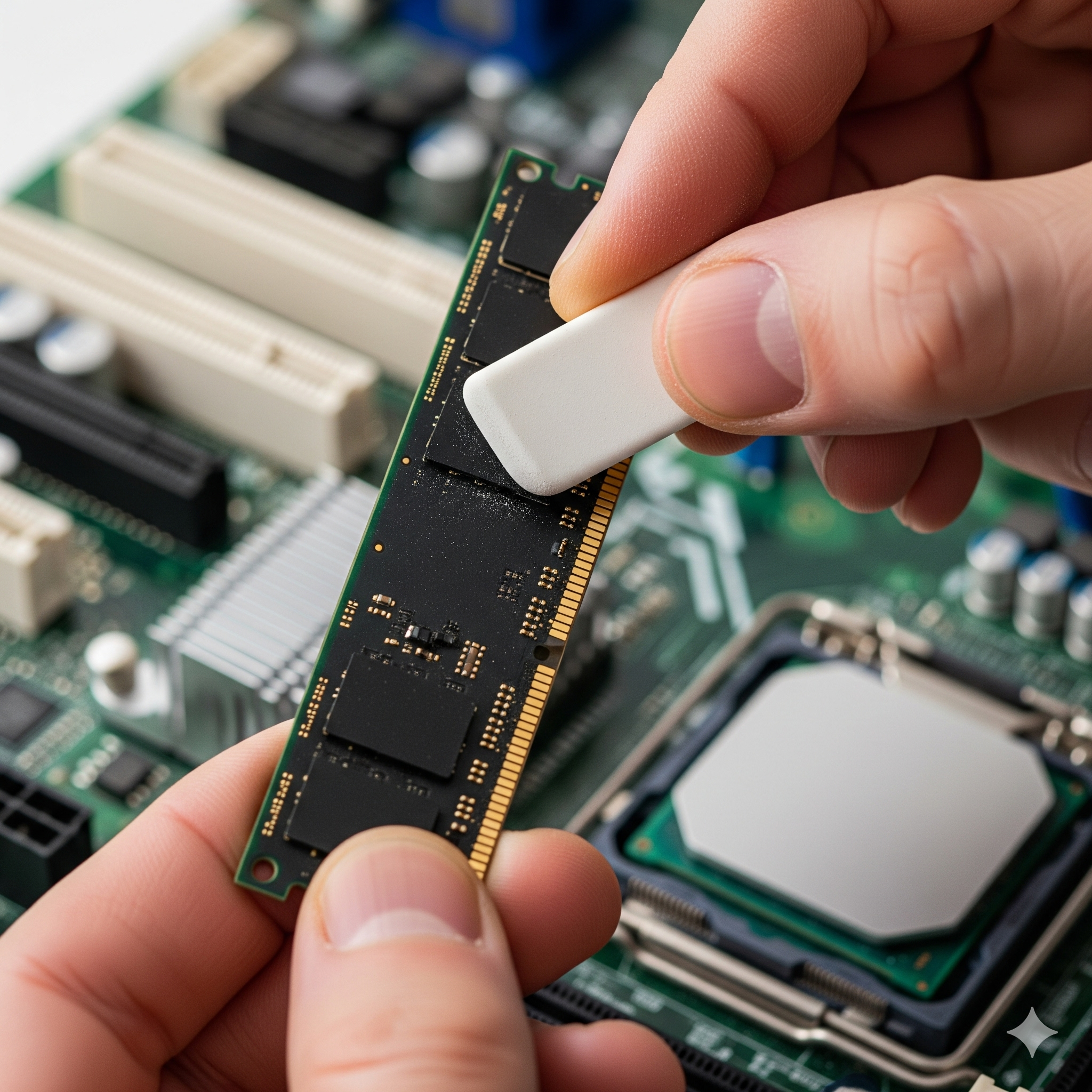
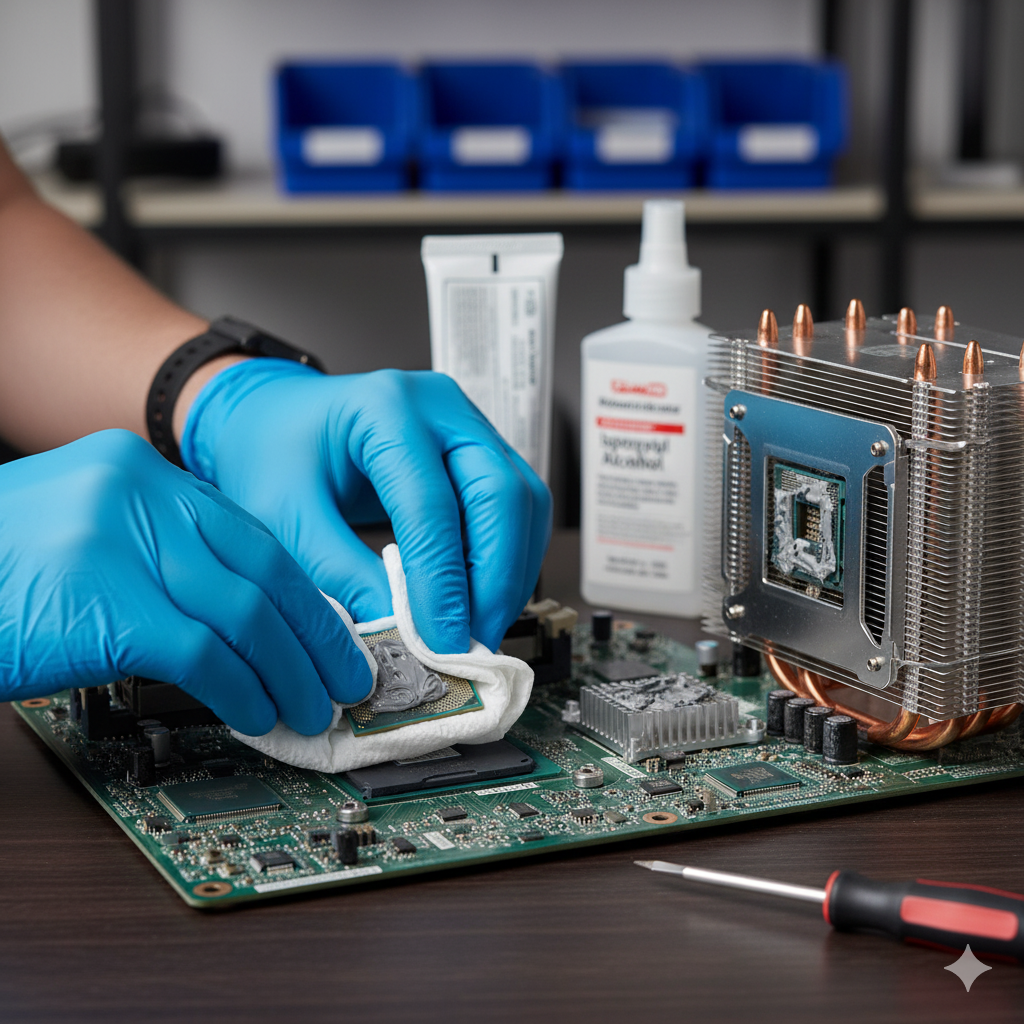
- Álcool isopropílico 99% (opcional, apenas se for remover pasta térmica antiga ou limpar contatos).
Passo a Passo para uma Limpeza Segura
1. Desconexão e Segurança Elétrica
O primeiro passo é o mais importante. Desligue o computador, coloque a chave da fonte na posição “O” (desligado) e remova o cabo de força da tomada. Depois que tudo estiver desconectado, segure o botão de ligar do PC por cerca de 5 a 10 segundos. Isso serve para descarregar qualquer energia restante acumulada nos capacitores da placa-mãe.
2. Abertura do Gabinete
Deite o gabinete de lado sobre uma superfície firme e limpa (evite tapetes para não gerar estática no seu corpo). Remova os parafusos da tampa lateral para ter acesso total aos componentes internos.
3. Removendo o Grosso da Poeira (Coolers e Dissipadores)
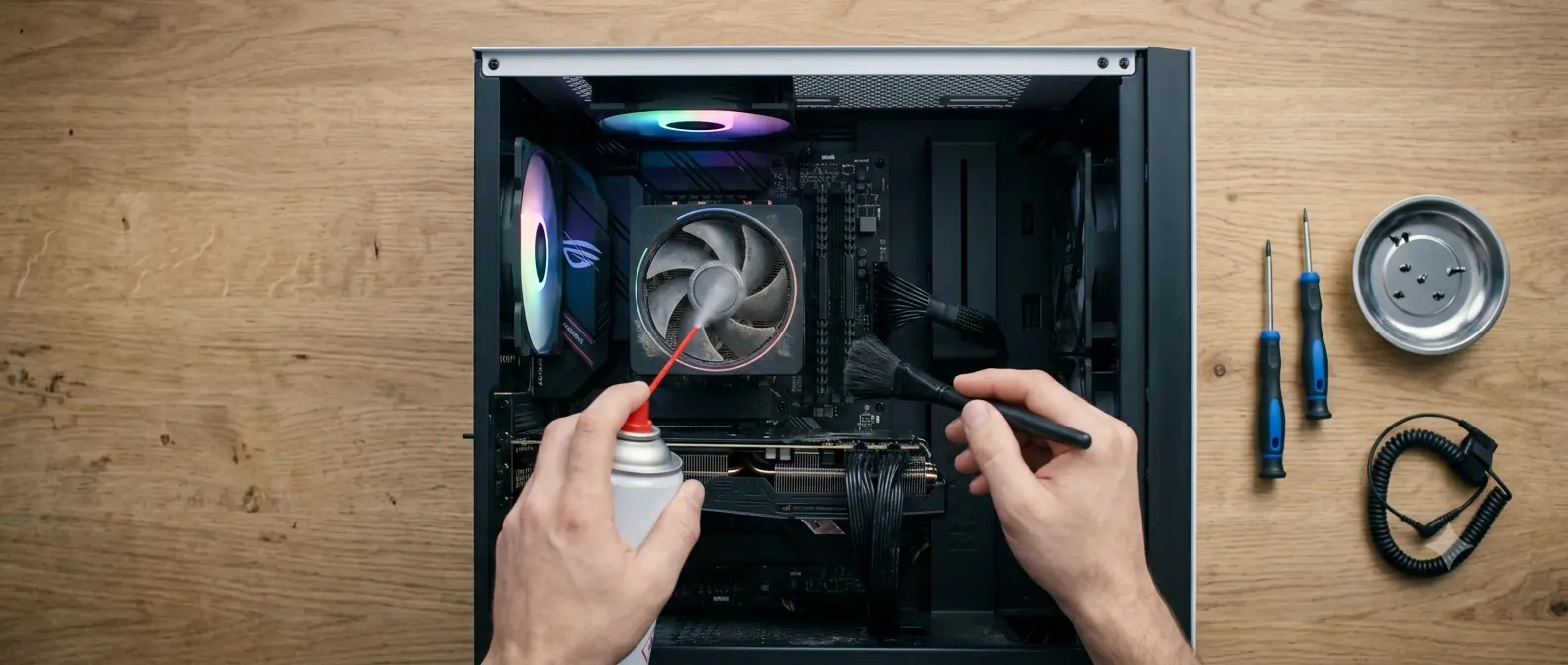
Com a lata de ar comprimido, dê jatos curtos nas ventoinhas do processador (cooler), da placa de vídeo e do gabinete.
💡 Dica de ouro: Segure as pás da ventoinha com o dedo enquanto joga o ar. Se você deixar a ventoinha girar livremente na velocidade do ar comprimido, ela pode gerar uma corrente elétrica reversa e danificar a placa-mãe.
4. O Uso do Pincel nas Placas
Utilize o pincel de cerdas macias para remover aquela poeira fina que fica grudada na parte superior da placa de vídeo, nas memórias RAM e nos cantos do gabinete. Vá empurrando a sujeira para fora do gabinete e use o pano de microfibra para limpar o fundo do metal.
5. Limpeza dos Filtros de Poeira
A maioria dos gabinetes modernos possui filtros magnéticos de poeira na parte superior e frontal. Remova-os, lave-os apenas com água, seque-os completamente com o pano e coloque-os de volta.
📅 Cronograma Recomendado de Manutenção
A frequência da limpeza depende muito do ambiente onde o seu setup fica instalado:
| Ambiente do Setup | Frequência de Limpeza Superficial | Troca da Pasta Térmica |
| Quarto fechado, com ar-condicionado | A cada 6 a 12 meses | A cada 2 anos |
| Sala arejada, perto de janelas ou rua | A cada 3 a 4 meses | A cada 1 a 2 anos |
| Casas com animais de estimação (pelos) | A cada 2 meses | A cada 1 ano |
Conclusão: Hardware Frio é Hardware Rápido
Fazer a manutenção física do seu computador não serve apenas para deixá-lo bonito, mas sim para garantir que ele entregue 100% do desempenho pelo qual você pagou. Um sistema bem refrigerado trabalha folgado, faz menos barulho e dura muitos anos a mais.
Quando foi a última vez que você abriu o seu gabinete para tirar a poeira? Tem medo de mexer em algum componente interno? Deixe seu relato ou dúvida nos comentários abaixo que a comunidade do PCWord te ajuda!





Publicar comentário