Notebook Liga Mas a Tela Fica Preta? Saiba Como Resolver em 5 Passos
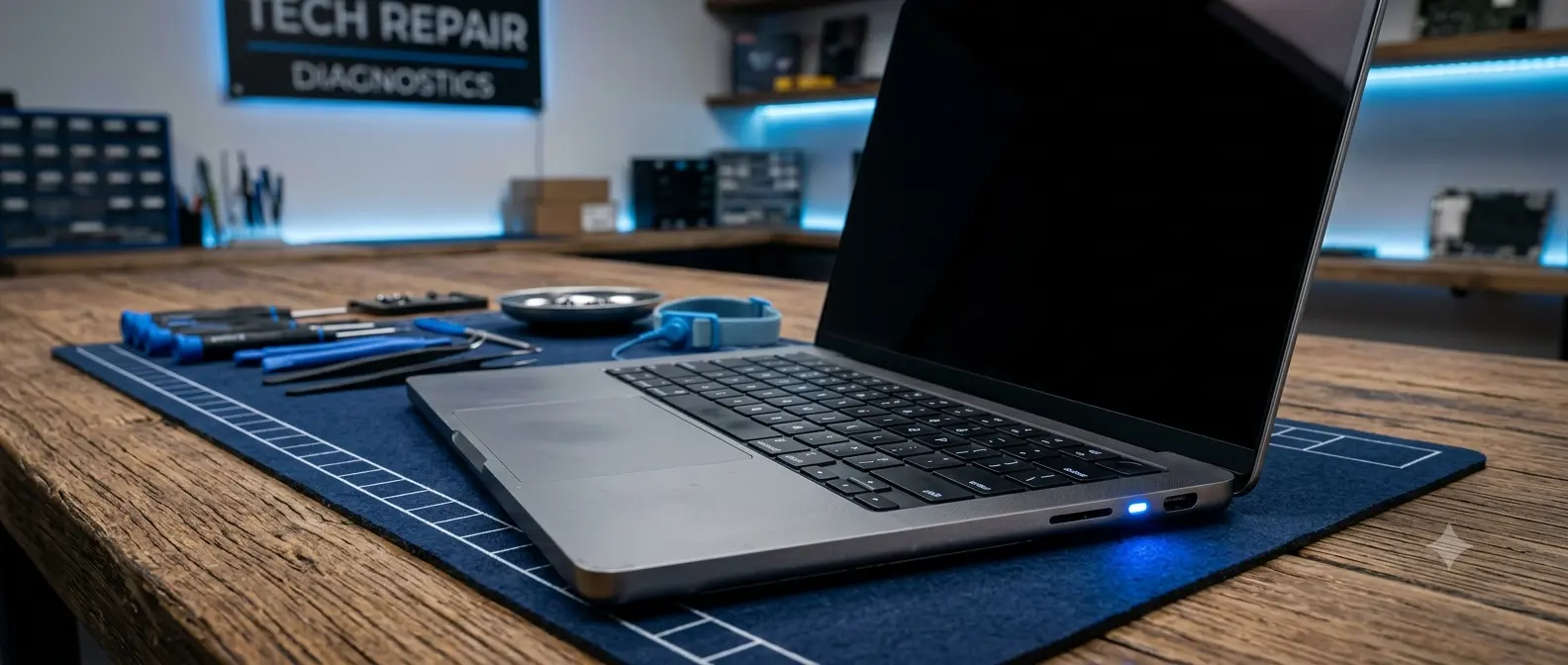
Você aperta o botão de ligar do seu notebook, escuta o barulho das ventoinhas (coolers) girando, nota as luzes dos LEDs acesas, mas a tela continua completamente escura, sem dar nenhum sinal de vida. Essa situação é um dos problemas mais comuns — e assustadores — que afetam usuários de portáteis de todas as marcas, como Dell, Lenovo, HP, Acer e ASUS.
Embora pareça que o aparelho quebrou definitivamente, na maioria das vezes o sintoma de “notebook liga, mas não aparece imagem” é causado por falhas simples de contatos elétricos, acúmulo de energia estática ou conflitos temporários de hardware.
Neste guia técnico do PCWord, vamos te ensinar o passo a passo definitivo de diagnóstico para você resolver esse problema em casa, sem precisar gastar com assistência técnica.
🛠️ Passo 1: O Teste do Monitor Externo (Isolando o Problema)
O primeiro passo é descobrir se o problema está no “cérebro” do notebook (processador, memória, placa-mãe) ou fisicamente na tela LCD/LED do aparelho.
- Pegue um cabo HDMI e conecte o seu notebook a um monitor externo ou à TV da sua sala.
- Ligue o notebook.
- Se a imagem do sistema aparecer normalmente na TV ou no monitor, o seu notebook está funcionando perfeitamente por dentro. O problema está na tela dele (pode ser o cabo flat desconectado internamente ou o inverter do display queimado).
- Se a tela externa também continuar preta, o problema está no hardware interno do notebook. Prossiga para os próximos passos.
⚡ Passo 2: Drenagem de Energia Estática (Hard Reset)
Componentes eletrônicos acumulam energia estática residual com o tempo. Esse excesso de carga elétrica pode travar a placa-mãe, impedindo-a de iniciar o processo de boot (inicialização de vídeo). Fazer um Hard Reset resolve isso instantaneamente:
- Desligue o notebook completamente.
- Remova o carregador da tomada e desconecte-o do aparelho.
- Se o seu modelo tiver bateria removível, retire-a. (Nota: Se a bateria for interna, pule esta etapa e vá direto para o passo 4).
- Mantenha o botão de Ligar (Power) pressionado por 40 a 60 segundos seguidos.
- Esse processo vai forçar a descarga de toda a energia acumulada nos capacitores da placa-mãe.
- Conecte apenas o carregador na tomada (sem a bateria, se tiver removido) e tente ligar o aparelho.
🧼 Passo 3: Limpeza dos Contatos da Memória RAM
Se o notebook liga, mas não emite nenhum sinal de vídeo, o culpado número um costuma ser o mau contato nos módulos de memória RAM. Poeira ou oxidação nos pentes impedem a placa-mãe de reconhecer a memória, travando o sistema antes de gerar o vídeo.
- Abra a tampa traseira do seu notebook (com ele totalmente desligado da tomada e sem bateria).
- Localize os pentes de memória RAM e empurre as travas laterais para removê-los.
- Pegue uma borracha escolar branca e macia e passe gentilmente nos contatos dourados da memória (faça isso com cuidado para não tocar nos chips pretos).
- Use um pincel limpo para remover os farelos de borracha.
- Recoloque a memória no slot, pressionando até ouvir o estalo da trava, e tente ligar o notebook.
🔄 Passo 4: Reset da Memória CMOS (Bateria de Lítio)
A placa-mãe do notebook possui uma pequena bateria interna (geralmente uma moeda de modelo CR2032) responsável por manter as configurações da BIOS vivas. Se a BIOS corromper ou travar, o notebook não dará vídeo.
Se você tem facilidade em abrir o aparelho, procure por essa pequena bateria redonda conectada por um fiozinho ou encaixada na placa-mãe. Remova-a por cerca de 2 a 3 minutos e coloque-a de volta. Isso vai resetar a BIOS para os padrões de fábrica de forma limpa, destravando o sistema de boot.
📊 Resumo de Diagnóstico Rápido
Criamos esta tabela para te ajudar a identificar a gravidade do problema com base no comportamento dos LEDs do seu portátil:
| Comportamento do Notebook | Causa Provável | Solução Recomendada |
| Liga, cooler gira, mas não dá vídeo em lugar nenhum. | Conflito na Memória RAM ou BIOS travada. | Fazer a limpeza da RAM (Passo 3) ou Reset da CMOS (Passo 4). |
| Liga, dá vídeo na TV via HDMI, mas tela do note fica escura. | Cabo Flat interno solto ou tela LCD danificada. | Levar ao técnico para substituição da tela ou reencaixe do cabo. |
| O Led do Power pisca em um padrão de cores (ex: 2 piscadas laranjas, 3 brancas). | Código de erro de hardware da fabricante. | Consultar o manual do fabricante para decodificar o erro (geralmente é falha na RAM ou processador). |
Conclusão: Quando procurar uma assistência técnica?
Se você realizou o reset de estática, limpou as memórias e testou em um monitor externo, mas o aparelho continua ligando sem dar sinal de imagem, o problema pode estar em um componente de nível avançado, como o chip de vídeo soldado (BGA) ou falha nas trilhas de alimentação da placa-mãe. Nesse cenário, o ideal é encaminhar o aparelho a um técnico especializado em eletrônica de notebooks.
Conseguiu realizar os testes aí no seu aparelho? O teste do monitor externo chegou a dar algum sinal de imagem? Deixe o seu relato ou o modelo do seu notebook nos comentários abaixo para a equipe do PCWord te ajudar!


Publicar comentário