HD ou SSD com Alerta Amarelo no CrystalDiskInfo? Saiba o que Fazer
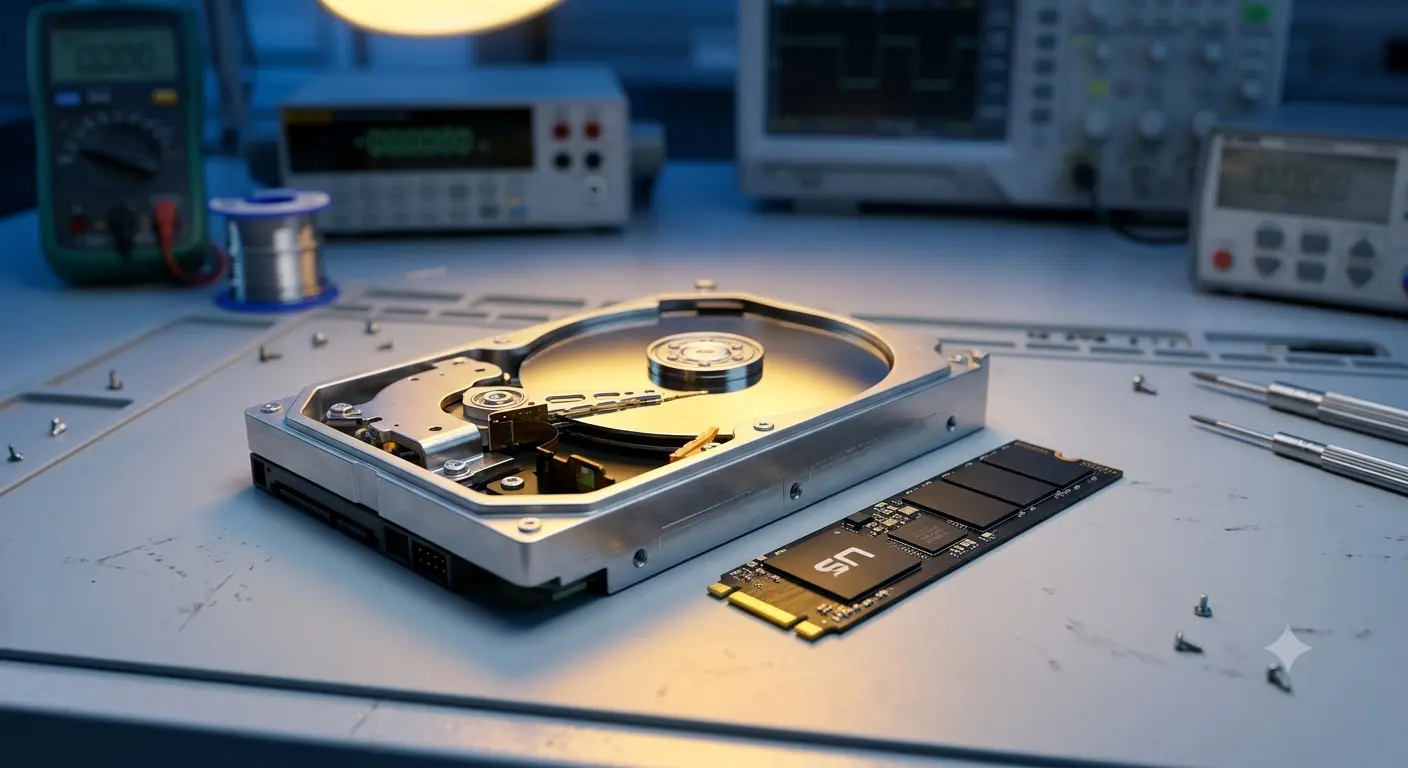
Se você seguiu o nosso guia de como testar a saúde do seu disco e se deparou com o status em “Alerta” destacado em amarelo no CrystalDiskInfo, é completamente normal bater aquele frio na barriga. Afinal, é ali que estão guardados todas as suas fotos, documentos de trabalho, projetos e jogos.
O alerta amarelo não significa que o seu componente queimou ou parou de funcionar imediatamente, mas ele funciona exatamente como a luz de injeção eletrônica no painel de um carro: um aviso claro do sistema de que algo está errado e que o seu dispositivo de armazenamento pode falhar a qualquer momento.
Neste artigo do PCWord, vamos te explicar de forma simples o significado técnico dos principais erros que geram esse alerta e qual é o plano de ação imediato que você deve tomar para não perder nenhum dado importante.
🔍 O que significa o Alerta Amarelo no CrystalDiskInfo?
O CrystalDiskInfo lê os dados de um sistema de automonitoramento embutido nos discos chamado S.M.A.R.T. (Self-Monitoring, Analysis and Reporting Technology). Quando alguns parâmetros críticos ultrapassam o limite seguro estabelecido pela fabricante, o programa muda a cor de azul para amarelo.
Os três erros mais comuns que causam esse alerta são:
1. ID 05: Reallocated Sectors Count (Setores Realocados)
Os HDs e SSDs possuem uma área de reserva com setores “saudáveis” de fábrica. Quando o disco encontra um setor danificado (um bad sector físico no disco magnético ou uma célula de memória gasta no SSD), ele isola aquele pedaço quebrado e o substitui por um setor da área de reserva. Se esse número começar a subir muito, significa que a vida útil do seu disco está chegando ao fim.
2. ID C5: Current Pending Sector Count (Setores Pendentes)
Estes são setores instáveis que apresentaram erros de leitura ou escrita, mas que o sistema ainda não teve a oportunidade de testar novamente para decidir se vai isolá-los ou se eles voltarão a funcionar. Eles são os maiores responsáveis por aquelas travadas inexplicáveis no Windows 11.
3. ID C6: Uncorrectable Sector Count (Setores Incorrigíveis)
Este é um estágio mais avançado dos setores defeituosos. São falhas que o hardware de leitura não consegue corrigir de forma alguma. Quando este parâmetro está alto, o risco de arquivos começarem a corromper do nada aumenta drasticamente.
🚨 O Plano de Ação em 3 Passos (O que fazer agora?)
Se o seu status está em amarelo, não tente rodar programas milagrosos para “consertar” o disco físico, pois forçar a leitura de um hardware desgastado pode acelerar a morte dele. Siga estes passos:
Passo 1: Backup Imediato e Prioritário
Antes de fechar o CrystalDiskInfo ou reiniciar o computador, conecte um pendrive, HD externo ou use um serviço de armazenamento na nuvem (Google Drive, OneDrive) e copie os seus arquivos mais importantes. Salvar seus dados é a prioridade número um.
Passo 2: Evite Instalar o Sistema Operacional Nesse Disco
Se o componente em alerta for o seu drive principal (onde o Windows está instalado), o recomendável é planejar a troca dele o quanto antes. O Windows lê e escreve arquivos no disco milhares de vezes por minuto; essa atividade intensa vai estressar o componente e causar telas azuis e travamentos frequentes.
Passo 3: Faça o Monitoramento Constante
Abra o CrystalDiskInfo uma vez por semana. Se os números dos valores brutos (Raw Values) dos erros citados acima continuarem subindo a cada análise, o seu disco está morrendo de forma progressiva. Se o número estiver estagnado há meses, você pode continuar usando o disco para arquivos secundários (como jogos instalados da Steam), desde que nunca deixe arquivos cruciais e sem backup dentro dele.
Conclusão: É hora de migrar para um SSD NVMe?
A tecnologia dos discos magnéticos antigos (HDs) está se tornando obsoleta devido à sua fragilidade mecânica a impactos e desgaste natural. Se o seu componente deu sinais de fadiga, a melhor decisão para a segurança dos seus dados e para dar uma vida nova ao desempenho do seu computador é investir em um SSD de tecnologia moderna.
🔗 Leia também: Se você ainda tem dúvidas de como interpretar o estado geral do seu componente ou quer entender como instalar a ferramenta do zero, confira o nossoGuia Completo de Como usar o CrystalDiskInfo para Saber se o HD ou SSD Está Morrendo. (Nota para o WordPress: insira o link real do seu post 6 aqui).
O seu teste acusou algum desses IDs específicos com valores altos? Deixe o seu comentário com o modelo do seu HD ou SSD aqui embaixo que o time do PCWord te ajuda a diagnosticar a gravidade!







Publicar comentário