SSD ou HD: Qual o Melhor para Você e Como Migrar Seus Dados sem Perder Nada?
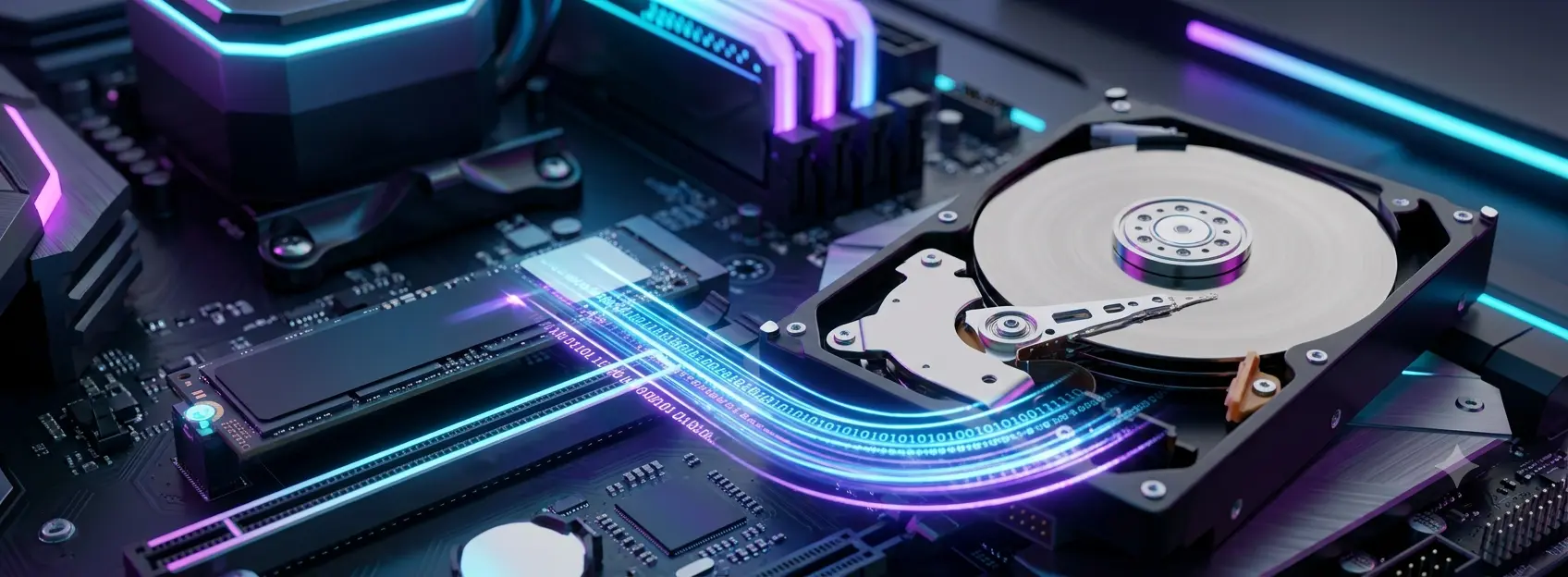
Se você está sentindo que o seu computador ou notebook está demorando uma eternidade para ligar, travando ao abrir o navegador ou engasgando em tarefas simples, o culpado quase sempre é o seu componente de armazenamento. Por muitos anos, os discos rígidos tradicionais (HDs) reinaram absolutos, mas a chegada dos SSDs (Solid State Drives) mudou completamente as regras do jogo.
Substituir um HD antigo por um SSD é o upgrade de hardware que traz o maior impacto imediato na velocidade de qualquer máquina. Mas qual é a real diferença entre eles? E se você comprar um SSD, precisa formatar tudo e perder seus arquivos?
Neste guia definitivo do PCWord, vamos explicar as diferenças técnicas entre as duas tecnologias e te ensinar o passo a passo seguro para clonar e migrar o seu Windows e todos os seus dados sem perder absolutamente nada.
HD vs. SSD: Entenda as Diferenças Técnicas
Para fazer a escolha certa, é preciso entender como cada um trabalha de forma interna:
- Disco Rígido (HD): Funciona de forma mecânica. Ele possui agulhas e discos magnéticos que giram em alta velocidade (geralmente 5400 ou 7200 RPM) para ler e escrever dados. Por ter peças móveis, ele é mais lento, barulhento e frágil a quedas.
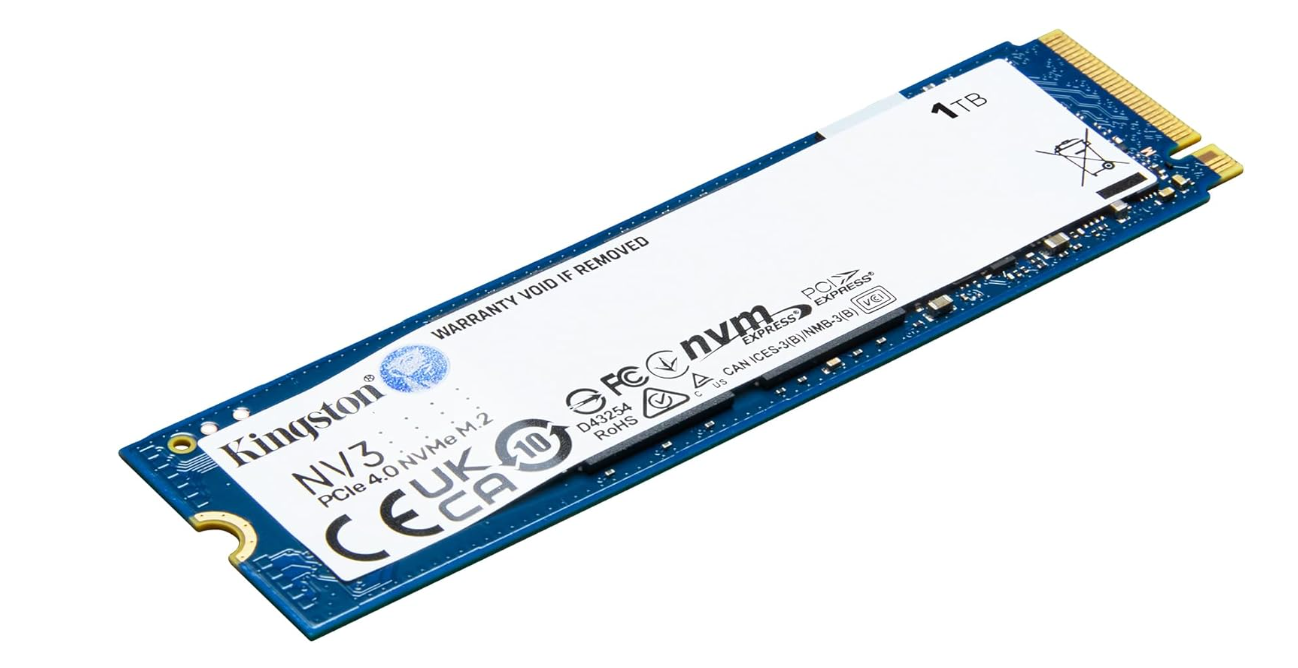
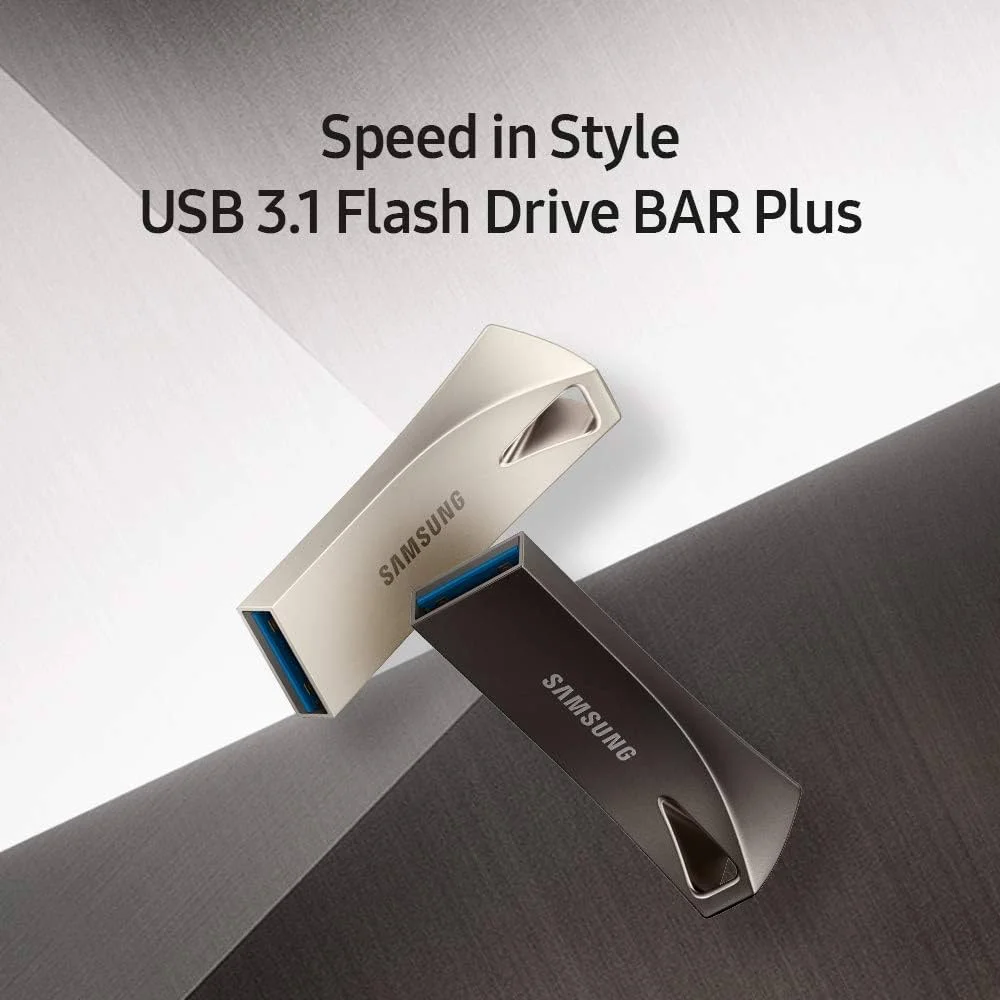
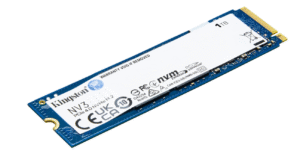
- Unidade de Estado Sólido (SSD): Não possui partes móveis. Ele armazena os arquivos em chips de memória flash (tecnologia parecida com a de um pendrive ou smartphone, mas muito mais rápida). Por ser totalmente eletrônico, ele é silencioso, consome menos energia e é incrivelmente veloz.
📊 Tabela Comparativa de Desempenho
| Característica | Disco Rígido Tradicional (HD) | Unidade de Estado Sólido (SSD) |
| Velocidade de Leitura/Escrita | Média de 100 a 150 MB/s | De 500 MB/s (SATA) até mais de 7000 MB/s (NVMe PCIe 4.0) |
| Tempo de Inicialização do Windows | Entre 1 a 3 minutos | Geralmente menos de 15 segundos |
| Resistência Física | Baixa (pode queimar se sofrer impactos ligados) | Alta (altamente resistente a quedas e vibrações) |
| Melhor Uso Comercial | Armazenamento em massa (backups, servidores, vídeos longos) | Sistema Operacional (Windows), programas pesados e jogos |
Como Migrar Seus Dados do HD para o SSD (Sem Formatar)
Muitas pessoas deixam de fazer o upgrade porque têm preguiça de reinstalar o Windows, reconfigurar programas e transferir gigabytes de arquivos pessoais. Felizmente, existe um processo chamado Clonagem de Disco, que faz uma cópia idêntica bit a bit do seu HD velho para o SSD novo.
Pré-requisitos
- O seu SSD novo precisa ter espaço suficiente para abrigar todos os dados que estão atualmente ocupados no seu HD.
- Conecte o SSD novo na máquina (se for um notebook, você precisará de um cabo adaptador SATA para USB ou uma case de HD externo se o SSD for do tipo SATA de 2,5 polegadas).
Passo a Passo da Clonagem com Software Gratuito
Para este processo, recomendamos o uso de ferramentas gratuitas e seguras como o Macrium Reflect Free ou o Hasleo Disk Clone:
- Baixe, instale e abra o software de clonagem de sua preferência.
- Na tela inicial, selecione o seu HD de Origem (o disco que contém o seu sistema operacional Windows atual).
- Clique na opção Clone this disk… (Clonar este disco).
- Na seção de destino, selecione o seu SSD de Destino (certifique-se de escolher o disco correto para não apagar dados errados).
- O programa vai mapear as partições automaticamente. Clique em Advance e depois em Finish para iniciar o processo.
- Aguarde a conclusão (o tempo depende da quantidade de arquivos e da velocidade do seu HD antigo).
Assim que o processo terminar, basta desligar o computador, remover o HD antigo, instalar o SSD no lugar dele e ligar a máquina. O Windows vai iniciar instantaneamente, exatamente com o mesmo papel de parede, senhas e programas que você já tinha!
Conclusão: O Upgrade que Vale Cada Centavo
Não importa se o seu computador tem um processador potente ou muita memória RAM: se ele ainda roda o sistema operacional em um HD mecânico, ele estará operando com um freio de mão puxado. Investir em um SSD e fazer a migração correta de dados é a melhor forma de garantir sobrevida e desempenho máximo para o seu setup.
Você ainda usa HD comum na sua máquina ou já fez a mudança para o SSD? Teve alguma dificuldade para realizar o processo de clonagem? Deixe seu comentário logo abaixo que a equipe do PCWord está pronta para te responder!


Publicar comentário