Dicas práticas para deixar seu notebook mais rápido
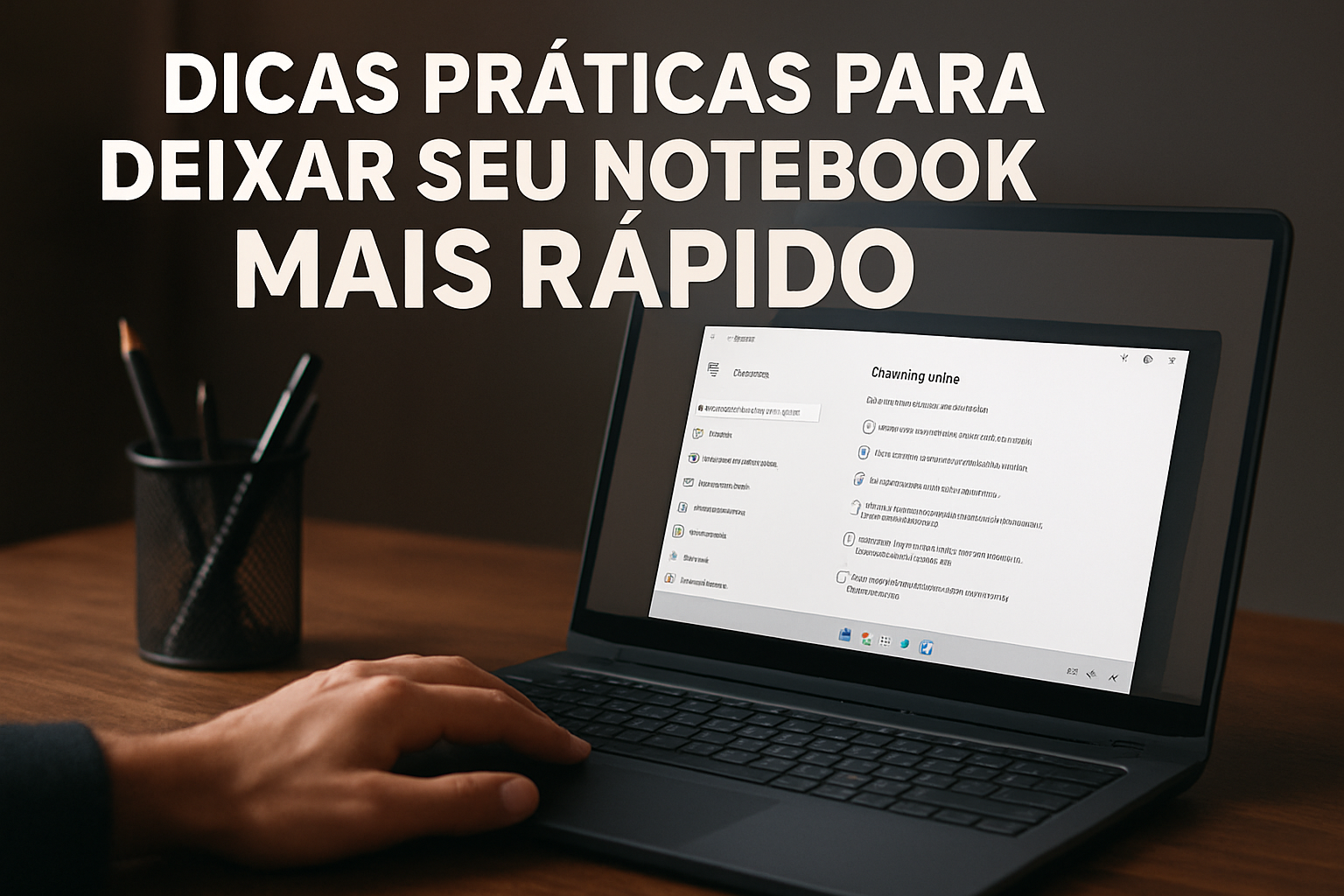
Com o tempo, é comum que os notebooks pareçam mais lentos, levando mais tempo para abrir programas ou iniciar o sistema. Isso pode ter diferentes causas, mas algumas práticas simples ajudam a identificar e reduzir parte da lentidão.
Neste guia, você encontrará dicas fáceis de aplicar no dia a dia para tentar deixar seu notebook mais rápido, sem necessariamente gastar dinheiro e sem complicação.
Desinstale programas que você não usa
Muitos notebooks vêm de fábrica com softwares pré-instalados que raramente são utilizados. Além disso, ao longo do tempo, o usuário instala programas que acabam caindo em desuso.
- Acesse Configurações > Aplicativos > Aplicativos instalados. Os nomes e caminhos podem variar conforme a versão do Windows.
- Localize os programas que não são mais necessários e confirme a finalidade deles antes de removê-los.
- Clique em Desinstalar.
A remoção pode liberar espaço e, em alguns casos, reduzir processos desnecessários. Evite remover drivers, componentes do sistema ou programas cuja função você não reconheça.
Desative programas que iniciam automaticamente
Ao ligar o notebook, alguns aplicativos podem abrir sozinhos e prolongar o carregamento do Windows.
- Pressione Ctrl + Shift + Esc para abrir o Gerenciador de Tarefas.
- Vá na aba Inicializar ou Aplicativos de inicialização, conforme a versão do Windows.
- Desative apenas os programas que você reconhece e que não precisam iniciar com o sistema.
Tenha cuidado com aplicativos de segurança, sincronização ou acessibilidade: desativá-los pode alterar o funcionamento esperado desses serviços.
Limpe arquivos temporários
Arquivos temporários podem se acumular e ocupar espaço no HD ou SSD.
- Acesse Configurações > Sistema > Armazenamento.
- Clique em Arquivos temporários.
- Revise a lista e selecione somente os itens que podem ser apagados, como cache e conteúdo da Lixeira. Não marque arquivos que ainda sejam necessários.
Os nomes das opções e os itens exibidos podem variar. Em caso de dúvida, faça uma cópia dos arquivos importantes antes de confirmar a limpeza.
Atualize o Windows e os drivers
Manter o sistema e os drivers atualizados pode contribuir para a segurança, a estabilidade e a compatibilidade, mas não garante por si só um aumento de desempenho.
- Vá em Configurações > Windows Update.
- Clique em Verificar atualizações.
- Para drivers, prefira o Windows Update ou o site oficial do fabricante e confirme o modelo do equipamento antes de instalar qualquer arquivo.
Desfragmente ou otimize o disco
- Em notebooks com HD, a ferramenta integrada do Windows pode realizar a desfragmentação e a otimização conforme a unidade e as configurações.
- Em notebooks com SSD, use a otimização própria do Windows e não trate a unidade como se fosse um HD para fazer desfragmentações manuais.
Pesquise por “Desfragmentar e Otimizar Unidades”, confirme a unidade correta e siga as opções exibidas pela ferramenta.
Limite aplicativos em segundo plano
Dependendo do aplicativo, processos em segundo plano podem continuar ativos mesmo quando a janela não está aberta.
- Vá em Configurações > Aplicativos, selecione o aplicativo e procure a opção de permissões ou atividade em segundo plano, quando ela estiver disponível.
- Desative somente o que não precisa funcionar constantemente e mantenha ativos os recursos de que depende, como sincronização ou notificações importantes.
Desative efeitos visuais desnecessários
O Windows 11 traz animações e outros efeitos visuais que podem consumir recursos em computadores com desempenho limitado.
- Clique com o botão direito em Este PC e vá em Propriedades.
- Entre em Configurações avançadas do sistema.
- Na aba Desempenho, selecione Ajustar para obter um melhor desempenho.
Os nomes e caminhos podem variar conforme a versão do Windows. Essa alteração reduz efeitos visuais, portanto escolha uma configuração que preserve o conforto de uso.
Utilize uma proteção contra ameaças adequada
Evite instalar vários antivírus ao mesmo tempo, pois eles podem consumir recursos e causar conflitos. A proteção integrada ao Windows, como o Microsoft Defender quando disponível e ativa, pode atender a muitos usos; mantenha-a atualizada e não desative a proteção sem uma alternativa confiável.
Faça upgrades de hardware quando possível
Se, mesmo aplicando as dicas, o notebook continuar lento, pode ser melhor investigar a causa e avaliar um upgrade compatível com o modelo:
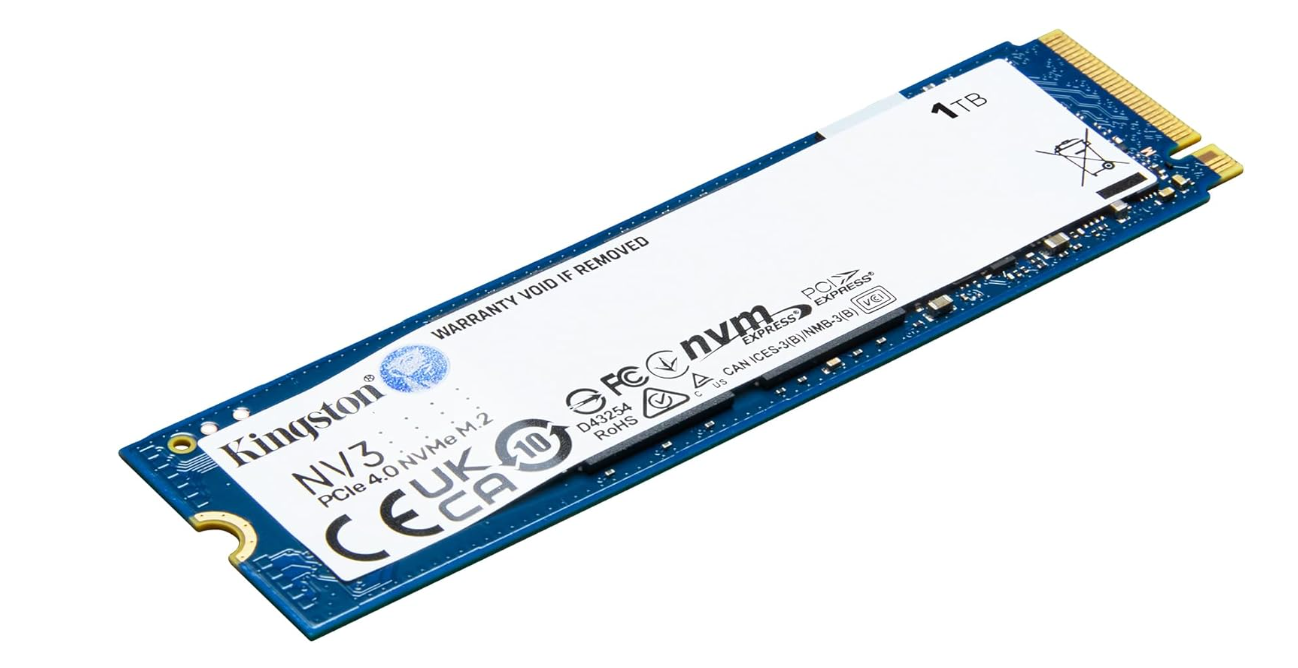
- Trocar o HD por um SSD: em equipamentos compatíveis que ainda usam HD, pode reduzir o tempo de inicialização e de abertura de programas; o ganho depende do restante do sistema e do uso.
- Adicionar mais memória RAM: pode ajudar na execução de múltiplos programas quando a memória disponível é um fator limitante.
Atenção: antes de comprar peças, confirme a compatibilidade, a possibilidade de instalação e faça backup dos arquivos importantes. Se não tiver segurança para abrir o equipamento, siga o manual do modelo ou procure assistência técnica.
Hábitos que ajudam no dia a dia
- Evite instalar programas de fontes desconhecidas.
- Reinicie o notebook quando necessário, inclusive quando o sistema solicitar a conclusão de atualizações.
- Use armazenamento em nuvem para manter arquivos fora do armazenamento local somente se o serviço oferecer esse recurso. Confirme a sincronização antes de apagar uma cópia local.
- Faça manutenção periódica na organização das pastas.
Considerações finais
Deixar seu notebook mais rápido não exige conhecimentos avançados em todos os casos, mas requer cuidado para não remover arquivos, programas ou componentes importantes. Limpeza regular, atualizações, controle de processos em segundo plano e eventuais melhorias de hardware podem ajudar, dependendo da causa da lentidão. Se o problema persistir, vale investigar armazenamento, memória, temperatura ou falhas do sistema antes de escolher uma solução.











Publicar comentário