Guia definitivo para limpar arquivos temporários no PC

O Windows e outros programas criam arquivos temporários para tarefas como instalações, navegação, edição e atualizações. Parte deles deixa de ser necessária depois, mas sua presença não significa, por si só, que o computador ficará lento. A limpeza pode liberar espaço, dependendo do armazenamento disponível e dos itens removidos; não é uma solução garantida para lentidão ou falhas.
Antes de excluir, feche programas em uso e revise cada categoria. Se um arquivo estiver sendo usado, não force a remoção: ignore-o ou tente novamente depois.
O que a limpeza pode — e não pode — fazer
- Espaço livre: remover temporários desnecessários pode liberar armazenamento, especialmente quando o disco está quase cheio.
- Desempenho: não garante inicialização mais rápida, menos travamentos ou aumento da vida útil. Investigue a causa específica se o problema persistir.
- Privacidade: apagar temporários não substitui as configurações de privacidade nem a remoção de histórico em cada aplicativo.
Opção recomendada: Configurações do Windows
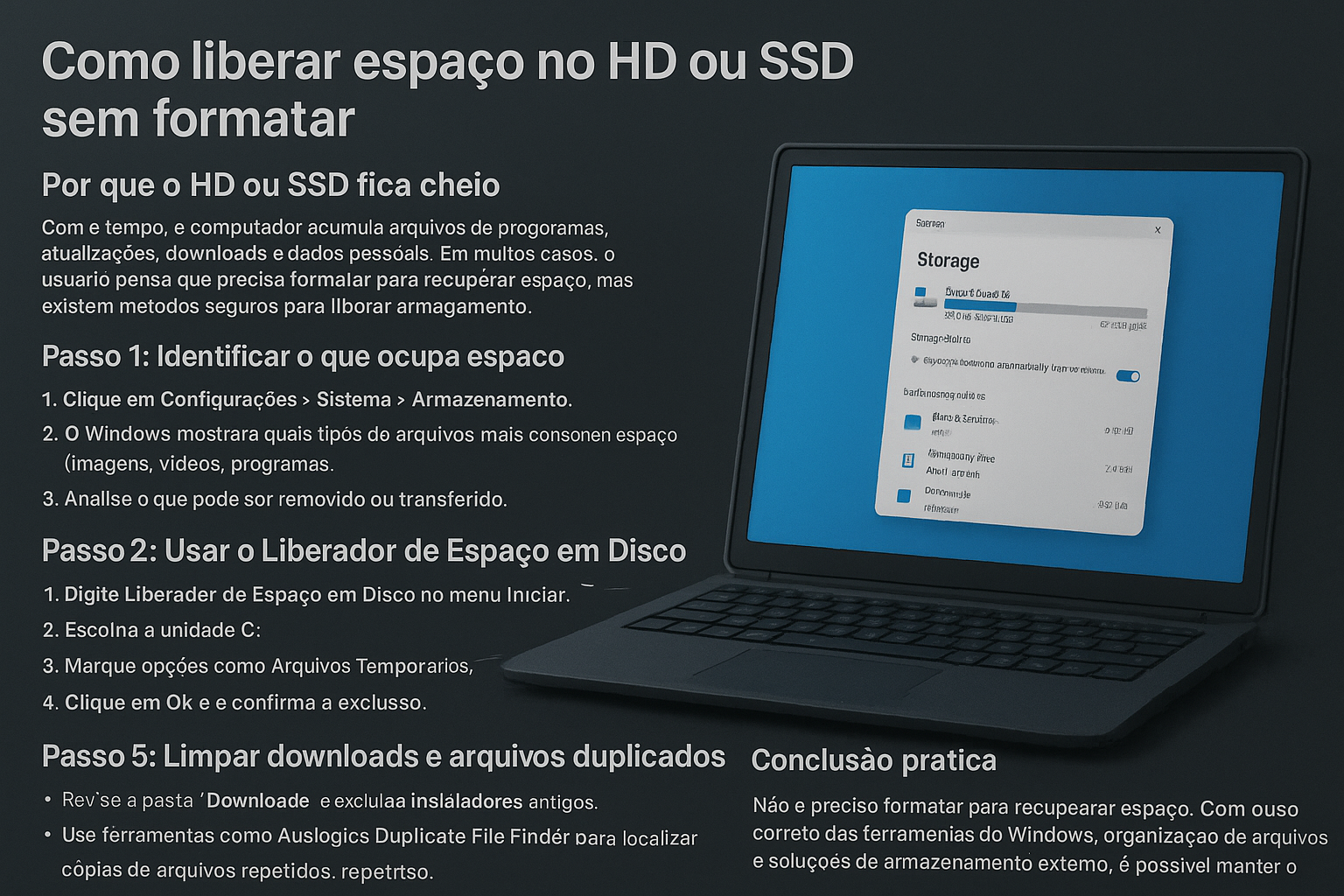
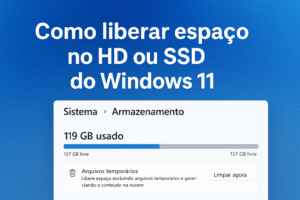
- Abra Configurações > Sistema > Armazenamento.
- Selecione Arquivos temporários, se essa opção estiver disponível.
- Revise cuidadosamente as categorias e desmarque o que deseja manter. Atenção especial a Downloads e itens de versões anteriores do Windows.
- Confirme a remoção somente depois de verificar a seleção.
Os nomes e menus variam entre versões. Se não tiver certeza sobre uma categoria, não a selecione.
Liberador de Espaço em Disco
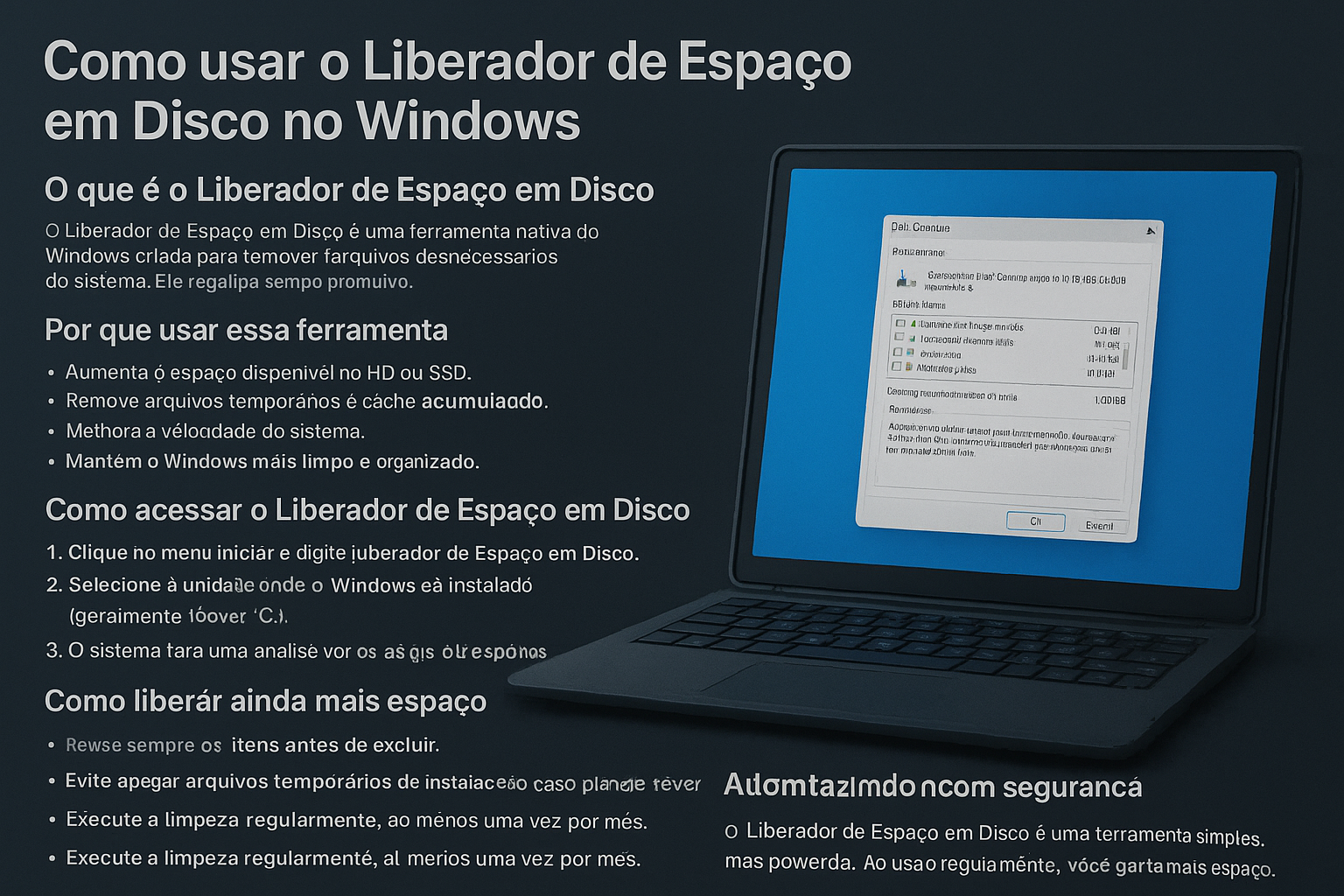
- Pesquise no menu Iniciar por Liberador de Espaço em Disco.
- Selecione a unidade desejada, se solicitado.
- Leia as descrições dos itens e selecione apenas o que reconhece como dispensável.
- Confirme depois de revisar a seleção.
Pasta temporária do usuário (%temp%)
- Pressione Win + R, digite %temp% e pressione Enter.
- Na pasta aberta, selecione apenas os itens que deseja remover e cuja finalidade esteja clara.
- Se o Windows informar que um arquivo está em uso ou negar acesso, ignore-o. Não desative o antivírus nem altere permissões para forçar a exclusão.
Evite apagar arquivos de pastas do sistema ou de localização desconhecida. Para manutenção comum, prefira as ferramentas internas do Windows.
Sensor de Armazenamento
Em versões compatíveis, o Sensor de Armazenamento pode automatizar algumas limpezas. Acesse Configurações > Sistema > Armazenamento, ative o recurso se estiver disponível e confira a programação e as categorias selecionadas. Só habilite a exclusão automática da Lixeira ou de Downloads se entender o prazo e tiver certeza de que os arquivos não serão necessários.
Utilitários de terceiros
Programas como CCleaner, BleachBit e Wise Disk Cleaner são opcionais; a limpeza básica pode ser feita com ferramentas do Windows. Se escolher um utilitário, obtenha-o pelo canal oficial, verifique o desenvolvedor e revise cada item antes de confirmar. Evite recursos que prometem ganhos milagrosos, alterações de registro ou limpeza agressiva. Mantenha cópias dos arquivos importantes.
O que não apagar
- Não apague manualmente arquivos de System32, pastas de drivers ou diretórios do Windows.
- Não exclua arquivos pessoais, downloads ou instaladores sem confirmar que não serão necessários.
- Não force a exclusão de arquivos em uso.
Boas práticas
- Faça a limpeza quando precisar de espaço; não existe uma frequência mensal obrigatória.
- Use as ferramentas nativas e revise as caixas antes de excluir.
- Em SSDs e HDs, deixe a otimização de unidade a cargo da ferramenta do Windows; limpar temporários não exige desfragmentação manual.
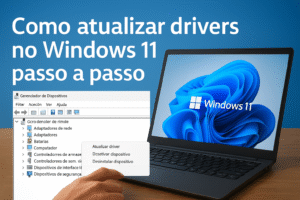
- Mantenha Windows e drivers atualizados pelos canais oficiais e remova programas somente depois de confirmar que não são necessários.
Conclusão
Limpar arquivos temporários pode ajudar a recuperar espaço, mas não é garantia de que o computador ficará mais rápido. Revise o conteúdo antes da exclusão, não remova arquivos desconhecidos e não force a remoção de itens em uso. Se a lentidão continuar, procure a causa antes de apagar mais arquivos.


Publicar comentário