10 dicas para aumentar o FPS nos jogos sem gastar nada
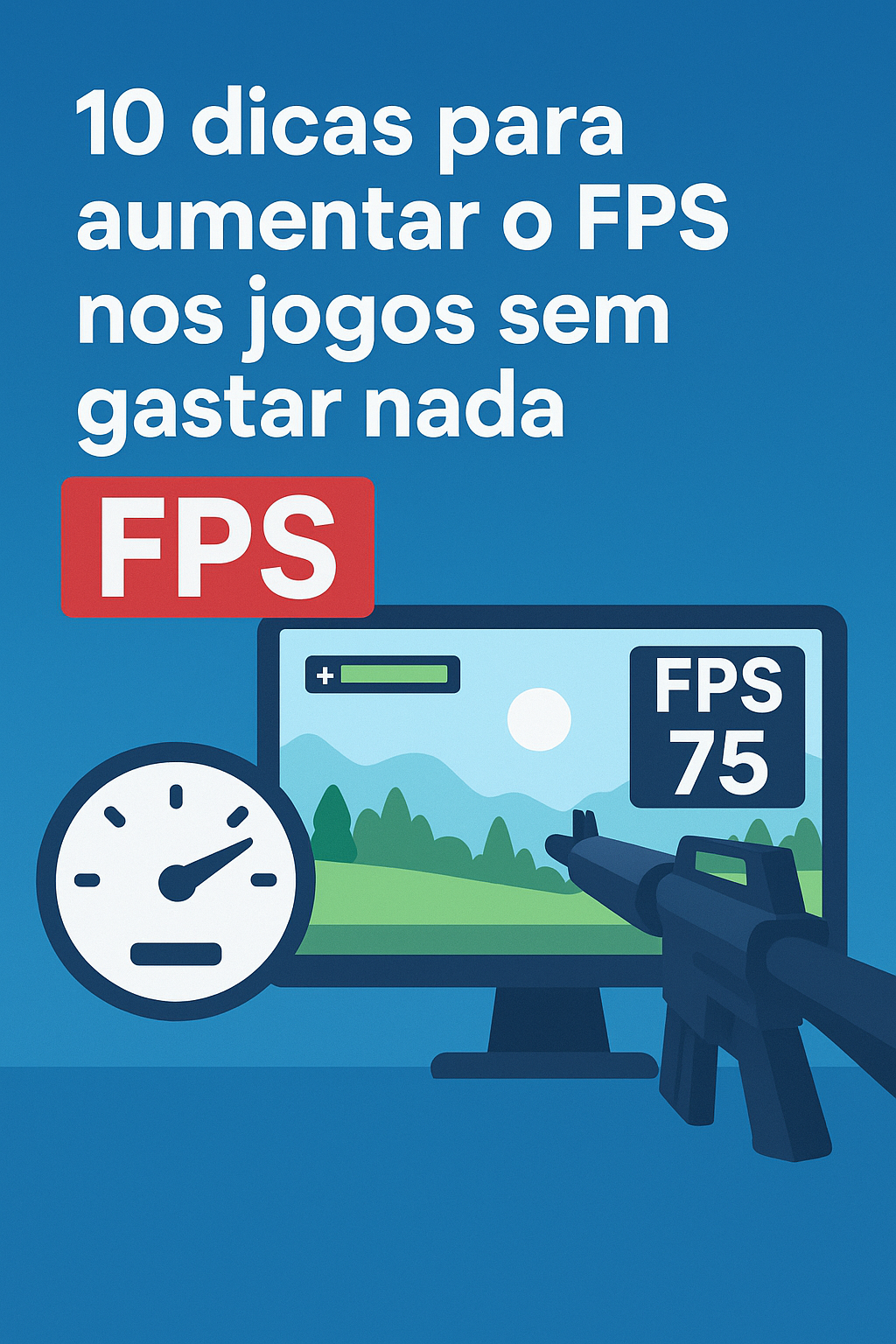
O que é FPS e por que ele importa nos jogos
FPS significa frames per second ou quadros por segundo. Em termos simples, é a quantidade de imagens exibidas por segundo na tela durante um jogo. Em geral, uma taxa maior pode deixar a imagem e os controles mais fluidos, desde que o monitor, o jogo e os demais componentes consigam acompanhar. Em jogos competitivos, alguns jogadores buscam taxas como 60, 120 ou até 240 FPS, mas isso não garante, por si só, uma reação mais rápida: a percepção de resposta também depende do monitor, da latência e da configuração do jogo.
O problema é que muitos computadores podem apresentar FPS baixo, resultando em travamentos, lentidão ou quedas bruscas de desempenho. Há ajustes gratuitos que podem ajudar, mas o resultado depende do hardware, do jogo, das configurações e da causa do problema.
1. Ative o modo de jogo do Windows
O Windows possui um recurso nativo chamado Modo de Jogo, que pode ajudar o sistema a priorizar o jogo e a reduzir interferências de algumas tarefas em segundo plano. O efeito varia conforme a versão do Windows e a configuração do computador; ele não garante aumento de FPS.
- Vá em Configurações > Jogos > Modo de Jogo (o caminho pode variar conforme a versão do Windows).
- Ative a opção e reinicie o PC somente se o Windows solicitar.
Esse ajuste pode ser útil em alguns sistemas, mas qualquer ganho perceptível deve ser conferido no próprio jogo.
2. Atualize seus drivers de vídeo
Placas de vídeo da NVIDIA, AMD ou Intel recebem atualizações de drivers. Alguns pacotes trazem correções de compatibilidade e, em determinados jogos, otimizações de desempenho, mas o resultado varia conforme a versão do driver e o hardware.
- Visite o site oficial do fabricante da sua placa de vídeo e confirme o modelo e a versão do Windows.
- Baixe e instale um driver compatível; evite arquivos obtidos de sites de terceiros.
- Reinicie o computador após a instalação se o instalador solicitar.
Manter os drivers atualizados pode ajudar na compatibilidade e na estabilidade, mas não garante que o hardware entregue o máximo de desempenho em todos os jogos. Se uma atualização causar instabilidade, siga as opções de recuperação oferecidas pelo fabricante.
3. Feche programas em segundo plano
Jogos exigem memória RAM e processamento. Se você deixa vários programas abertos, como navegador, editores ou aplicativos de mensagens, eles podem consumir recursos e, em alguns casos, disputar atenção com o jogo.
Antes de começar o jogo:
- Feche navegadores, especialmente abas com vídeos ou streaming, se não precisar deles durante a partida.
- Revise os aplicativos de inicialização automática e desative apenas os que você reconhece e não precisa manter ativos.
- Use o Gerenciador de Tarefas para encerrar processos pesados que você reconhece e que não sejam essenciais. Não finalize processos do sistema sem saber a função deles.
4. Ajuste as configurações gráficas dentro do jogo
Muitos jogadores tentam rodar os games com gráficos no máximo, mas isso pode comprometer o FPS. Ajustar as configurações gráficas é uma das formas mais diretas de buscar mais desempenho sem trocar peças.
- Reduza a resolução do jogo (1080p em vez de 1440p, por exemplo), lembrando que isso pode diminuir a nitidez da imagem.
- Diminua ou desligue efeitos como sombras, reflexos e pós-processamento.
- Prefira texturas médias em vez de ultra se o jogo estiver usando mais memória de vídeo do que o computador consegue oferecer.
O ganho varia bastante conforme o jogo e o hardware. Teste uma alteração por vez e observe também a estabilidade e a qualidade visual; não há garantia de que o FPS dobrará.
5. Configure o plano de energia no Windows
Em alguns computadores, o plano de energia pode limitar o comportamento do processador para economizar energia. Alterá-lo pode priorizar desempenho, mas a diferença varia e, em notebooks, pode aumentar o consumo, a temperatura e reduzir a autonomia.
- Vá em Painel de Controle > Opções de Energia (o caminho e os planos disponíveis podem variar).
- Selecione Alto Desempenho, se essa opção estiver disponível e fizer sentido para o uso do computador.
- Aplique a alteração e verifique se o comportamento do jogo melhorou; reinicie o PC somente se o Windows solicitar.
Esse ajuste pode favorecer o desempenho em determinados cenários, mas não é garantia de aumento de FPS. Em notebooks, acompanhe a temperatura e volte ao plano anterior se o consumo ou o aquecimento se tornarem inconvenientes.
6. Desative efeitos visuais do Windows
O sistema operacional possui efeitos visuais que deixam as janelas mais bonitas e podem consumir alguns recursos. O impacto nos jogos costuma depender do computador e pode ser pequeno, mas reduzir esses efeitos é uma opção para sistemas mais antigos.
- Clique com o botão direito em Este PC > Propriedades (o caminho pode variar conforme a versão do Windows).
- Vá em Configurações avançadas do sistema > Desempenho.
- Marque a opção Ajustar para obter um melhor desempenho ou desative somente os efeitos que preferir.
Isso altera a aparência do Windows e pode melhorar a responsividade em alguns computadores, mas não necessariamente aumentará o FPS dentro dos jogos. Se não gostar do resultado visual, restaure as opções anteriores.
7. Mantenha o PC limpo de arquivos desnecessários
Arquivos temporários ocupam espaço, embora removê-los não garanta aumento de FPS. Utilize ferramentas do próprio Windows, como a Limpeza de Disco ou as opções de armazenamento do sistema, para revisar e remover dados que você reconhece como desnecessários.
Além disso, desinstale somente softwares que não fazem mais sentido para você. Revise a lista antes de apagar qualquer item e não remova arquivos pessoais ou componentes cuja função você desconheça; um sistema mais limpo não é, por si só, garantia de mais desempenho nos jogos.
8. Use um software de otimização de jogos
Existem programas como Razer Cortex ou Wise Game Booster que podem tentar liberar memória e encerrar processos quando você inicia um jogo. A disponibilidade de recursos e as condições de uso podem variar, e o efeito no FPS não é garantido.
Se optar por testar uma dessas ferramentas, baixe-a apenas do canal oficial, leia o que será encerrado e fique atento a opções extras do instalador. Compare o desempenho antes e depois; se o programa causar instabilidade, desfaça a alteração ou desinstale-o.
9. Reduza a temperatura do PC
Quando o computador esquenta demais, ele pode reduzir automaticamente o desempenho para evitar danos — isso é chamado de throttling térmico. Reduzir a temperatura tende a ajudar no FPS apenas quando o aquecimento já está limitando o desempenho.
- Mantenha o PC em um local bem ventilado, sem bloquear as entradas e saídas de ar.
- Desligue o computador e retire-o da energia antes de limpar a poeira dos coolers; siga as instruções do fabricante e não force componentes.
- No caso de notebooks, mantenha as entradas de ar desobstruídas. Suportes refrigerados são opcionais, podem ter custo e não fazem parte das medidas sem gasto.
Temperaturas mais baixas podem contribuir para um desempenho mais estável quando havia limitação térmica, mas não significam FPS mais alto em todos os computadores.
10. Atualize o DirectX e o sistema operacional
O DirectX é um conjunto de tecnologias usado por muitos jogos no Windows. Manter o sistema atualizado pode trazer correções de compatibilidade, mas não garante aumento de desempenho. A versão necessária também depende do jogo e do hardware.
- Vá em Configurações > Windows Update (o nome e o caminho podem variar conforme a versão do Windows).
- Verifique se há atualizações disponíveis e leia as informações antes de instalar.
- Para componentes do DirectX, use o Windows Update ou o instalador oficial fornecido pelo jogo. Não baixe DLLs ou instaladores de sites de terceiros.
Considerações finais: ajustes gratuitos podem ajudar a aumentar o FPS
Nem sempre é necessário investir em novos componentes para tentar melhorar a experiência nos jogos. Ativar o modo de jogo, atualizar drivers, fechar programas em segundo plano e ajustar configurações gráficas são medidas que podem ajudar, dependendo da causa do baixo desempenho.
Os resultados variam conforme o computador e o jogo. Faça uma alteração por vez, observe a estabilidade e as temperaturas e mantenha apenas os ajustes que realmente trouxerem benefício para o seu caso, sem promessa de FPS alto em qualquer máquina.










Publicar comentário