Como saber se o HD ou SSD está morrendo? Aprenda a usar o CrystalDiskInfo
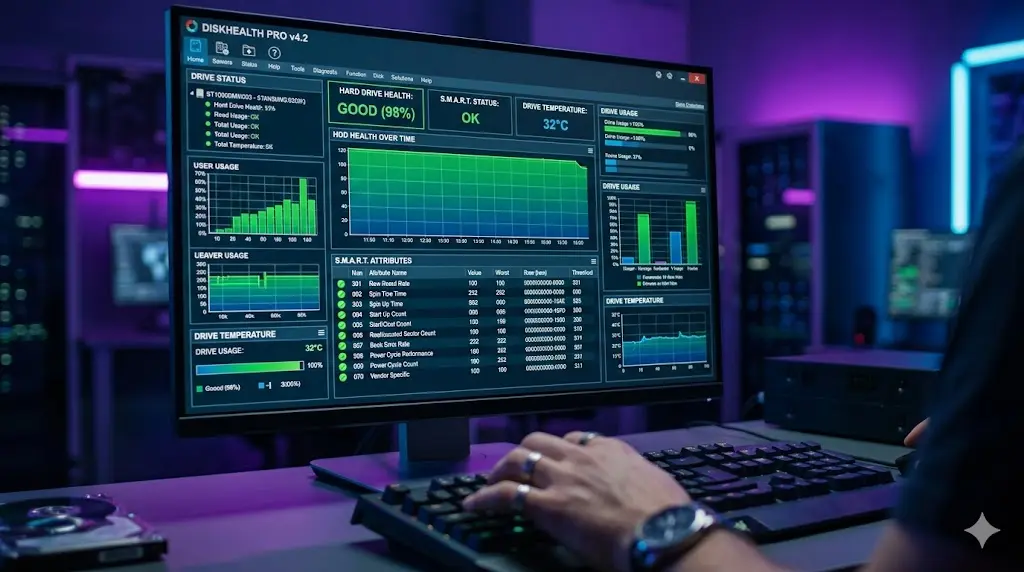
Você sabia que o seu disco rígido (HD) ou SSD avisa quando está prestes a quebrar? Muitas vezes, antes de um computador parar de ligar ou corromper todos os seus arquivos, o armazenamento interno começa a emitir pequenos alertas ocultos que o Windows sozinho não te mostra de forma clara.
Ficar na mão por causa de uma falha de hardware é um pesadelo, principalmente se você não tem um backup atualizado dos seus documentos e fotos de trabalho.
Felizmente, existe uma ferramenta totalmente gratuita, leve e padrão da indústria que resolve esse problema em segundos: o CrystalDiskInfo. Neste guia do PCWord, vamos te ensinar como baixar, ler os dados e identificar a saúde do seu HD ou SSD antes que seja tarde demais.
1. O que é o CrystalDiskInfo?
O CrystalDiskInfo é um software de diagnóstico para Windows que lê o sistema S.A.M.A.R.T. (Self-Monitoring, Analysis, and Reporting Technology) integrado em praticamente todos os HDs e SSDs modernos.
Esse sistema monitora constantemente os atributos do disco, como temperatura, erros de leitura, horas de uso e a quantidade de dados já gravados. O programa apenas traduz esses códigos complexos em uma interface visual simples para o usuário.
2. Como Baixar e Instalar com Segurança
Para evitar anúncios falsos ou vírus, baixe o programa sempre direto da fonte oficial:
- Acesse o site oficial (crystalmark.info).
- Vá até a seção de downloads e escolha a versão CrystalDiskInfo Standard Edition.
- Você pode optar pelo instalador comum (.exe) ou pela versão Standard ZIP (portátil), que não precisa nem instalar: basta descompactar e rodar direto de um pendrive.
3. Entendendo o “Semáforo” da Saúde do seu Disco
Ao abrir o programa, você verá uma tela cheia de tabelas técnicas. Não se assuste! Foque no grande botão colorido localizado no canto superior esquerdo chamado “Status de Saúde” (Health Status). Ele funciona como um semáforo:
- 🟢 Saudável (Azul ou Verde): Parabéns! Seu HD ou SSD está funcionando perfeitamente e dentro dos parâmetros seguros do fabricante. No caso de SSDs, ele mostrará uma porcentagem de vida útil restante (ex: Saudável 98%).
- 🟡 Alerta (Amarelo): Atenção máxima. Isso significa que o programa detectou setores defeituosos que foram isolados (os famosos Bad Sectors em HDs). O computador ainda funciona, mas o disco está começando a se desgastar. Se o seu status mudar para Amarelo, faça um backup dos seus dados imediatamente.
- 🔴 Crítico / Ruim (Vermelho): O seu armazenamento está nas últimas horas de vida. O risco de perda total de arquivos ou do PC travar de vez no próximo boot é altíssimo. Pare de usar o disco e substitua-o o quanto antes.
4. Três Detalhes Extras para Ficar de Olho
Além do status principal, o CrystalDiskInfo te dá informações muito úteis sobre o histórico da máquina:
- Temperatura: Discos que trabalham acima de 50°C (em HDs) ou 65°C (em SSDs NVMe) tendem a durar bem menos. Se estiver muito alto, pode ser hora de melhorar a ventilação do gabinete ou colocar um dissipador no SSD.
- Número de Vezes Ligado e Horas Ligado: Excelente para quem compra hardware usado. Com isso, você descobre se aquele HD que te venderam como “novo” já rodou por milhares de horas em algum servidor.
- Total de Escritas (TBW): Exclusivo para SSDs, mostra quantos Terabytes de dados já foram gravados na memória dele ao longo da vida útil.
Conclusão: A Prevenção é o Melhor Backup
Rodar o CrystalDiskInfo uma vez por mês leva menos de um minuto e pode te poupar semanas de dor de cabeça e centenas de reais com empresas de recuperação de dados. Se o seu status apontou alerta ou crítico, encare isso como uma oportunidade de fazer o upgrade para um SSD mais rápido.
E aí, como está a saúde do seu armazenamento? Deu verde ou acendeu a luz amarela por aí? Se aparecer algum código de erro estranho na tabela, comente aqui embaixo que a equipe do PCWord te ajuda a decifrar!





Publicar comentário