Notebook liga, acende as luzes, mas a tela fica preta? Saiba como resolver
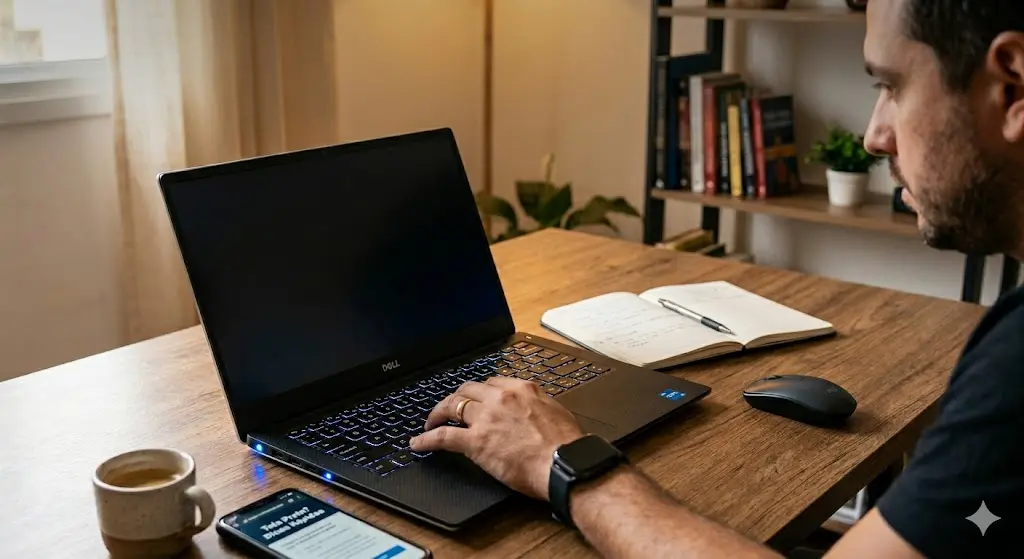
Você aperta o botão de energia do seu notebook, ouve o barulho do cooler (ventilador interno) girando, vê os LEDs indicadores acesos, mas a tela continua completamente escura. Essa é uma das situações mais frustrantes para quem depende do computador para trabalhar ou estudar.
Embora pareça um problema grave de “perda total”, na maioria das vezes a causa é simples e pode ser resolvida em casa, sem que você precise gastar dinheiro em uma assistência técnica.
Neste guia prático do PCWord, vamos te mostrar o passo a passo de troubleshooting (eliminação de falhas) para diagnosticar e consertar o seu notebook que liga, mas não dá vídeo.
1. O Teste do Dreno de Energia (Reset Elétrico)
Componentes eletrônicos acumulam energia estática residual na placa-mãe. Esse acúmulo pode travar o chipset responsável por inicializar o vídeo do notebook. O “reset elétrico” limpa essa estática.
Como fazer:
- Desligue o notebook completamente (segure o botão Power por 10 segundos).
- Remova o carregador da tomada e desconecte-o do aparelho.
- Se o seu modelo tiver bateria removível, retire-a. (Se for embutida, pule este passo).
- Desconecte qualquer acessório das portas USB (mouse, pendrive, teclado).
- Mantenha o botão Power pressionado por 40 a 60 segundos seguidos.
- Conecte apenas o carregador na tomada (deixe a bateria de fora, se removeu) e tente ligar o notebook.
Se o problema era apenas estática, o logotipo da marca vai aparecer na tela imediatamente.
2. Teste da Memória RAM (A causa mais comum)
Se o notebook liga, mas a tela fica preta e nenhum sinal de vida aparece no display, o principal suspeito é a memória RAM. Pequenas partículas de poeira ou oxidação nos contatos dourados impedem a leitura da memória, travando o boot do sistema.
Como resolver:
- Desligue o aparelho e remova a fonte de energia.
- Abra a tampa traseira do notebook (use chaves adequadas para não espanar os parafusos).
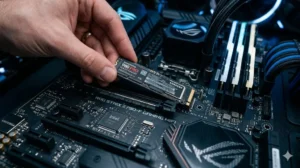
- Localize os pentes de memória RAM e solte as travas laterais para removê-los.
- Pegue uma borracha escolar branca e macia e passe gentilmente nos contatos dourados da memória (dos dois lados). Use um pincel seco para tirar os farelos.
- Se o seu notebook tiver dois pentes de memória, teste ligar o aparelho usando apenas um de cada vez, alternando os slots. Isso ajuda a identificar se um pente ou um slot específico está queimado.
3. Teste do Monitor Externo (Isolando o defeito)
O problema pode não ser no sistema ou no hardware interno, mas sim na própria tela de LED ou no cabo flat que leva o sinal até ela.
Como testar:
- Pegue um cabo HDMI ou VGA e conecte o notebook a uma TV ou monitor de desktop.
- Ligue o notebook.
- Se a imagem aparecer normalmente na TV, o seu computador está funcionando.
O diagnóstico: O defeito está na tela do notebook ou no cabo flat (o cabo que passa pela dobradiça e costuma partir com o abre-e-fecha do aparelho). Se for esse o caso, será necessária a substituição da peça.
4. Problema com a Bios Corrompida ou Travada
Algumas atualizações de sistema do Windows ou quedas de energia repentinas podem travar a BIOS (o sistema básico que inicia a placa-mãe).
- Para notebooks antigos: Tente ligar o notebook e ficar apertando repetidamente as teclas F2, F12 ou DEL para ver se ele consegue pelo menos entrar na tela de configurações da BIOS. Se entrar, o problema é apenas no carregamento do seu HD/SSD ou sistema operacional.
- Combinação de teclas de emergência: Com o notebook ligado e a tela preta, pressione simultaneamente as teclas Windows + Ctrl + Shift + B. Isso força o Windows a reiniciar o driver de vídeo do sistema. Você ouvirá um “bipe” e a tela piscará.
5. Falha no Chip de Vídeo (BGA) ou Processador
Se você realizou todos os passos anteriores (limpou as memórias, eliminou a estática, testou em uma TV externa) e o problema persiste, a falha pode ser mais profunda.
Em notebooks que esquentam muito (ou que nunca passaram por uma troca de pasta térmica), as soldas do chip de vídeo integrado (BGA) podem trincar devido ao excesso de calor. Nesse cenário mais avançado, o recomendado é procurar uma assistência técnica de confiança para realizar o reparo na placa-mãe ou o reflow/reballing do chip.
Resumo do que fazer:
- Passo 1: Desconecte tudo e segure o botão Power por 60 segundos (Dreno de estática).
- Passo 2: Remova a memória RAM, limpe com uma borracha e teste em slots diferentes.
- Passo 3: Conecte em uma TV via HDMI para testar se a tela do notebook pifou.
Gostou deste tutorial? Se o seu notebook voltou a funcionar, deixe um comentário abaixo contando qual passo resolveu o seu problema! E não se esqueça de conferir nossa categoria de Hardware e Upgrades para aprender a manter seu PC sempre rápido e saudável.


Publicar comentário